实用软件分享

TIA Portal 17 中文完整版图文安装教程 附安装包免费下载

TIA Portal(博途) 更新于 2026-03-25 阅读约 4分钟 864 次浏览

下载资源

TIA Portal(博途)
TIA Portal(博途)
版本: v17
windows安装之前一定要关闭杀毒软件及系统自带的安全中心,查看关闭系统自带安全中心教程
TIA Portal 17 中文完整版图文安装教程 附安装包免费下载 教程

系统要求:Windows 10/11 | 处理器 Intel Core i5 或同等性能 | 内存 8GB | 硬盘 50GB 可用空间

  • 安装注意事项:
  • 安装前关闭所有杀毒软件和防火墙,避免误删文件
  • 以管理员身份运行安装程序,确保权限充足
  • 安装路径避免使用中文或特殊符号,防止出错
  • 安装完成后选择稍后重启计算机,避免影响设置

安装注意事项:

  • 在安装之前,请务必关闭所有的杀毒软件和防火墙,以避免误删破解补丁或注册机。

  • 安装过程中可能需要管理员权限,建议以管理员身份运行安装程序。

 软件安装包下载解压打开(下载软件安装包之前务必将杀毒软件以及防火墙关闭,避免将破解补丁或注册机删除)

打开【SETP7+WINCCV17ADV】文件夹

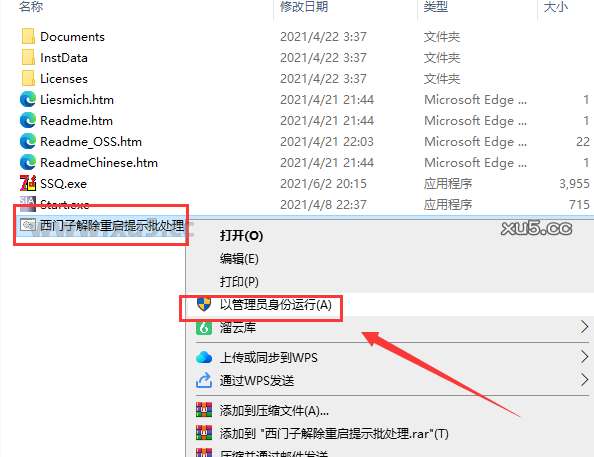
右键管理员运行【西门子解除重启提示批处理.bat】
博途 17 图文安装教程

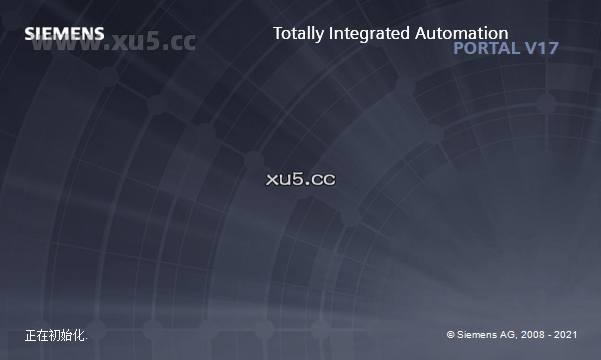
正在初始化中,稍等一下

博途 17 图文安装教程

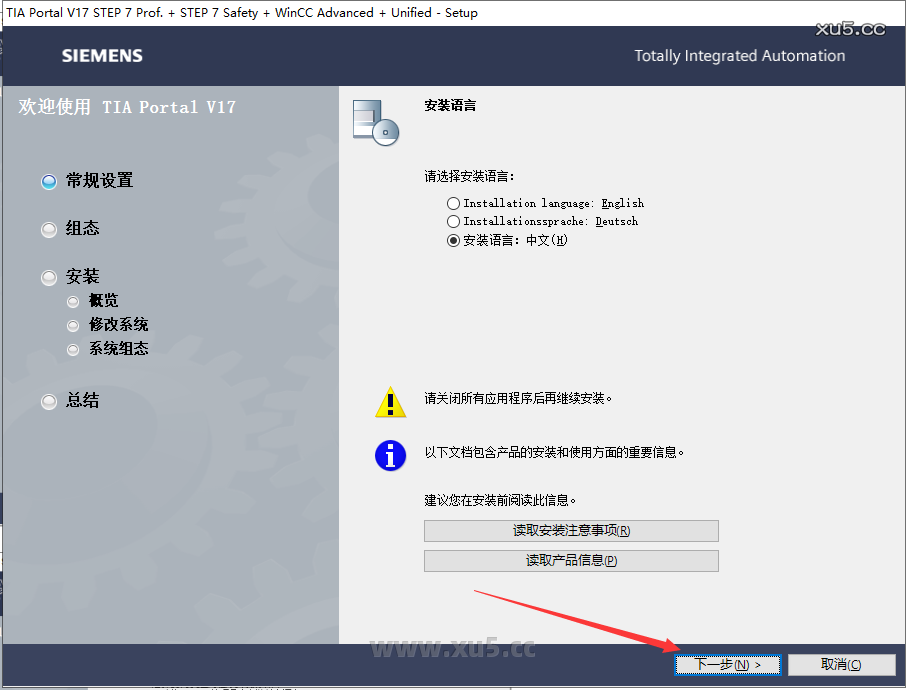
安装语言选择,默认点击下一步

博途 17 图文安装教程

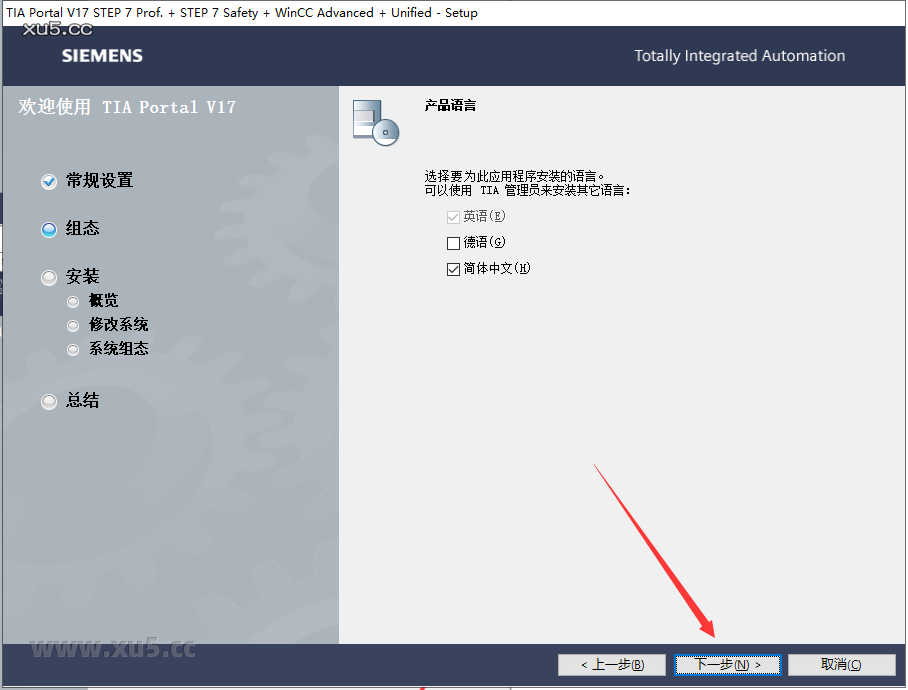
产品语言选择,默认点击下一步

博途 17 图文安装教程

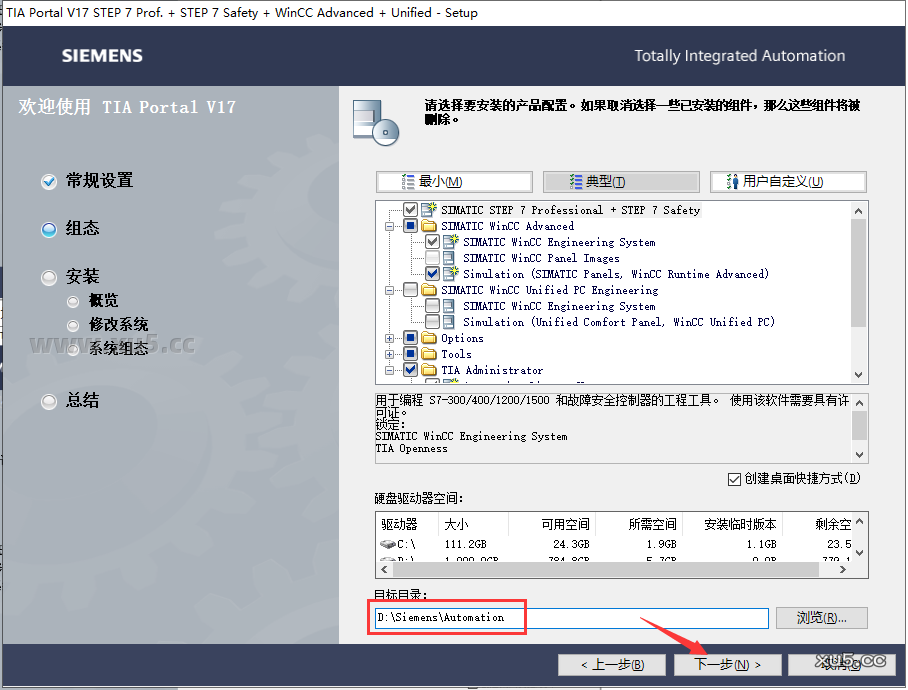
更改安装位置,直接在路径上进行更改(请注意:更改安装位置不能带有中文或特殊符号),然后下一步
博途 17 图文安装教程

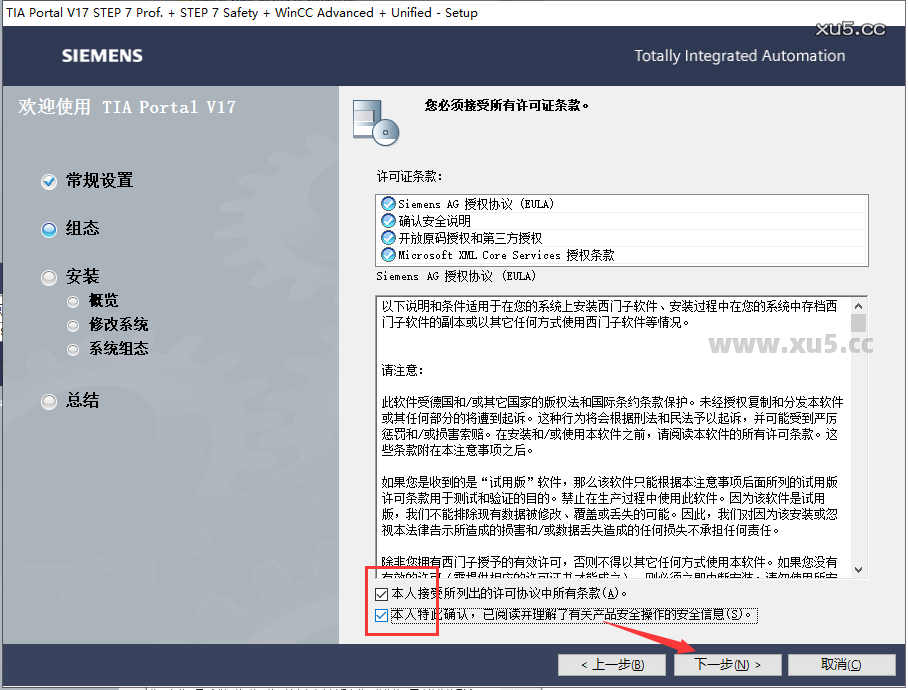
软件许可协议接受,勾选2个选项,然后点击下一步

博途 17 图文安装教程

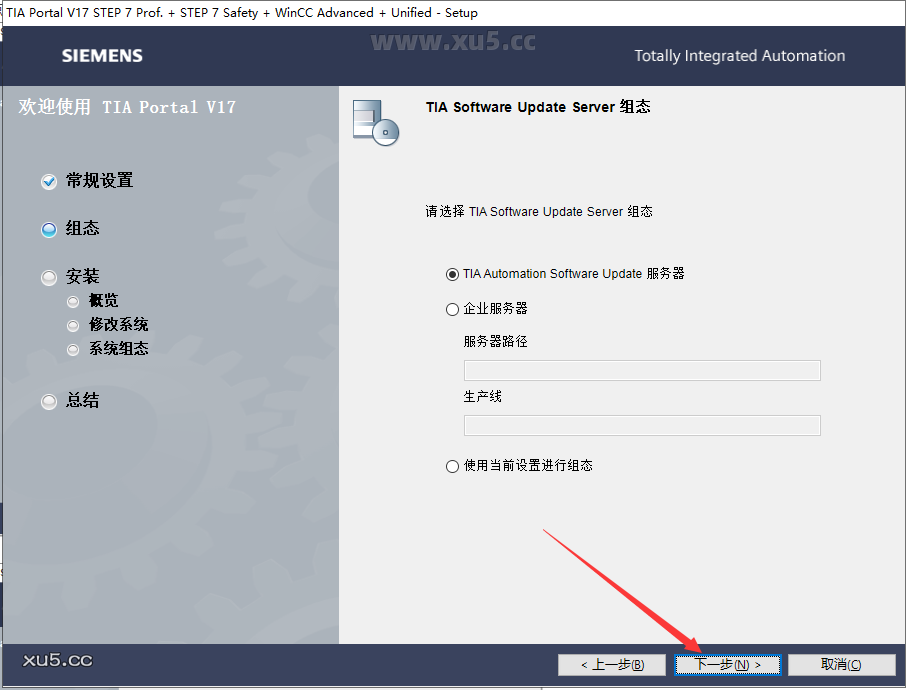
直接下一步

博途 17 图文安装教程

软件接受选项勾选

博途 17 图文安装教程

点击安装开始进入安装过程

博途 17 图文安装教程

软件正在安装中,请耐心等候安装成功

博途 17 图文安装教程

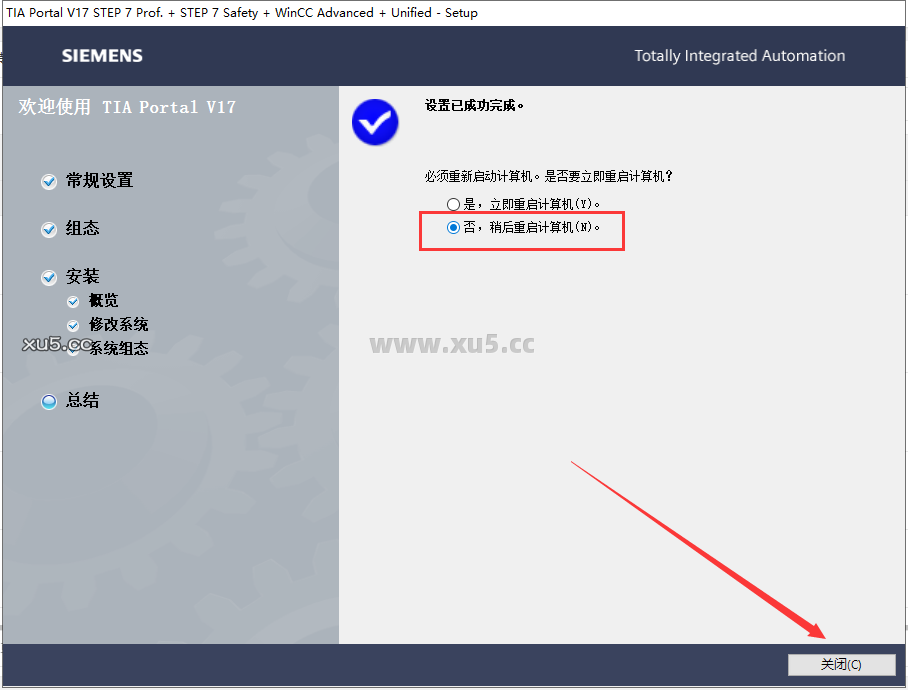
安装成功,选择【否,稍后重启计算机(N)】,然后点击关闭

博途 17 图文安装教程

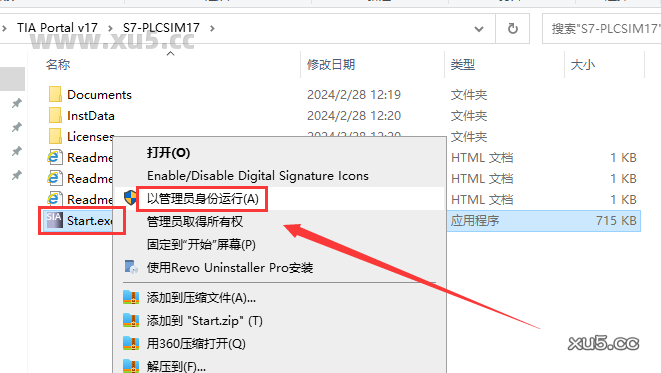
打开【S7-PLCSIM17】文件夹进去,看清楚文件夹,别搞错

右键管理员运行 【Start.exe】
博途 17 图文安装教程

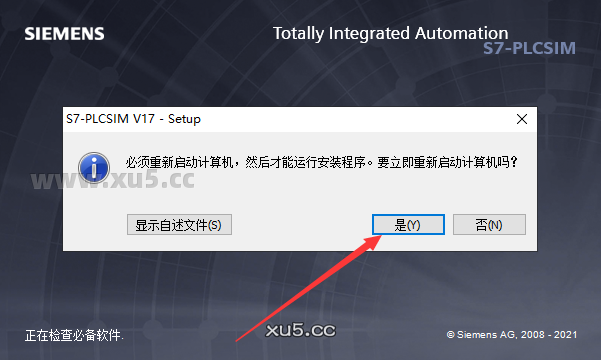
打开后提示重启计算机,点击是,然后电脑就重启

博途 17 图文安装教程

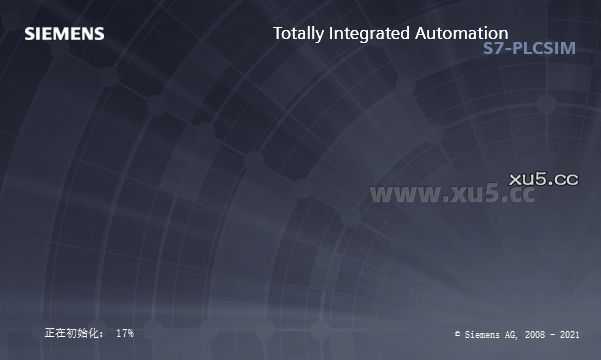
重启后自动打开界面初始化加载,请稍等

博途 17 图文安装教程

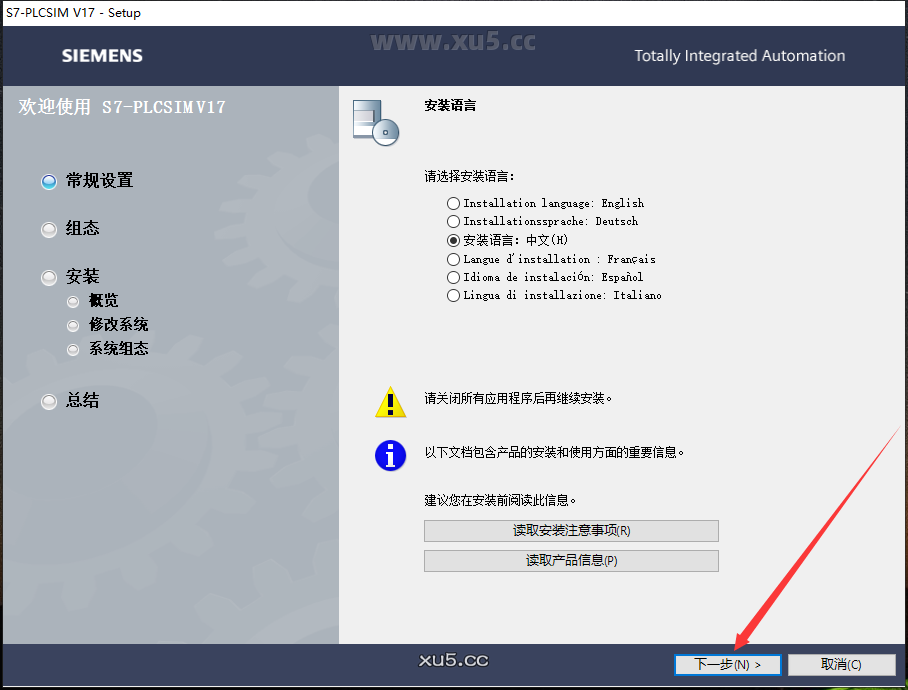
安装语言,默认下一步

博途 17 图文安装教程

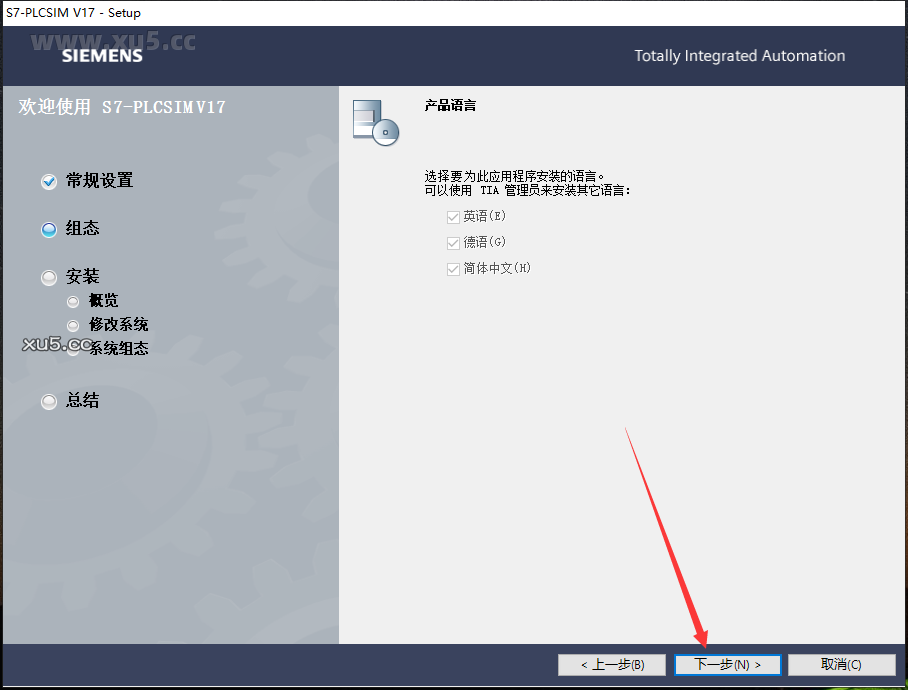
产品语言,默认下一步

博途 17 图文安装教程

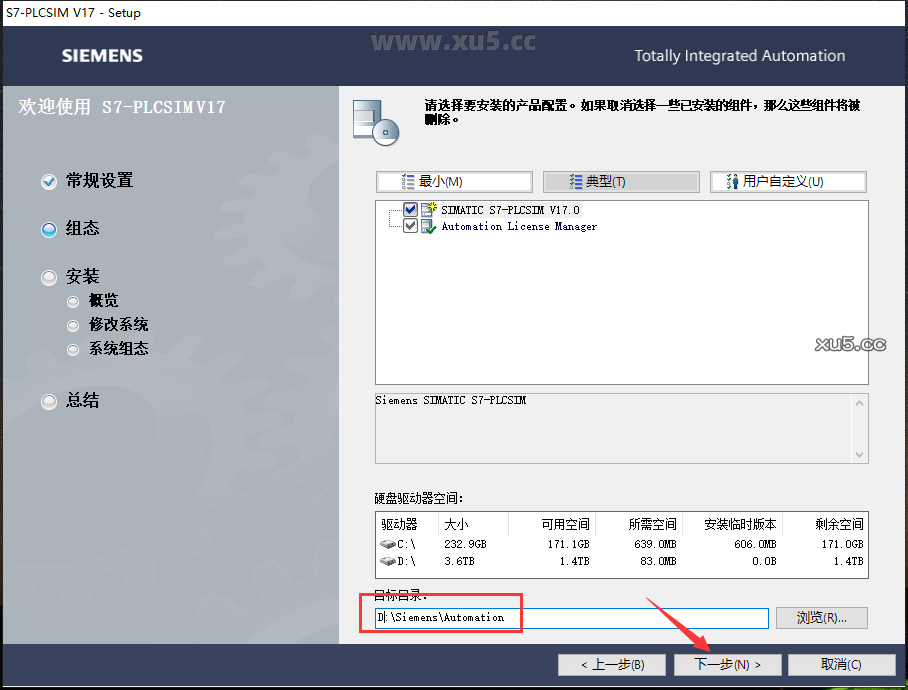
更改位置,同样的直接在路径上进行更改(不能带有中文或特殊符号),然后下一步
博途 17 图文安装教程

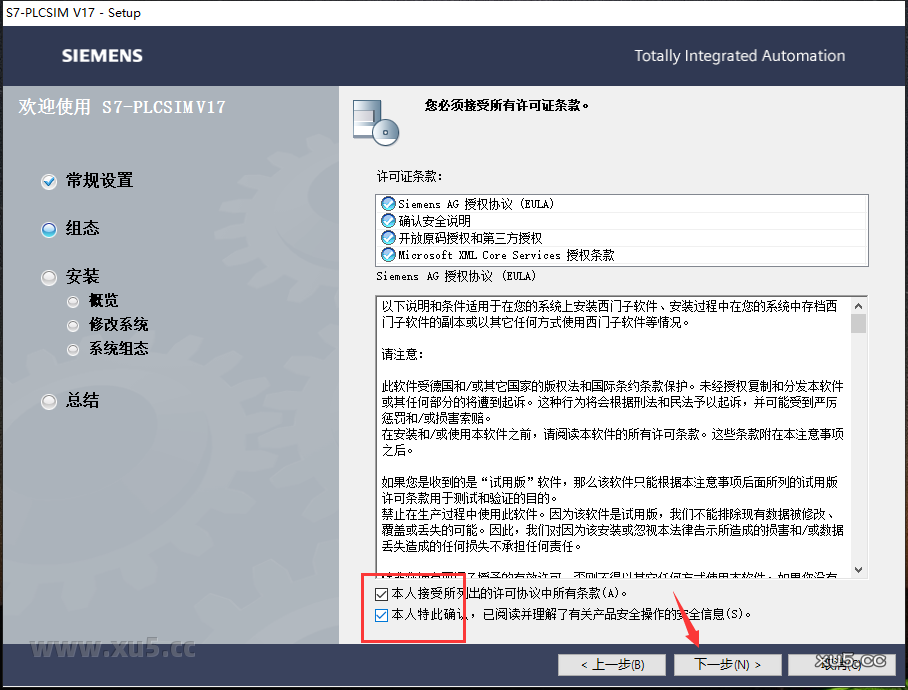
将2个选项接受勾选后,点击下一步

博途 17 图文安装教程

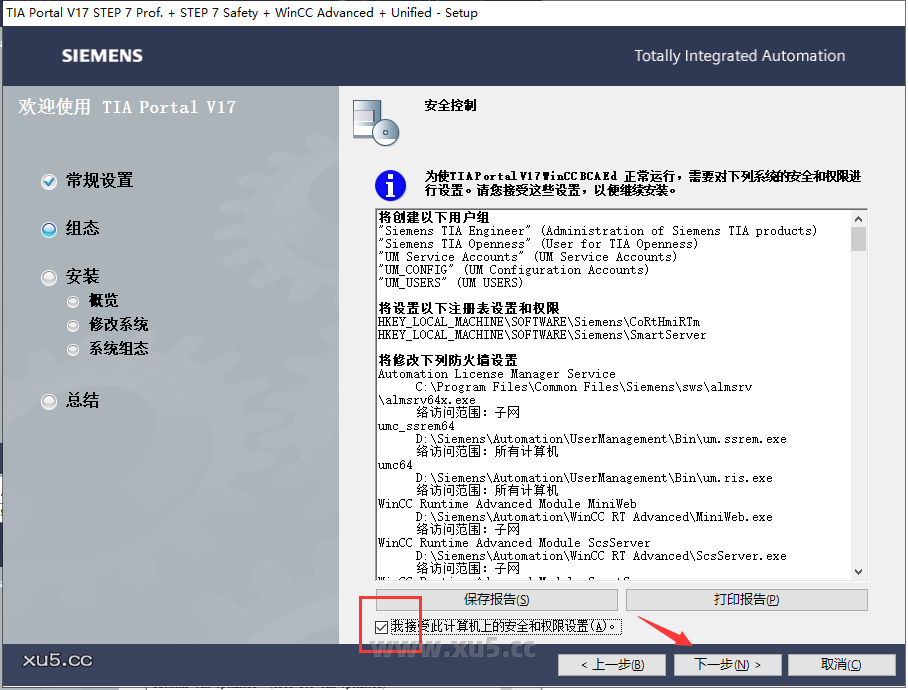
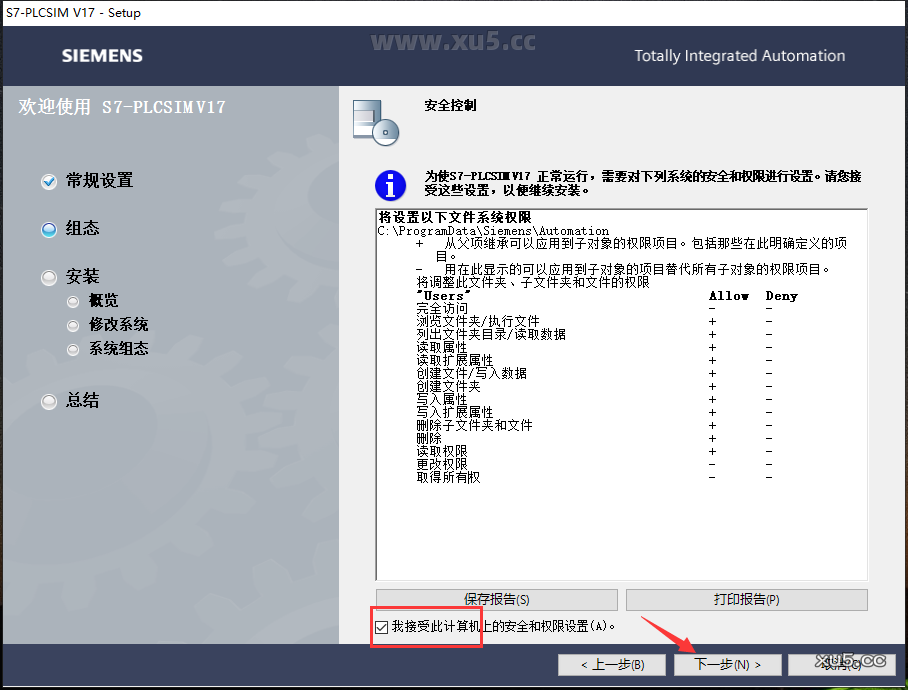
安全控制接受勾选,勾选后点击下一步

博途 17 图文安装教程

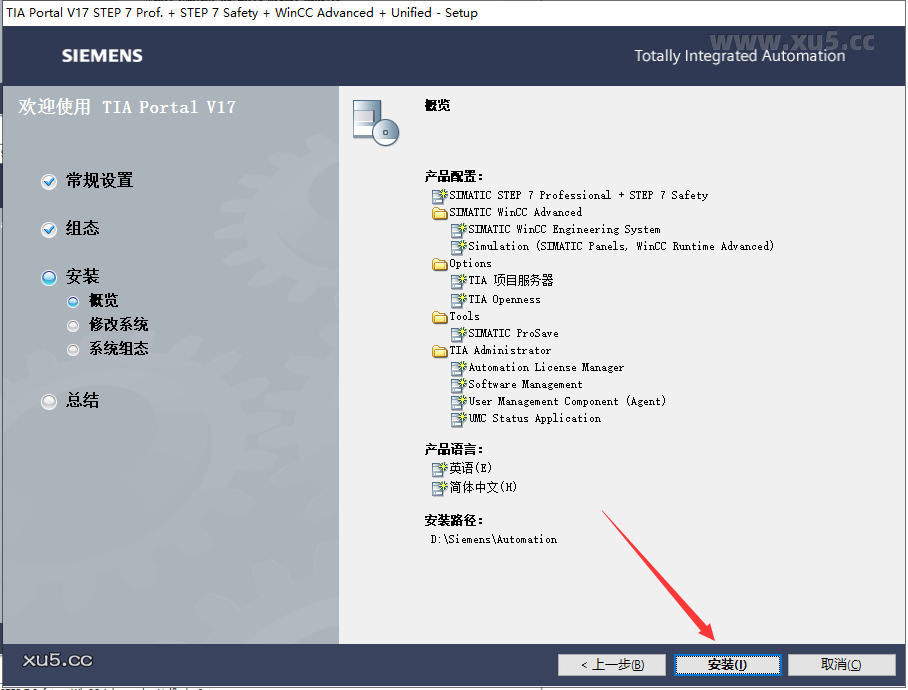
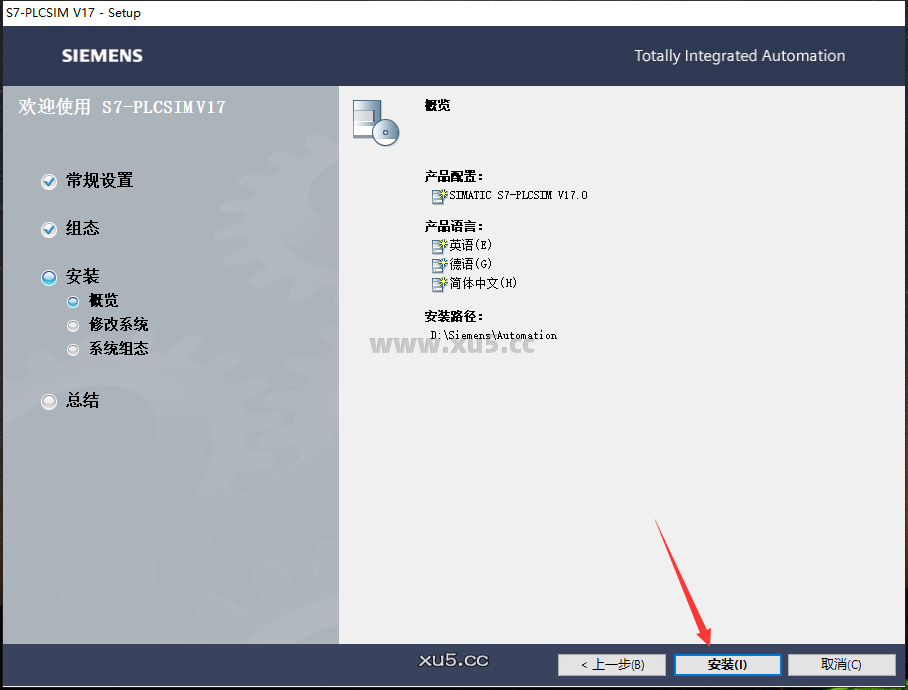
点击安装开始安装

博途 17 图文安装教程

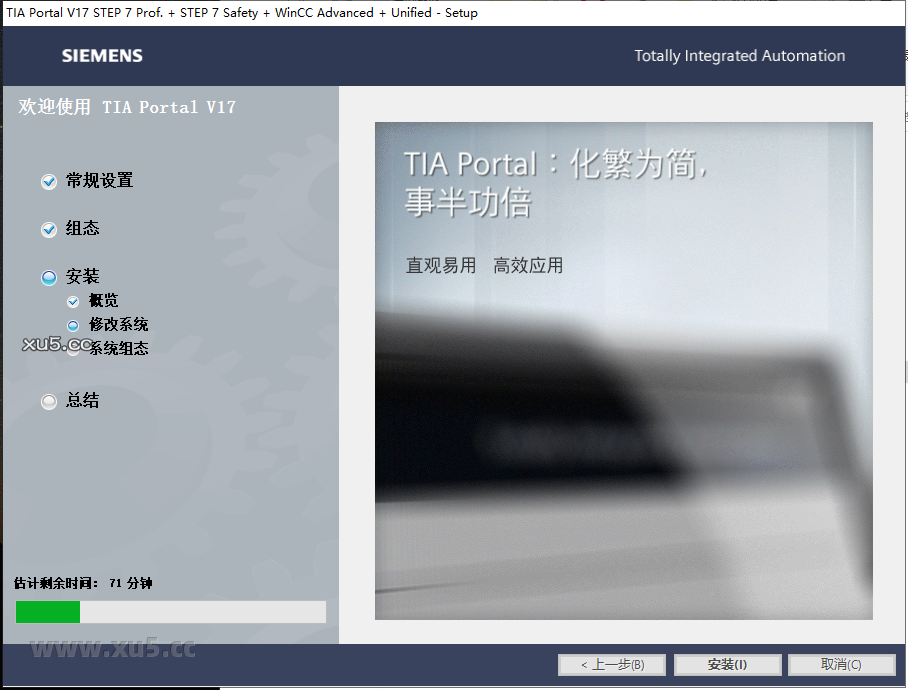
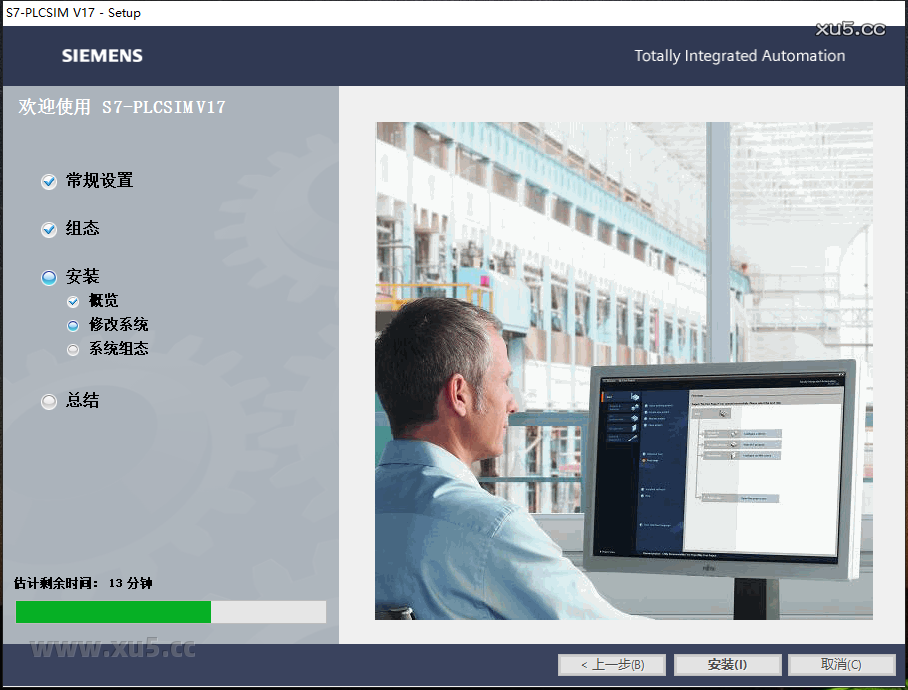
正在安装中,请稍等

博途 17 图文安装教程

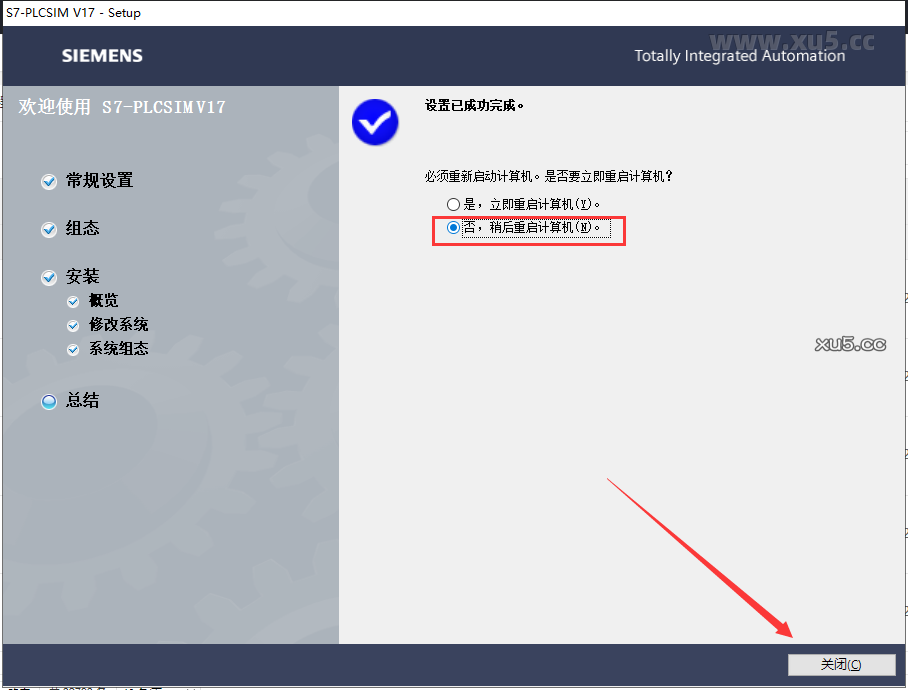
安装成功,选择【否,稍后重启计算机(N)】,然后点击关闭

博途 17 图文安装教程

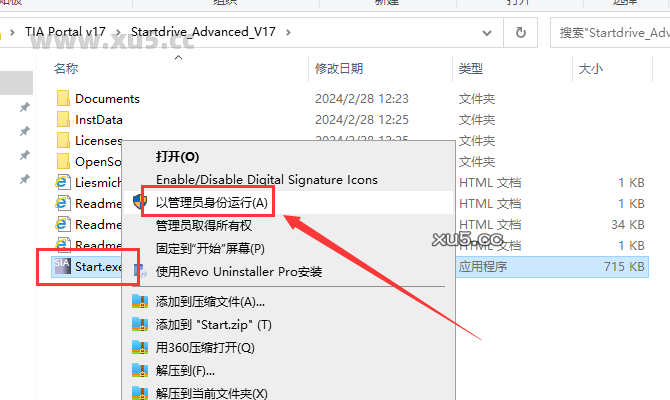
打开【Startdrive_Advanced_V17】文件夹,看清楚文件夹名称,别搞错

运行【Start.exe】
博途 17 图文安装教程

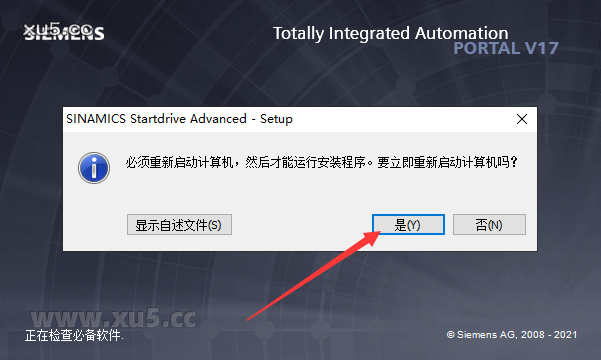
打开后再次提示重启计算机,点击是,然后电脑就重启

博途 17 图文安装教程

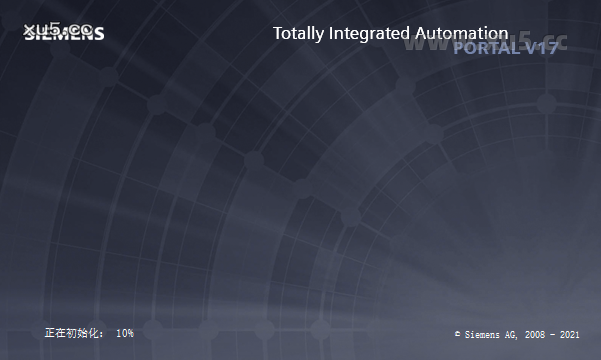
重启后自动打开界面初始化加载,请稍等

博途 17 图文安装教程

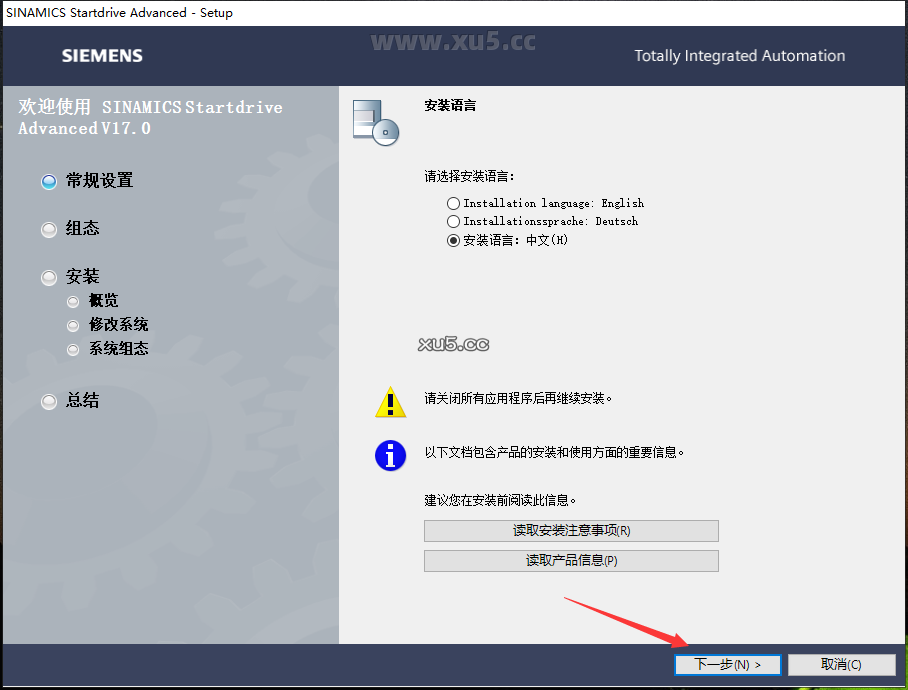
安装语言,默认下一步

博途 17 图文安装教程

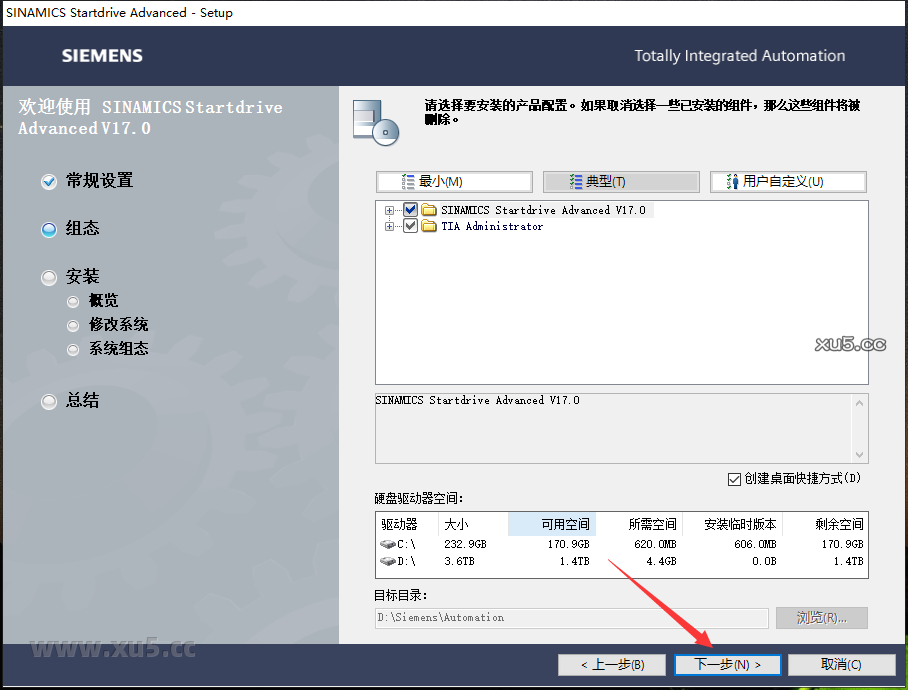
产品语言,默认下一步

博途 17 图文安装教程

安装位置,此时安装位置不能更改,默认点击下一步即可

博途 17 图文安装教程

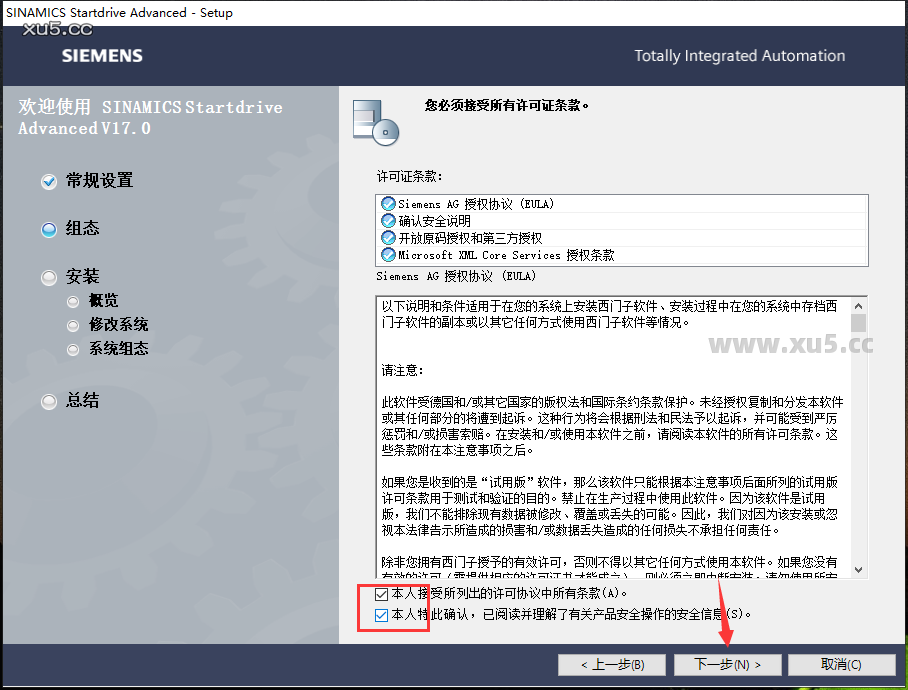
将2个选项接受勾选后,点击下一步

博途 17 图文安装教程

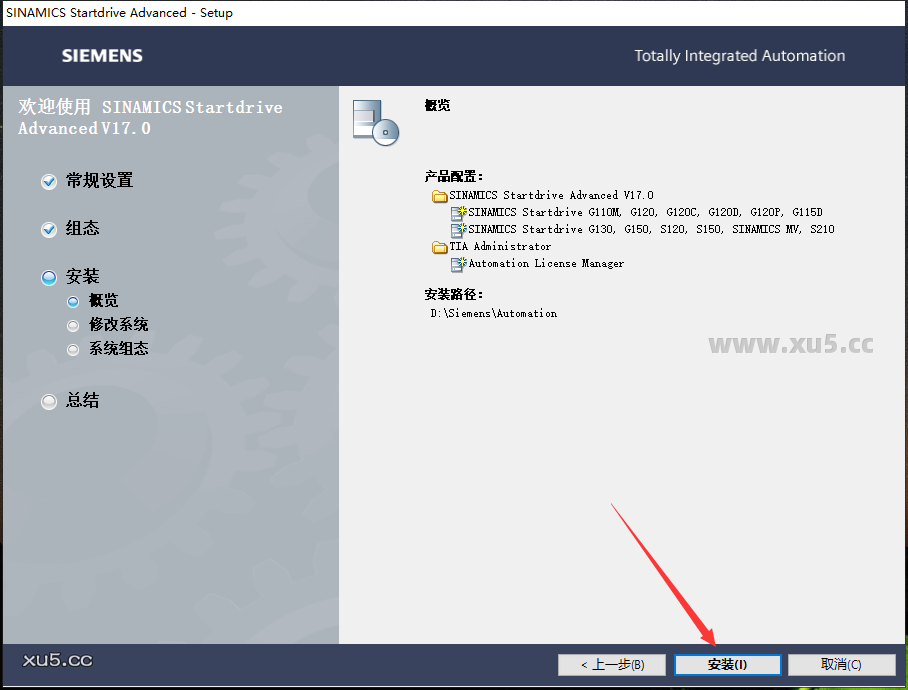
准备安装,点击安装

博途 17 图文安装教程

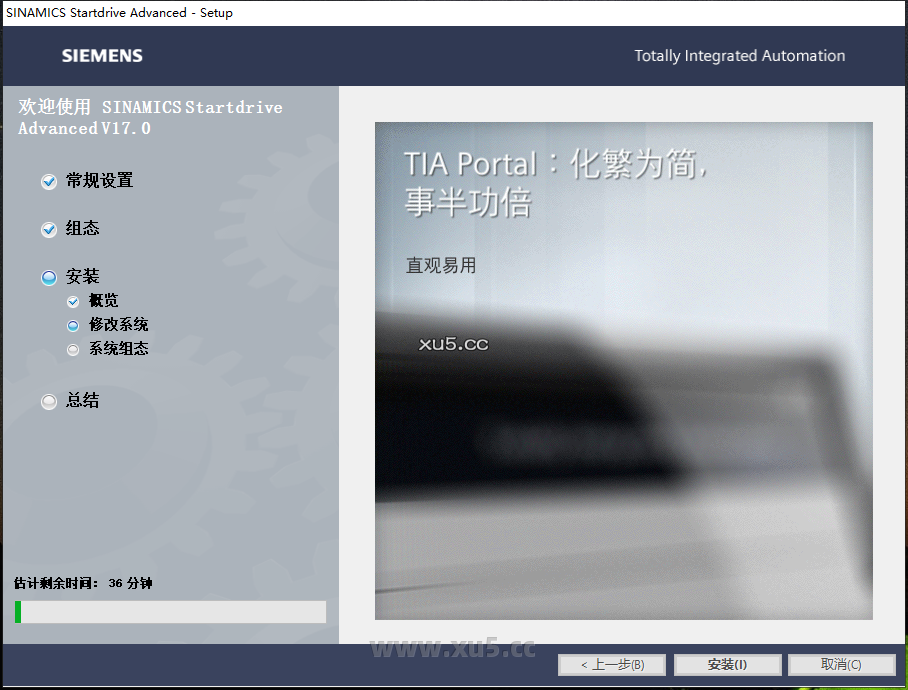
正在安装中,请稍等

博途 17 图文安装教程

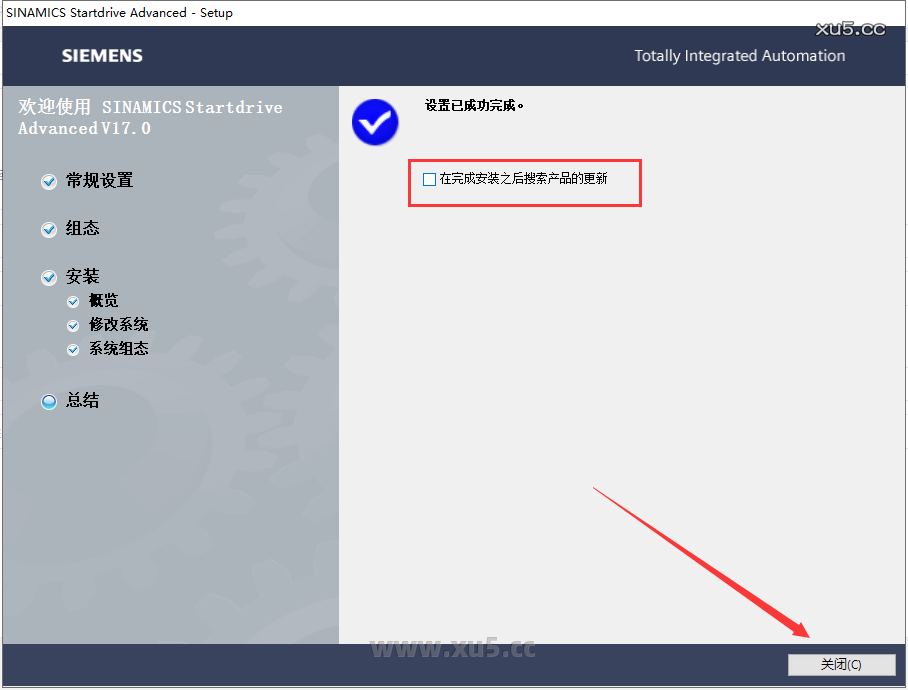
安装成功,将【在完成支装之后搜索产品的更新】取消勾选,然后点击关闭

博途 17 图文安装教程

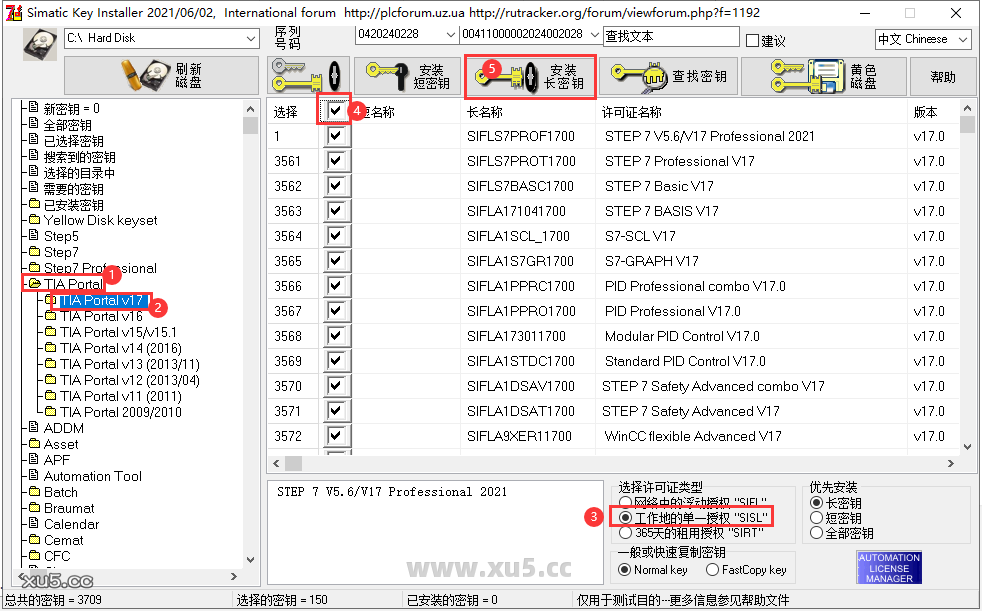
鼠标右键以管理员身份运行注册机【Crack.exe】

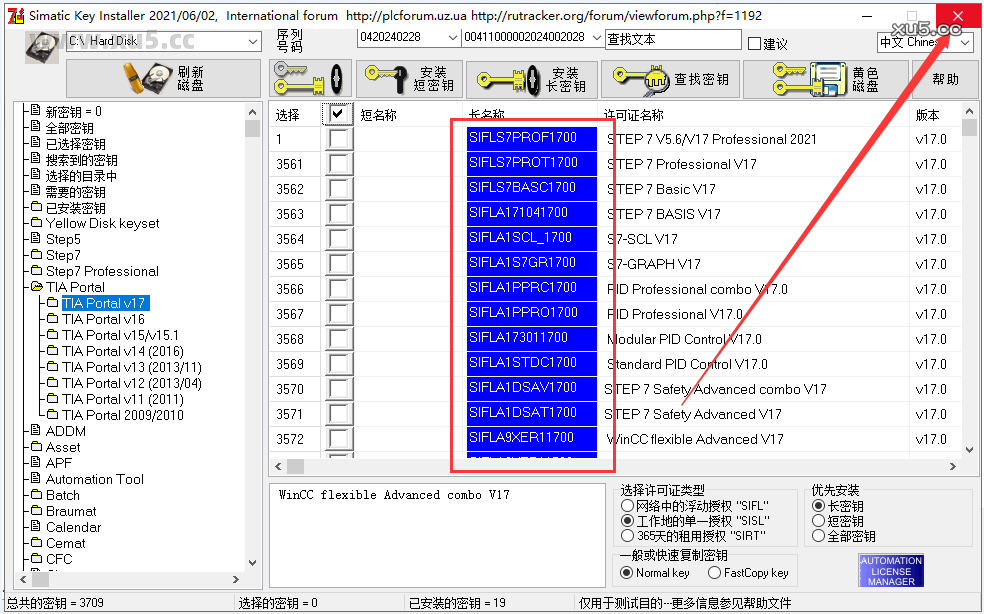
开始激活软件

  1. 找到 TIA Portal

  2. 展开文件夹后点击 TIA Portal V17

  3. 选择【工作地的单一授权”SISL”】

  4. 在选择处勾选全选所有选项

  5. 点击【安装长密钥】

博途 17 图文安装教程

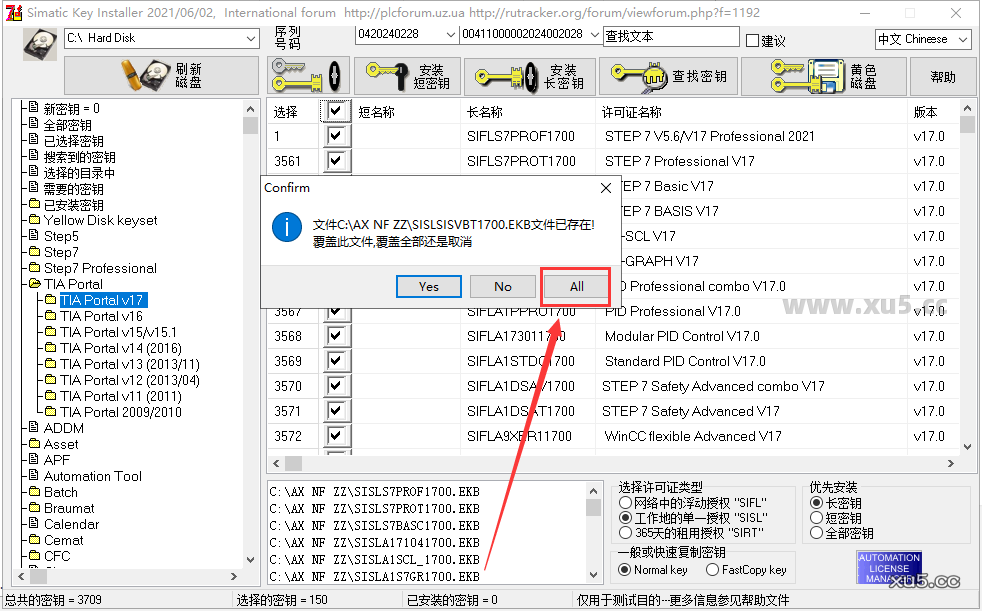
弹出对话框,点击 All

博途 17 图文安装教程

激活成功,当出现蓝色栏的时候,就可以点击右上角的 X 关闭了

博途 17 图文安装教程

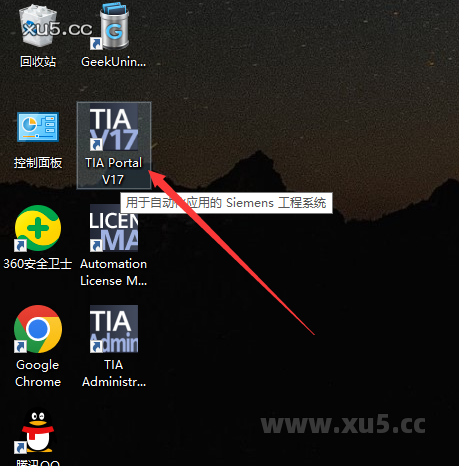
在电脑桌面找到 TIA Portal V17 双击运行

博途 17 图文安装教程

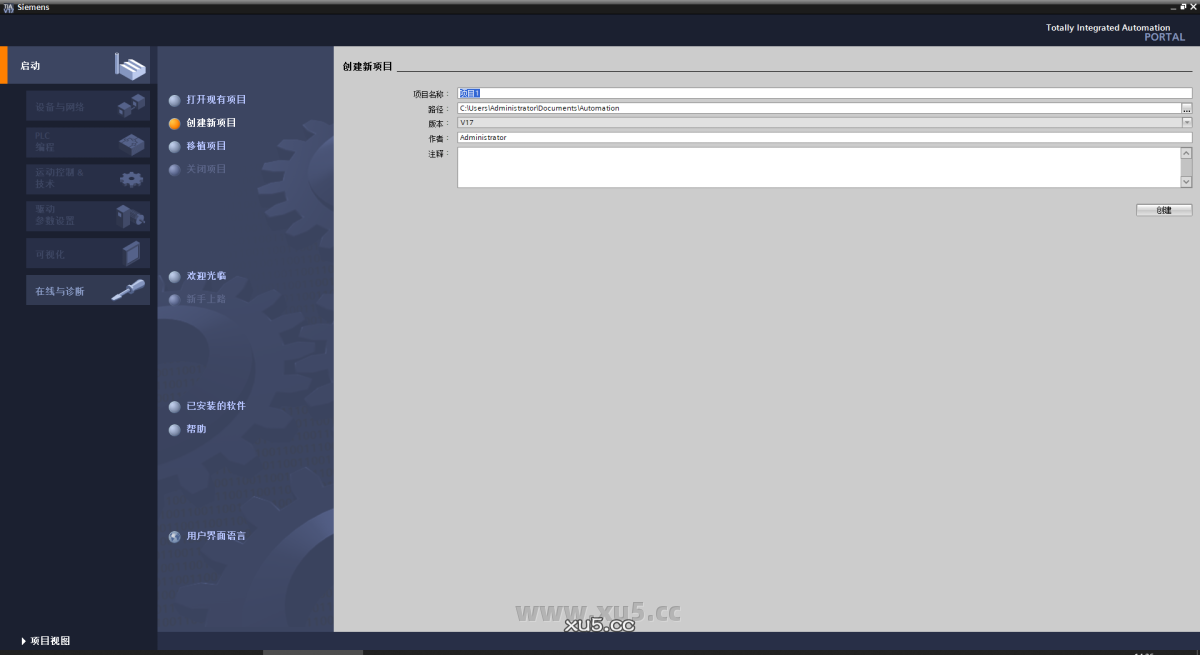
进入软件界面,此时就可以开始使用啦

博途 17 图文安装教程

评论区 2 条评论
  • 111 2026年4月13日

    为什么触摸屏仿真不了 那个仿真是黑的

    回复
  • EenKat 2026年3月20日

    第三步管理员运行之后提示 “文件SIA2.exe的签名无效。无法继续安装。”
    这个为啥

    回复

发表回复

您的邮箱地址不会被公开。 必填项已用 * 标注

安装前务必关闭所有杀毒软件和防火墙,避免误删破解补丁或注册机,关闭后重新运行安装程序。
检查系统是否满足要求(Windows 10/11,内存8GB以上),以管理员身份重新安装,并确保安装路径无中文或特殊符号。
右键安装程序选择‘以管理员身份运行’,确保当前账户有管理员权限,或联系系统管理员调整权限设置。
运行安装包中的【西门子解除重启提示批处理.bat】文件,按教程步骤完成激活流程,确保所有组件完整安装。
清理硬盘确保至少50GB可用空间,或更改安装路径到剩余空间充足的磁盘分区,路径中避免使用中文或特殊符号。