实用软件分享

Lightroom Classic 13.0 for mac 安装图文教程 | 完整版安装指南

更新于 2026-03-25 阅读约 1分钟 122 次浏览
Lightroom Classic 13.0 for mac 安装图文教程 | 完整版安装指南 教程

系统要求:macOS 10.15 或更高版本 | 处理器 Intel 或 Apple Silicon (M1/M2) | 内存 8GB 或更高 | 硬盘 4GB 可用空间

  • 安装前关闭杀毒软件和防火墙,避免误拦截安装文件
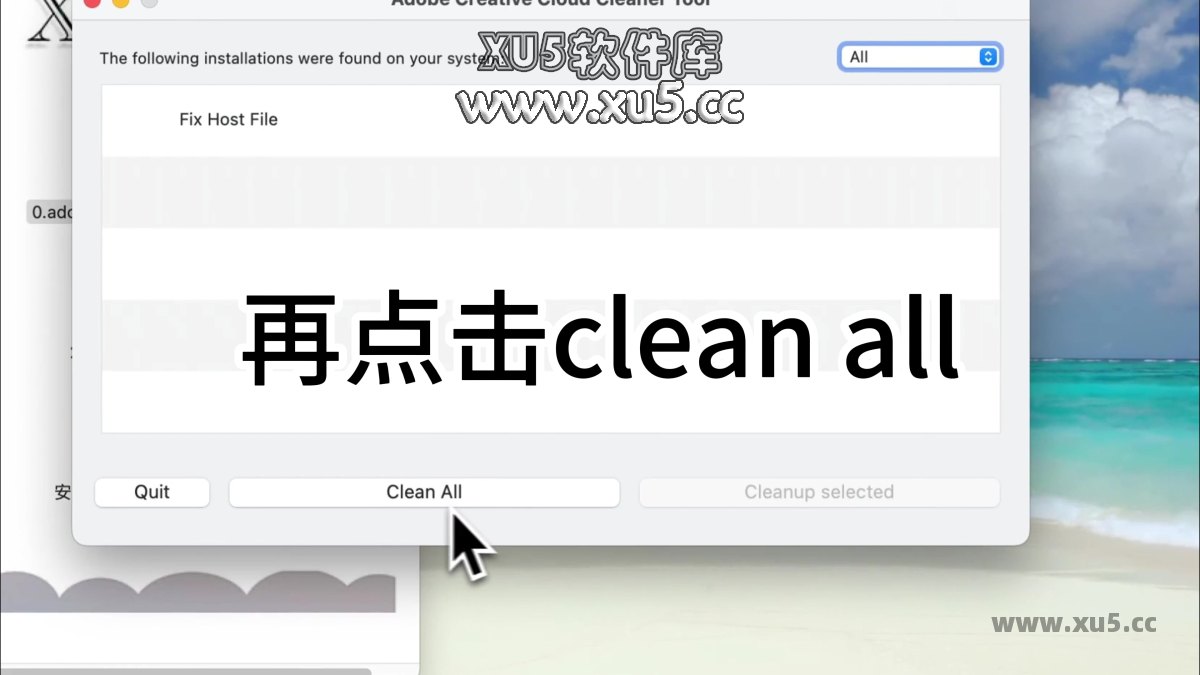
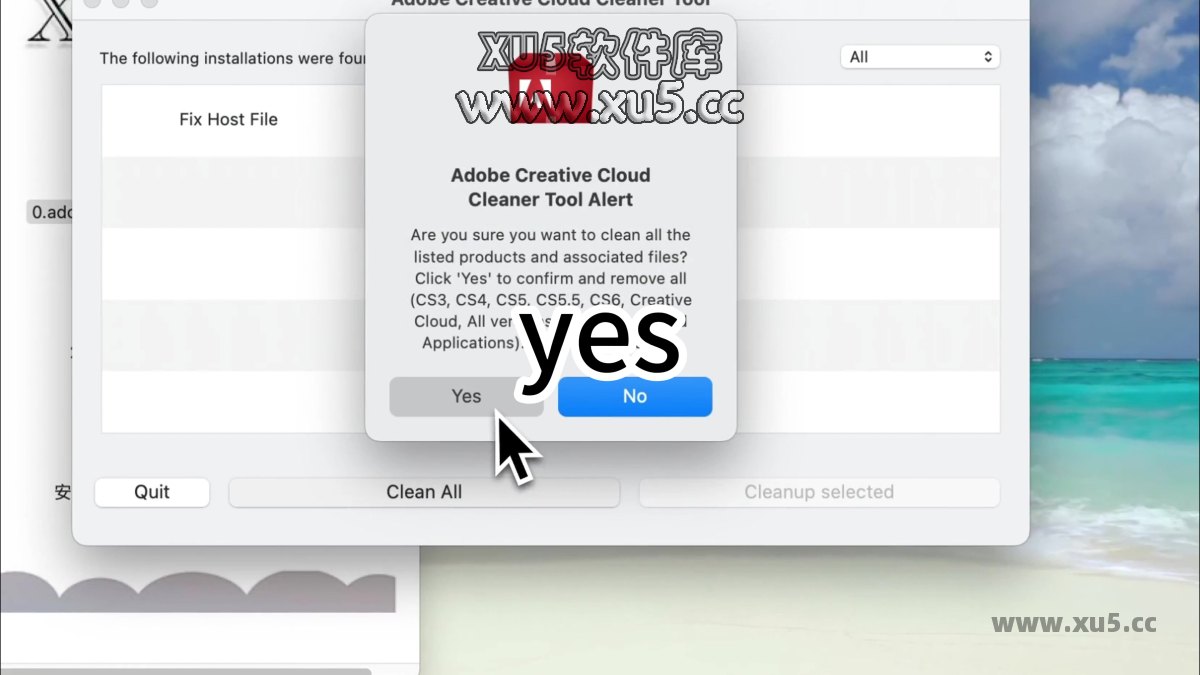
  • 运行清理工具清理残留文件后再安装完整版
  • 安装完成后运行激活补丁,激活时建议断开网络
  • 安装路径不要包含中文或特殊字符,避免启动异常
  • 不要更新软件版本,否则可能导致激活失效

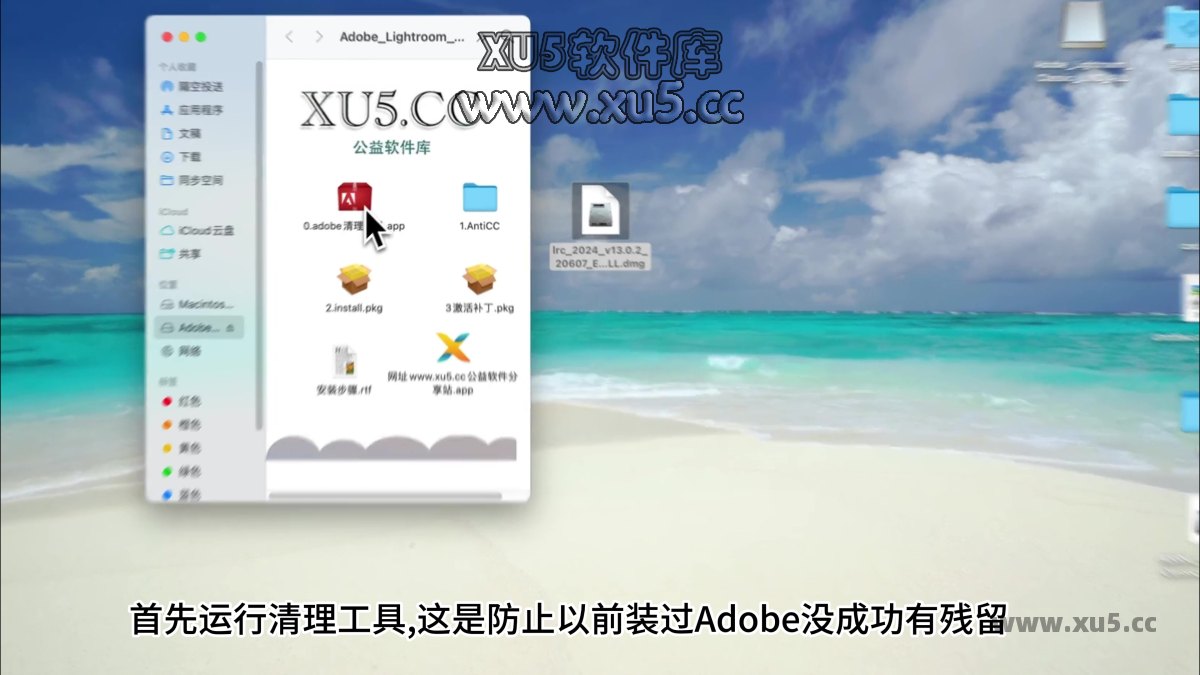
下载完成双击打开

Lightroom Classic 13.0 安装界面截图

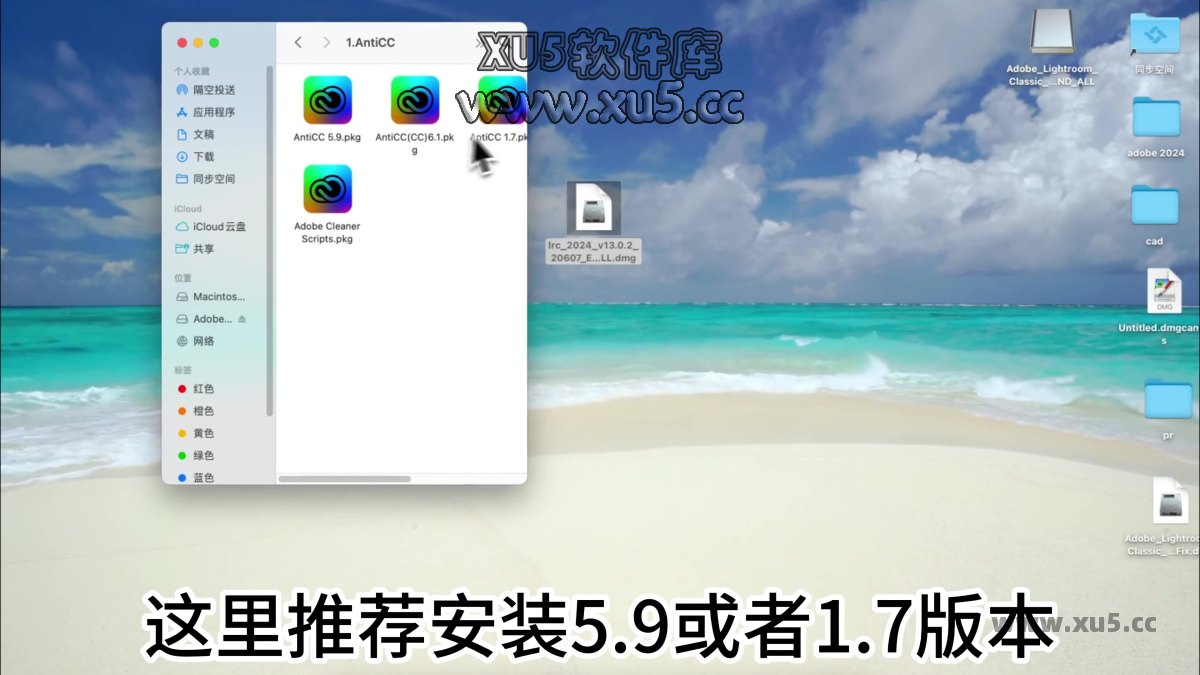
打开之后运行清理工具,这是对于那些安装后显示试用版的没有清理干净

Lightroom Classic 13.0 下载完成提示图

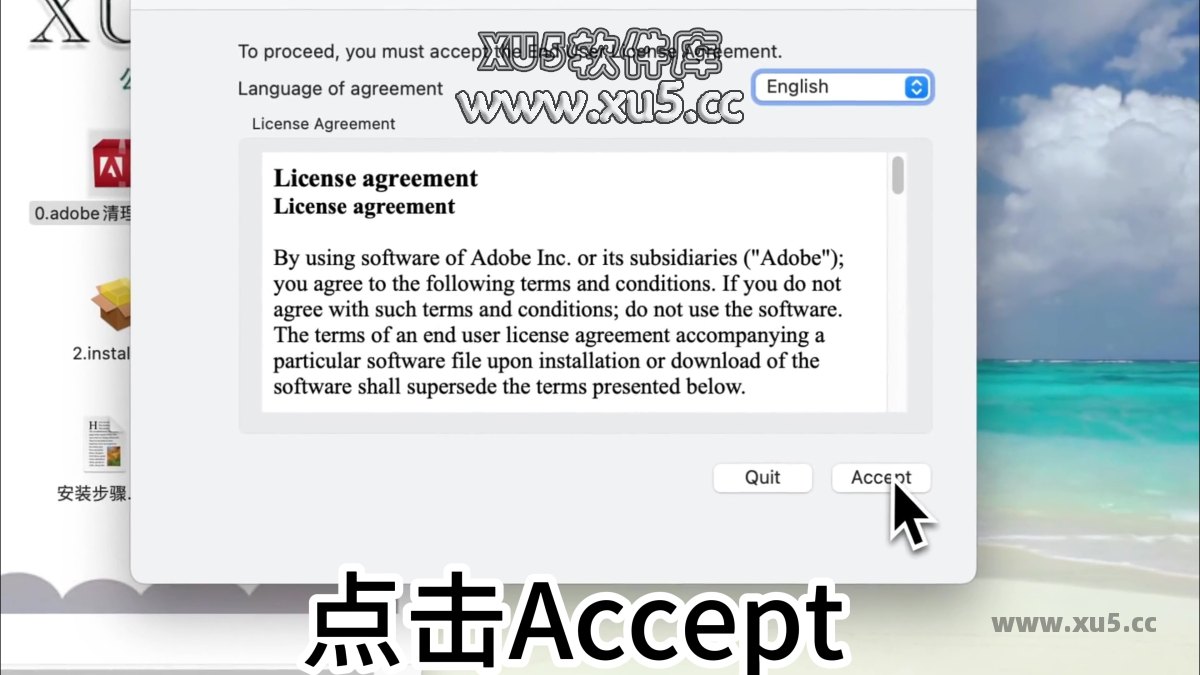
点击accept

Lightroom Classic 13.0 安装向导界面图

Lightroom Classic 13.0 安装许可协议图

Lightroom Classic 13.0 安装位置选择图

清理完之后开始安装anticc,随便选择一个版本安装都行

Lightroom Classic 13.0 安装选项设置图

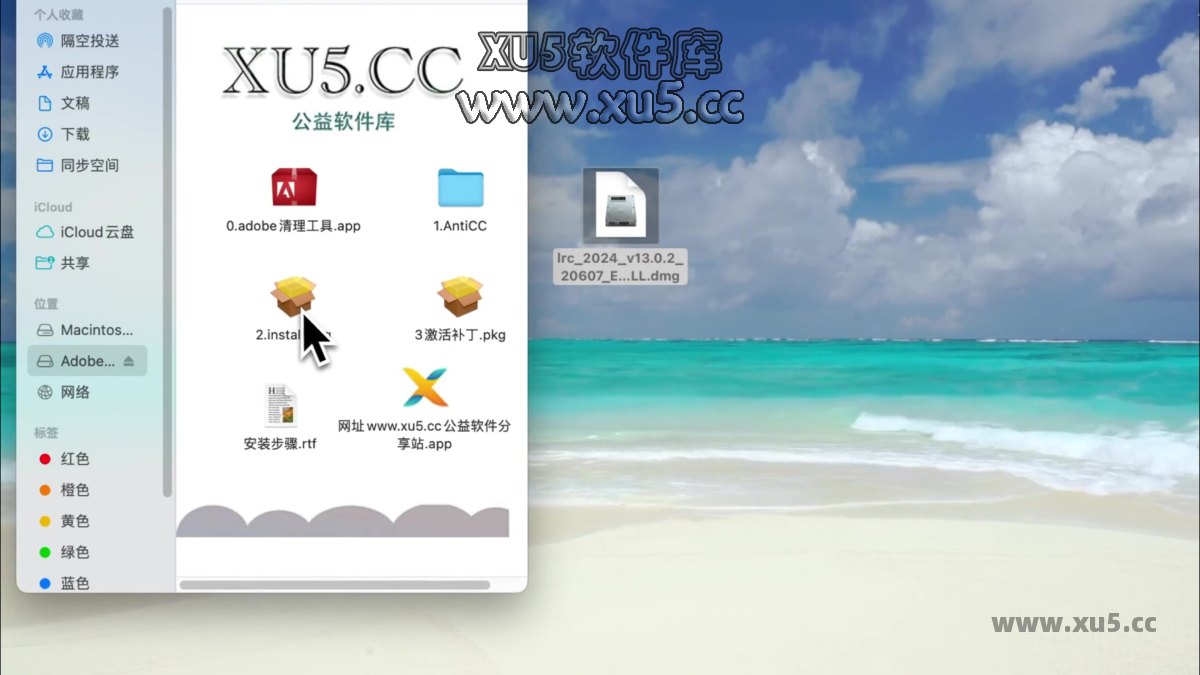
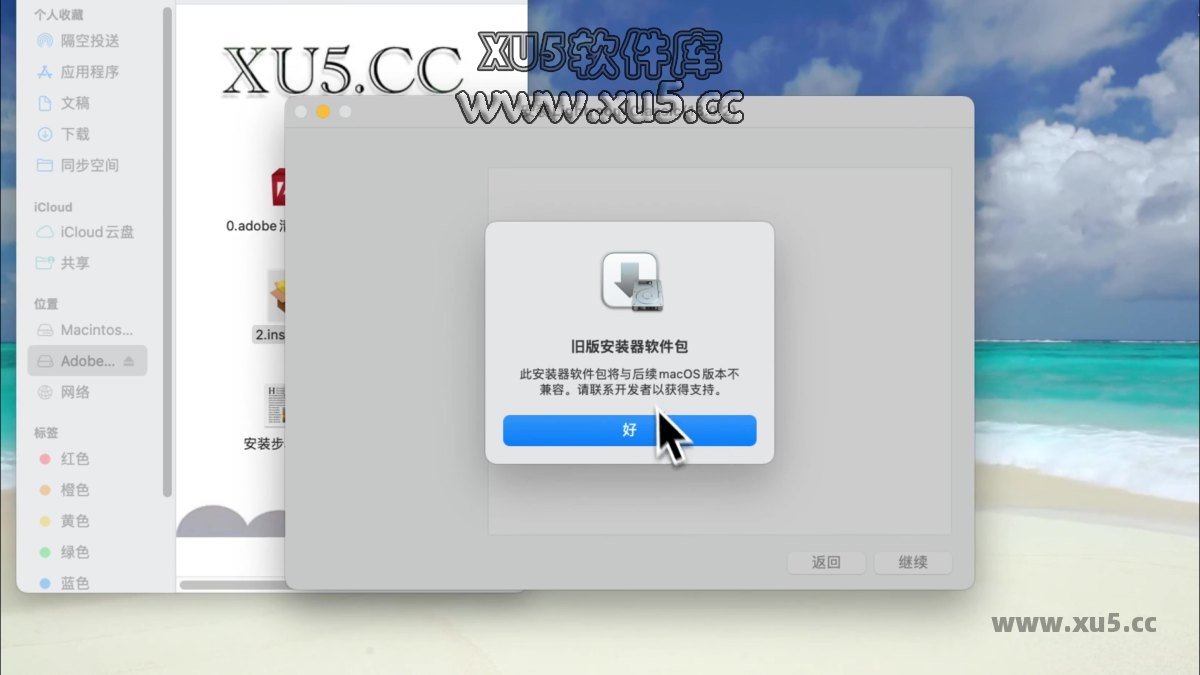
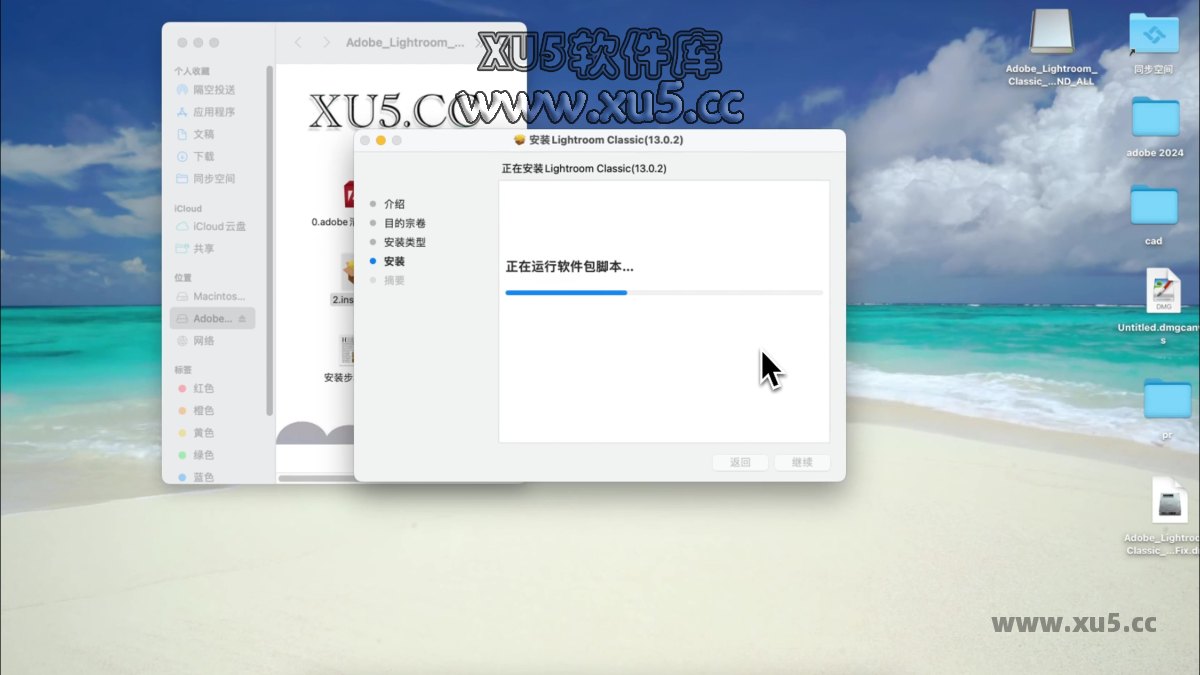
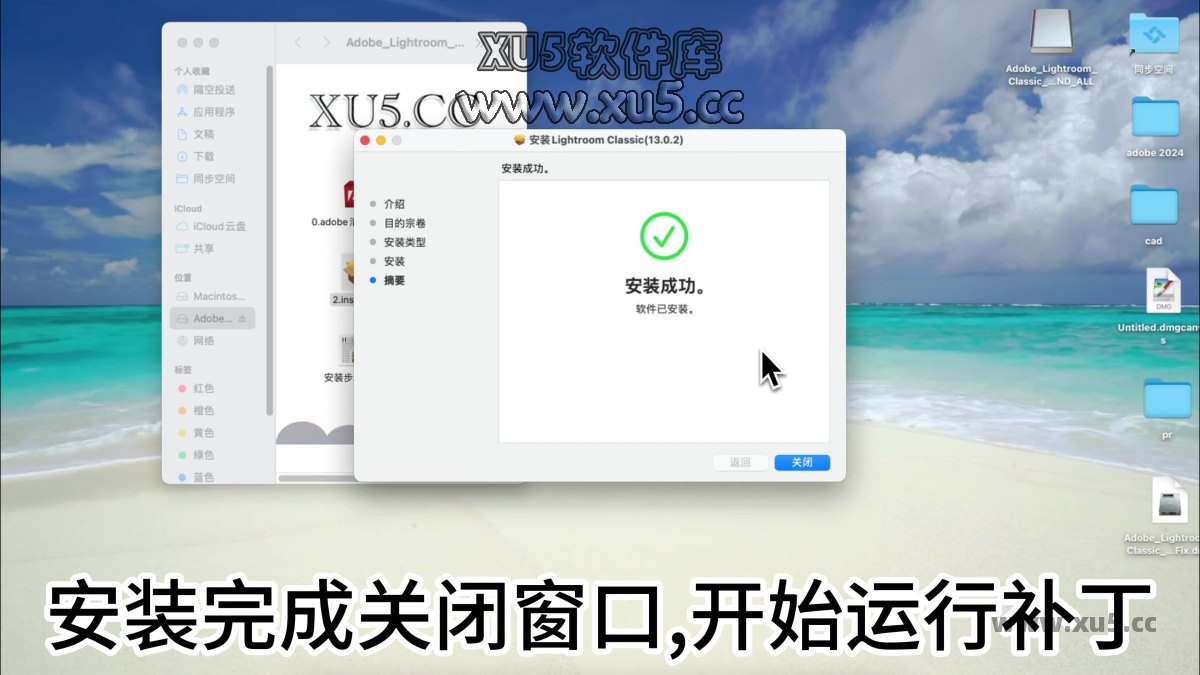
安装完成运行安装文件,

Lightroom Classic 13.0 安装进度界面图

Lightroom Classic 13.0 安装完成提示图

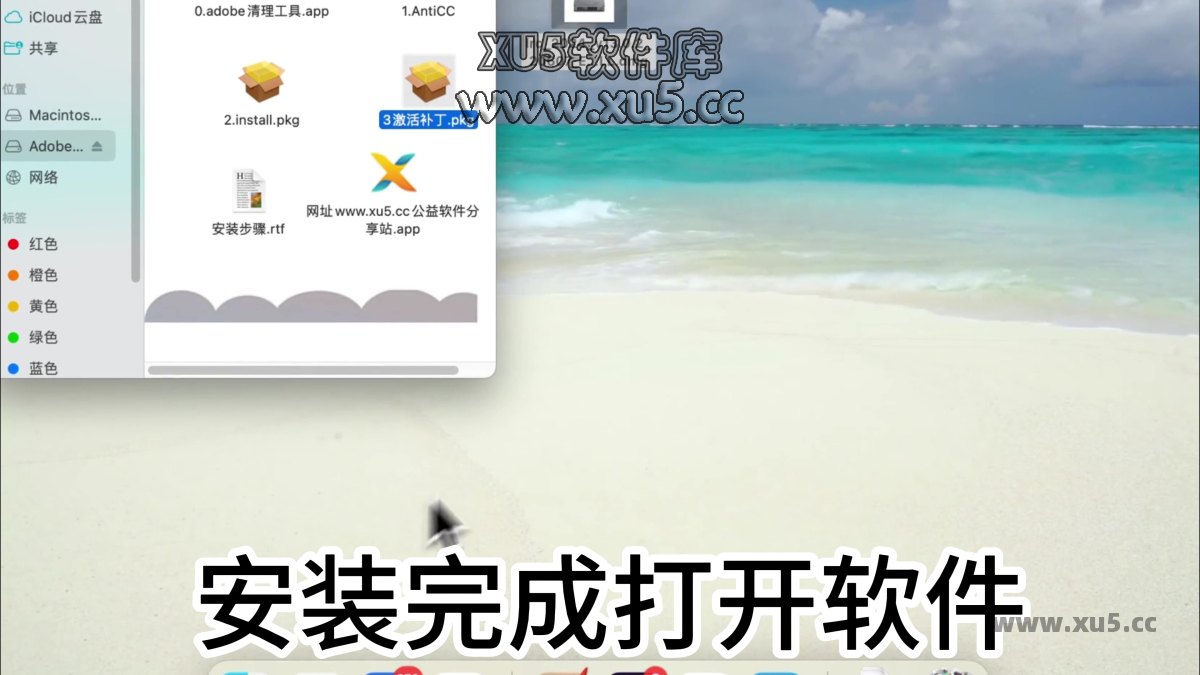
Lightroom Classic 13.0 启动界面截图

Lightroom Classic 13.0 主界面概览图

Lightroom Classic 13.0 导入照片界面图

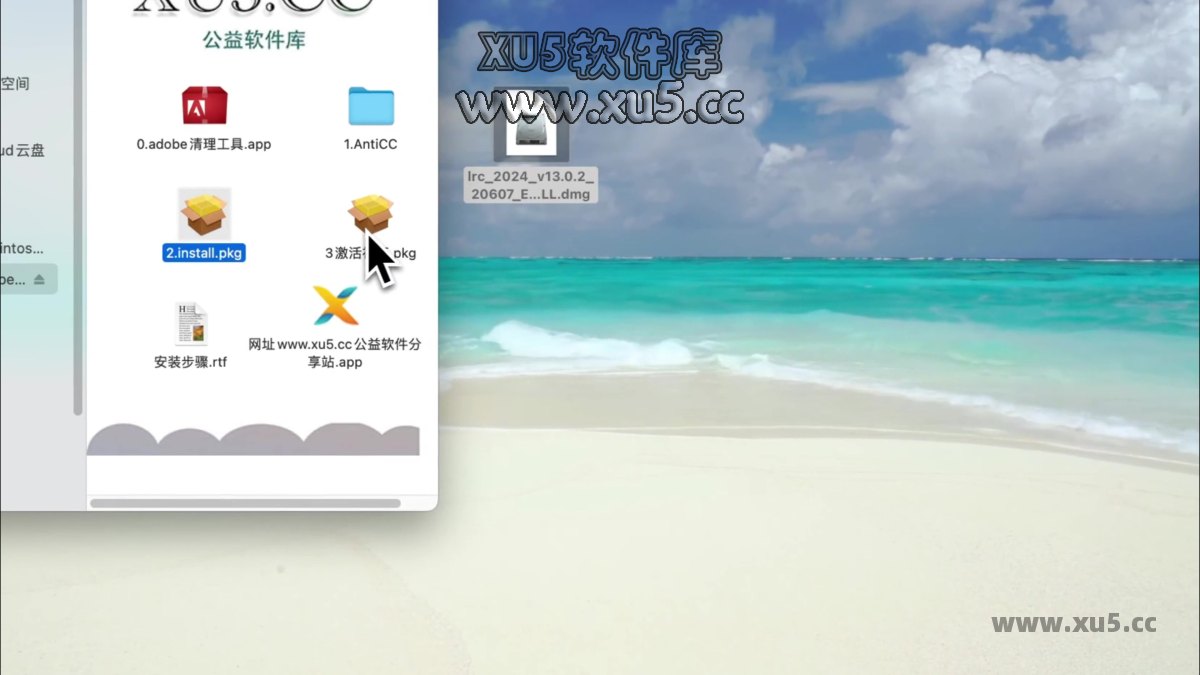
软件安装完成开始安装激活补丁

Lightroom Classic 13.0 照片编辑界面图

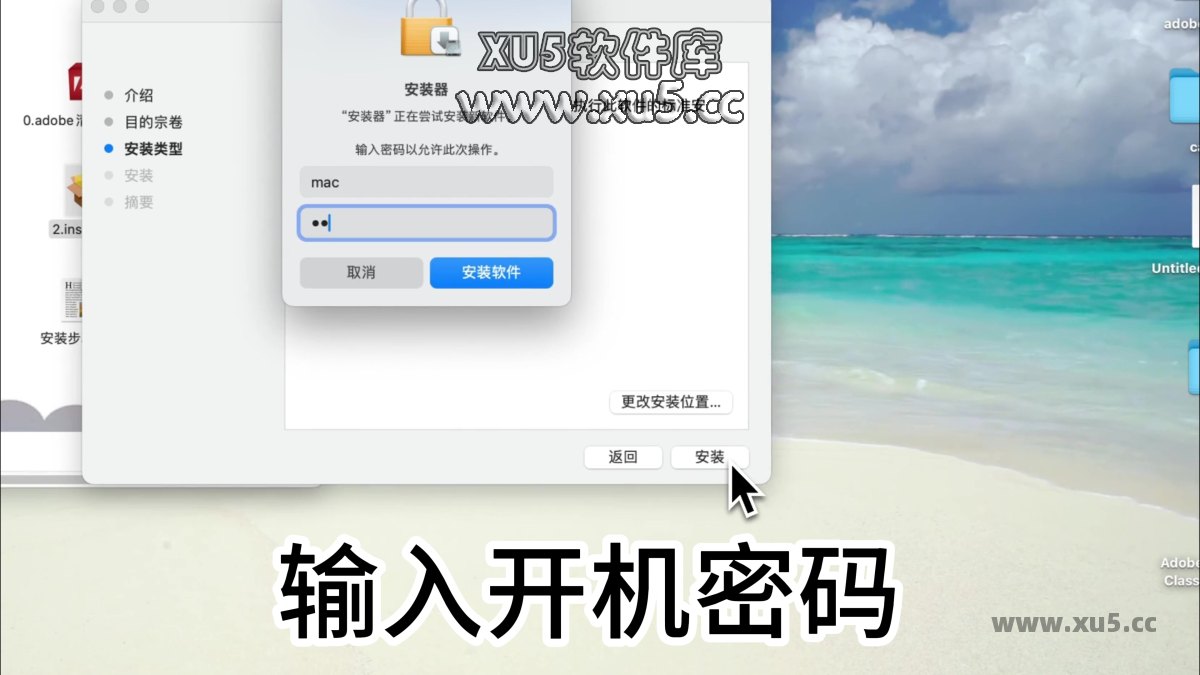
直接默认安装就行。

Lightroom Classic 13.0 导出设置界面图

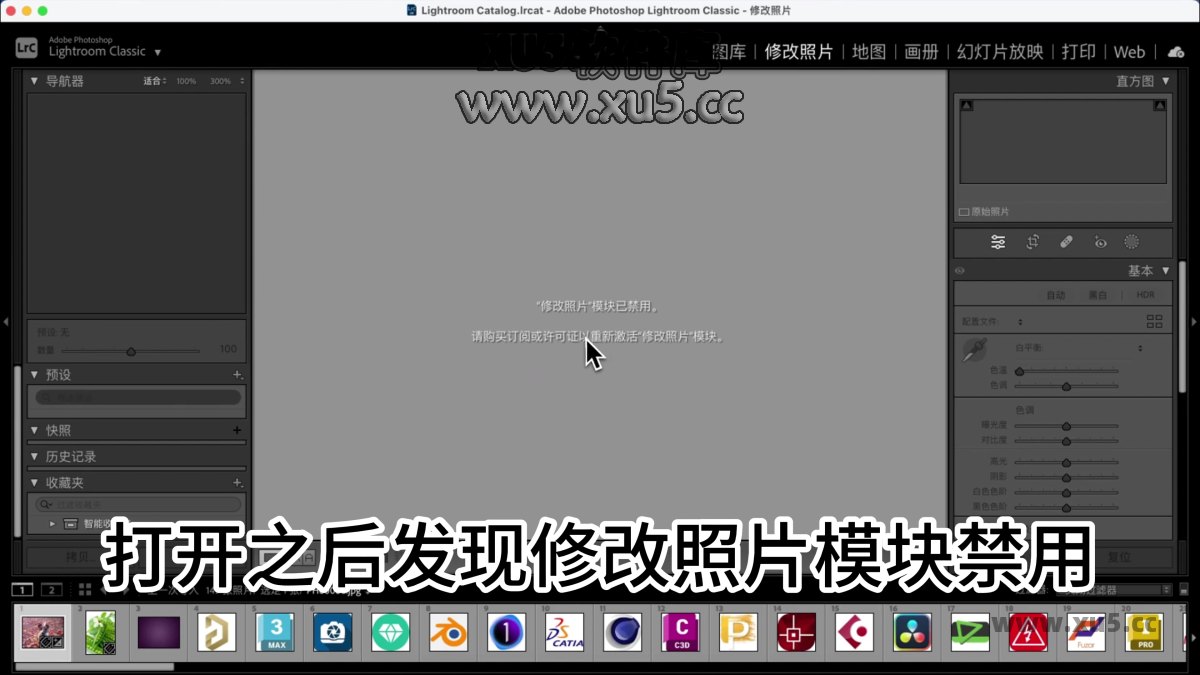
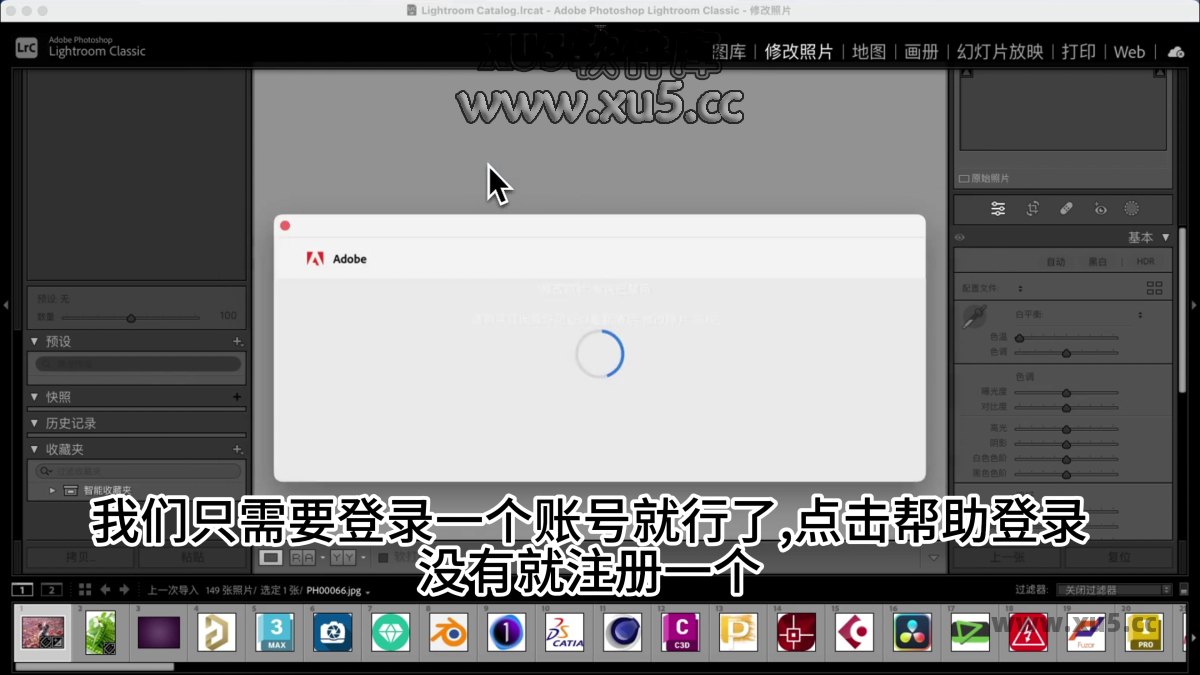
打开软件发现修改照片模块禁用,是因为没有登录账号导致的

Lightroom Classic 13.0 导出进度界面图

只要在帮助那里找到登录随便注册一个登录就行

Lightroom Classic 13.0 导出完成提示图

评论区 0 条评论