实用软件分享

CorelCAD 2020中文完整版图文安装教程,附免费下载安装包

CorelCAD 更新于 2026-03-25 阅读约 1分钟 180 次浏览
windows安装之前一定要关闭杀毒软件及系统自带的安全中心,查看关闭系统自带安全中心教程
CorelCAD 2020中文完整版图文安装教程,附免费下载安装包 教程

系统要求:Windows 10/11 | 处理器 Intel Core i3 或更高 | 内存 4GB 或更高 | 硬盘 2GB 可用空间

    安装注意事项:

  • 安装前关闭杀毒软件和防火墙,避免文件被误删
  • 根据电脑系统位数,运行对应安装文件
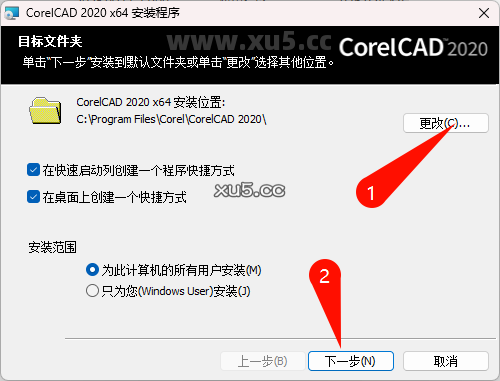
  • 安装路径不要包含中文或特殊字符
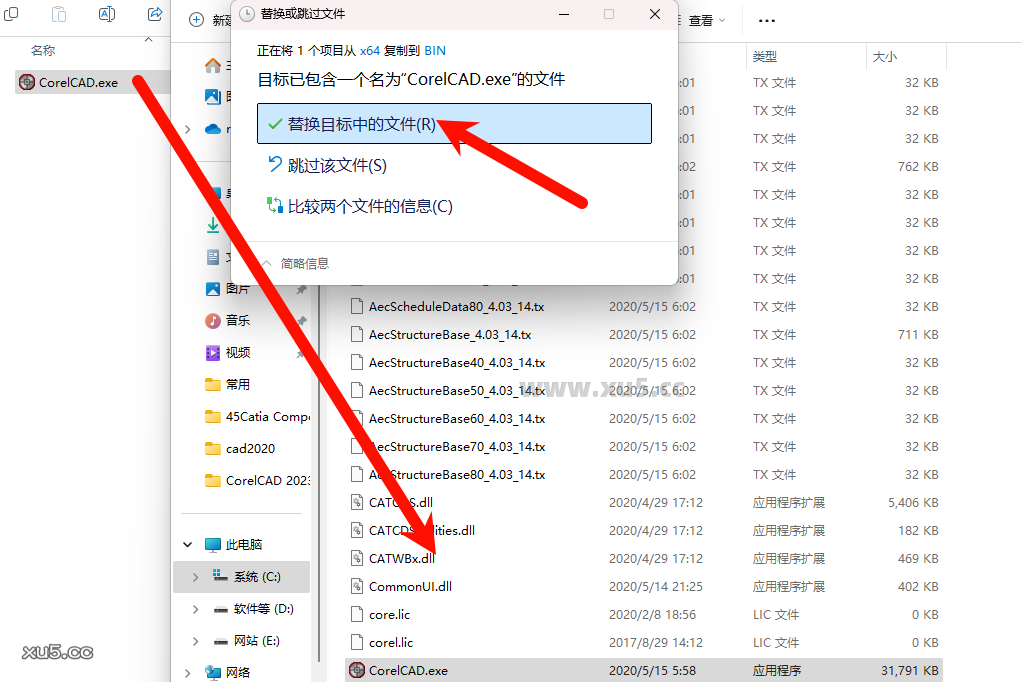
  • 完整版安装完成后,将补丁文件复制到安装目录替换

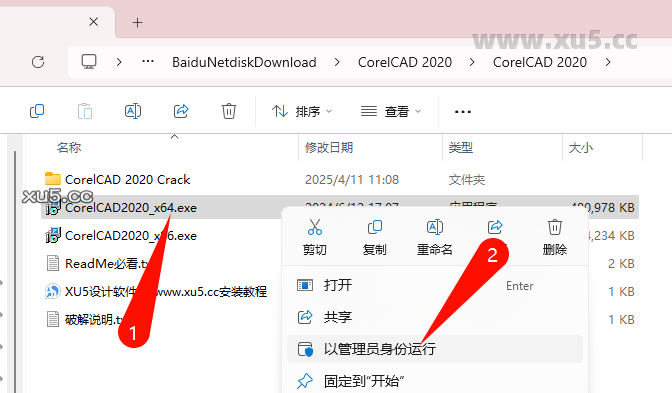
下载完成双击运行解压缩(安装前关闭杀毒软件和防火墙,以免破解补丁或注册机被删除)
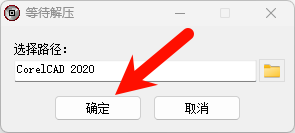
CorelCAD 2020安装界面截图

根据电脑系统位数,运行安装文件

CorelCAD 2020下载选项界面

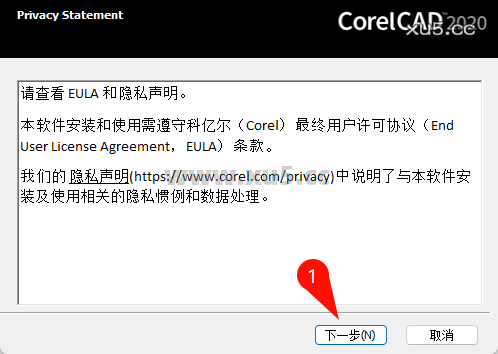
下一步

CorelCAD 2020安装向导步骤1

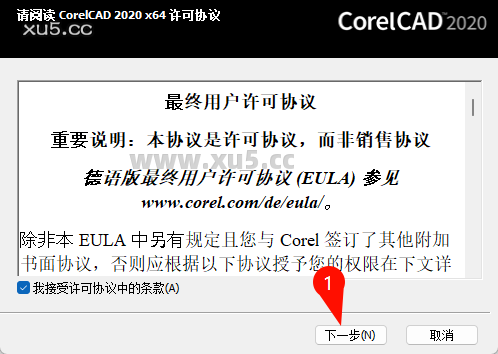
下一步

CorelCAD 2020安装向导步骤2

选择安装位置,下一步

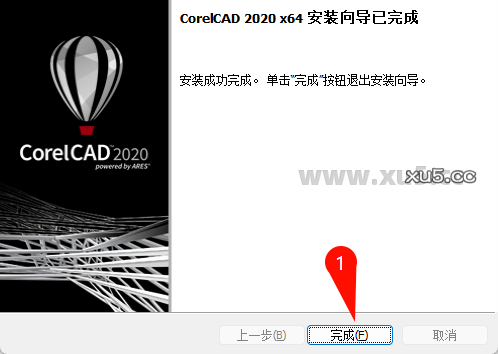
CorelCAD 2020安装完成界面

点击完成

CorelCAD 2020软件启动界面

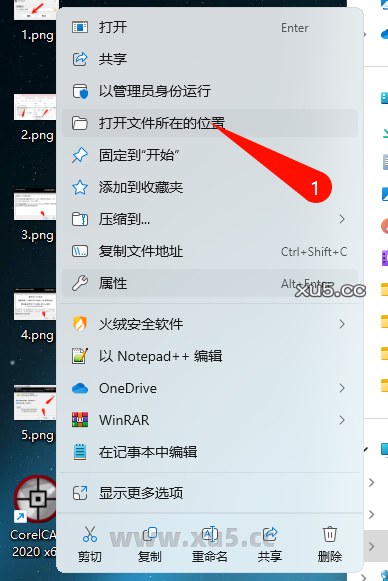
鼠标右键桌面CorelCAD 2020图标打开文件所在位置(就是安装目录)
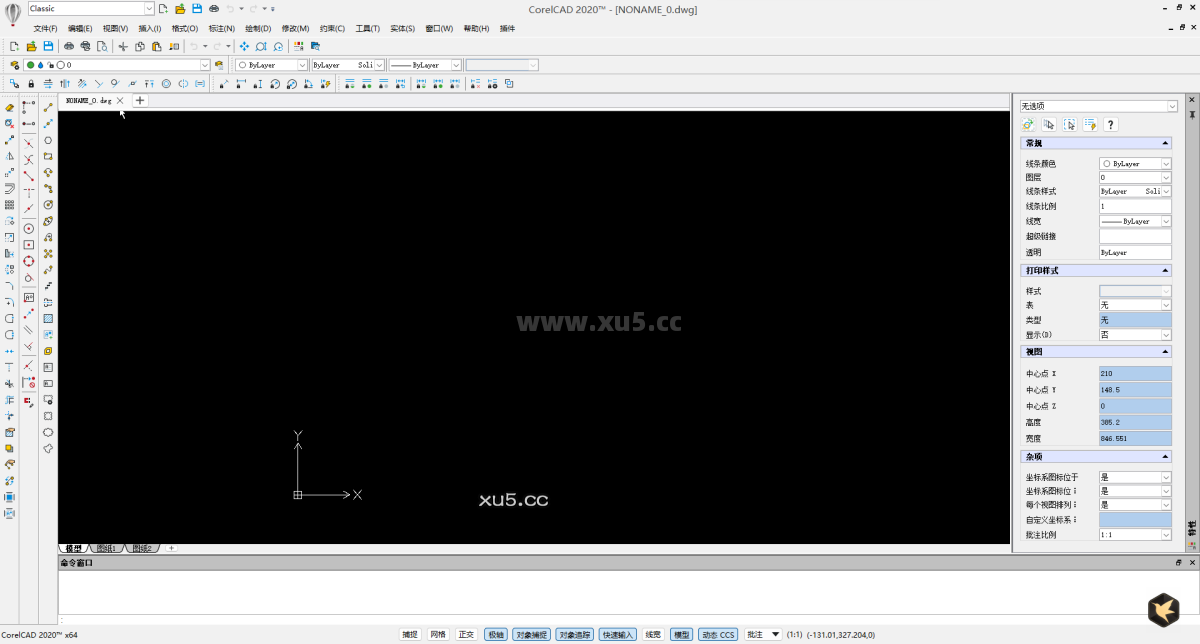
CorelCAD 2020工作区概览图

将安装包中的补丁文件CorelCAD复制到安装目录替换

CorelCAD 2020菜单栏特写图

CorelCAD 2020工具栏展示图

评论区 0 条评论
还没有评论,快来抢沙发吧!

发表回复

您的邮箱地址不会被公开。 必填项已用 * 标注

安装前需关闭杀毒软件和防火墙,避免误删文件。若已拦截,可暂时退出杀毒软件,重新下载安装包并再次尝试安装。
确认完整版安装完成后,将安装包中的补丁文件复制到安装目录替换原文件,确保替换成功后再重新打开软件。
CorelCAD 2020需要Windows 10或11系统,且处理器需Intel Core i3或更高,内存4GB或以上,硬盘需2GB可用空间,请确认符合要求后再安装。
安装路径不要包含中文或特殊字符,建议选择纯英文路径,如C:\Program Files\CorelCAD,重新运行安装程序即可。
检查电脑配置是否满足最低要求,若满足可尝试右键软件图标选择“以管理员身份运行”,或更新显卡驱动后再次打开软件。