实用软件分享

Mac系统安装软件代码146错误解决教程 完整版软件安装指南

更新于 2026-03-25 阅读约 2分钟 272 次浏览
windows安装之前一定要关闭杀毒软件及系统自带的安全中心,查看关闭系统自带安全中心教程
Mac系统安装软件代码146错误解决教程 完整版软件安装指南 教程

系统要求:macOS 10.14 或更高版本 | 处理器 Intel 或 Apple M1 | 内存 4GB | 硬盘 10GB 可用空间

  • 安装前确保关闭所有杀毒软件和防火墙
  • 前往应用程序实用工具文件夹,删除残留的Adobe文件夹
  • 激活时断开网络连接,避免激活失效
  • 安装路径避免使用中文或特殊字符

这是因为之前安装的Adobe软件卸载不干净导致的!

解决办法

1、打开应用程序,打开【实用工具】文件夹,如下图:
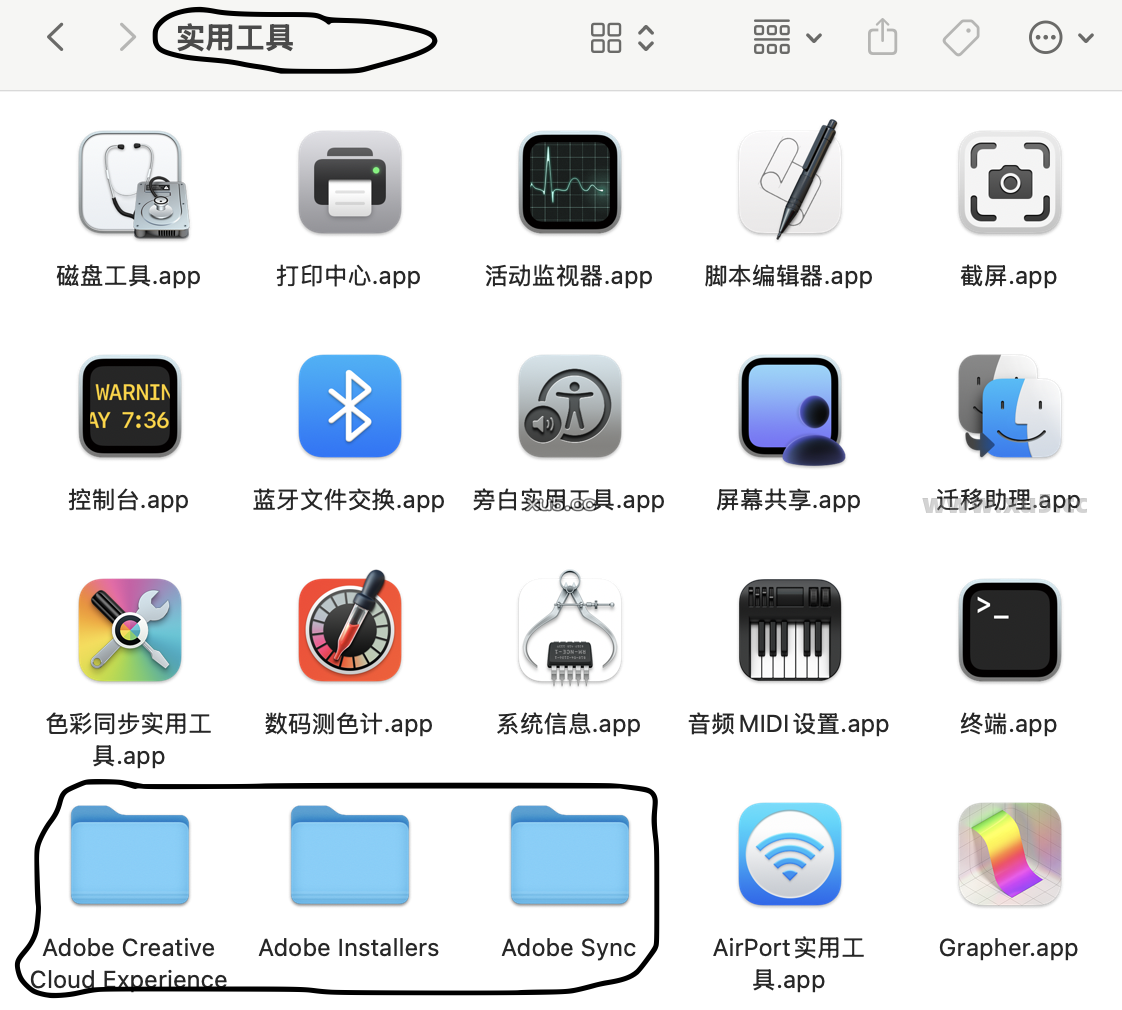
Mac系统解决代码146错误安装软件界面截图

2、将里面的【Adobe Creative Cloud Experience】【Adobe Installers】【Adobe Sync】3个文件夹都删掉,如下图:

3、再去重新安装软件即可;如果安装还是提示错误代码146,可以前往电脑系统设置 –> 隐私与安全性 –> APP管理,把【Install】选项打开后再重新试,如下图:
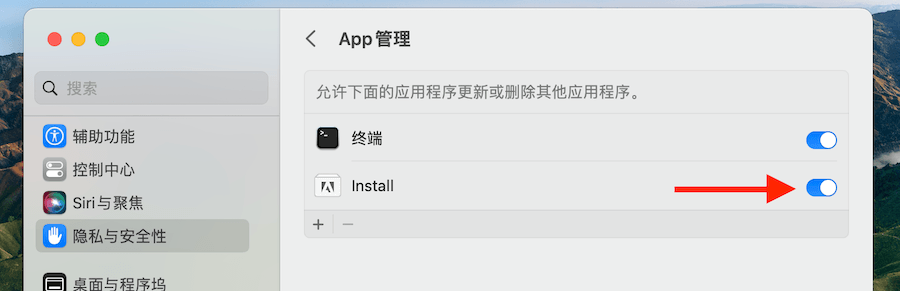
Mac系统代码146错误解决步骤软件安装图

评论区 2 条评论
  • 6 2025年9月11日

    还是不行

    回复
    • XU5设计软件库 回复 @6 2025年9月11日

      不知道,反正都是那么解决的

      回复

发表回复

您的邮箱地址不会被公开。 必填项已用 * 标注

常见问题(FAQ)
前往应用程序实用工具文件夹,删除残留的Adobe文件夹,包括【Adobe Creative Cloud Experience】【Adobe Installers】【Adobe Sync】,然后重新安装。
安装前确保关闭所有杀毒软件和防火墙,避免拦截安装程序或导致安装异常。
激活时断开网络连接,避免激活失效,确保按照教程步骤正确操作。
安装路径避免使用中文或特殊字符,否则可能导致安装失败或运行异常,建议使用纯英文路径。
确保系统为macOS 10.14或更高版本,处理器为Intel或Apple M1,内存4GB,硬盘有10GB可用空间。

相关教程

暂无相关教程