实用软件分享

MAC安装软件无法打开?确认开发者身份问题+完整安装教程

更新于 2026-03-25 阅读约 2分钟 401 次浏览
windows安装之前一定要关闭杀毒软件及系统自带的安全中心,查看关闭系统自带安全中心教程
MAC安装软件无法打开?确认开发者身份问题+完整安装教程 教程

系统要求:macOS系统 | 处理器 Intel或Apple Silicon | 内存 4GB以上 | 硬盘 10GB可用空间

  • 安装前:建议关闭杀毒软件和防火墙,避免误拦截安装文件。
  • 启用“任何来源”:若系统偏好设置中无此选项,需通过终端命令sudo spctl --master-disable启用。
  • 输入密码:终端运行命令时,输入的密码不可见,直接输入后按回车即可。
  • 激活时:断开网络连接,避免激活过程被中断。
  • 安装路径:确保安装路径不包含中文或特殊字符,以免影响软件运行。

无法打开“xxx”,因为它来自身份不明的开发者。

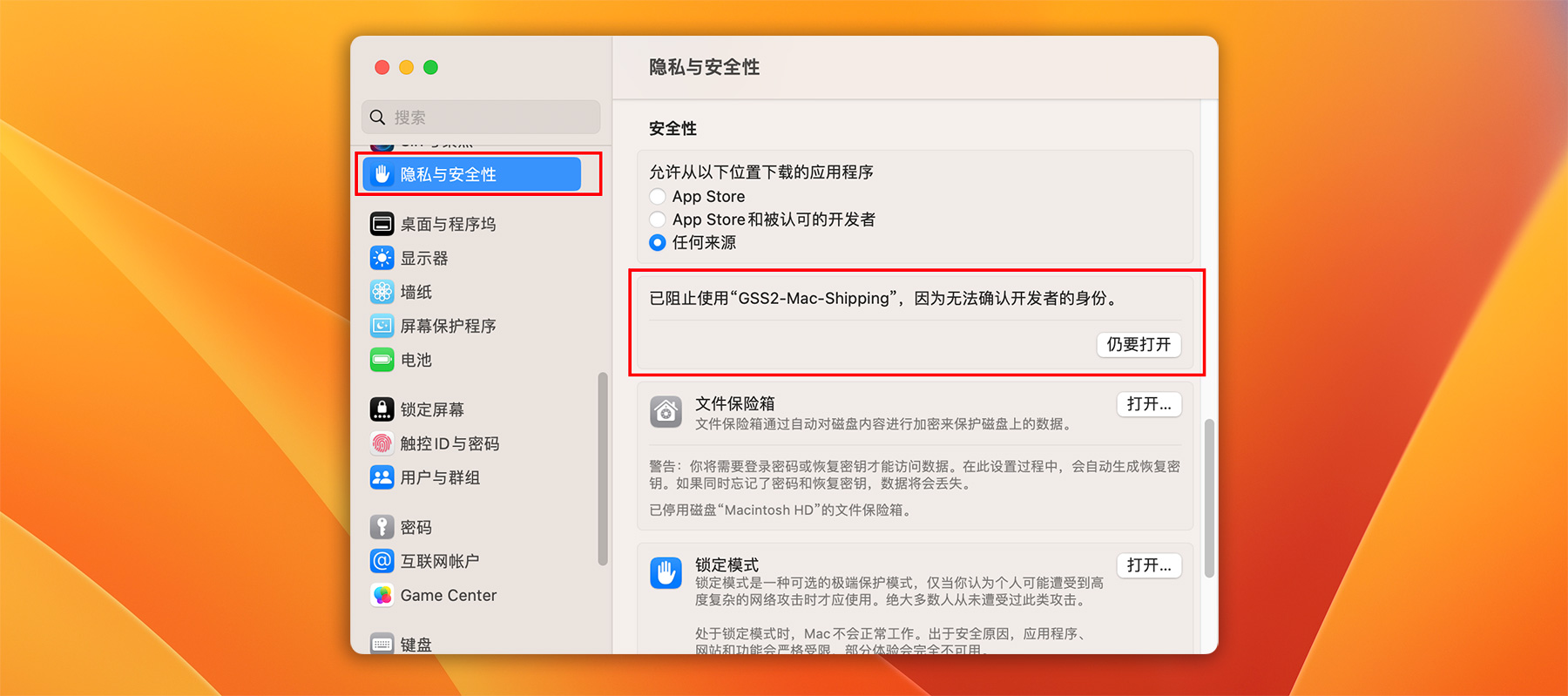
最新办法:可以打开设置-隐私与安全性-仍要打开

解决办法:

第一种方法:

只要进入应用程序文件夹,对着软件图标 鼠标右键 – “打开” -“打开”即可。

第二种方法:

1.打开“任何来源”选项

打开”系统偏好设置” – “安全性与隐私” – “允许从以下位置下载的App:”,没有看到“任何来源”选项被勾选的话,我们要用命令启用。

MAC软件安装提示确认开发者身份问题界面

我们打开启动台–其他–终端,打开终端;

然后拷贝下面的命令并粘贴到终端工具里面按回车键运行;

sudo spctl --master-disable

运行之后会提示输入密码(下图所示),然后输入你的Mac开机密码按回车键即可。

注意!密码是看不见的,输入完密码按回车键即可!

MAC安装软件开发者身份确认步骤图解

最后我们再打开 “系统偏好设置” – “安全性与隐私” – “允许从以下位置下载的App:”,可以看到勾选已经变成了“任何来源”。

然后我们再去打开一下APP,一会它还会提示“无法打开“xxx”,因为无法确认开发者的身份。”,我们前往”系统偏好设置” – “安全性与隐私” 面板,可以看到一个提示 “已阻止使用 Gas Station Simulators,因为无法确认开发者的身份。”,我们点击仍要打开即可就可以正常运行APP啦。

MAC软件完整安装教程步骤截图
评论区 0 条评论
还没有评论,快来抢沙发吧!

发表回复

您的邮箱地址不会被公开。 必填项已用 * 标注

常见问题(FAQ)
建议安装前关闭杀毒软件和防火墙,避免误拦截安装文件,安装完成后再重新开启。
终端运行命令时输入的密码不可见,直接输入正确密码后按回车即可,无需担心显示问题。
激活前建议断开网络连接,避免激活过程被中断。若已中断,重新连接网络后再次尝试激活。
进入应用程序文件夹,对着软件图标右键选择“打开”,连续点击两次“打开”即可;或启用“任何来源”选项后重试。
确保安装路径全为英文或数字,避免使用中文或特殊字符,修改路径后重新安装软件。

相关教程

暂无相关教程