实用软件分享

剪映专业版5.9安装教程及禁止自动升级方法 完整版下载指南

剪映专业版 更新于 2026-04-10 阅读约 2分钟 2.3k 次浏览
windows安装之前一定要关闭杀毒软件及系统自带的安全中心,查看关闭系统自带安全中心教程
剪映专业版5.9安装教程及禁止自动升级方法 完整版下载指南 教程

系统要求:Windows 10及以上 | 处理器 Intel i5及以上 | 内存 8GB及以上 | 硬盘 10GB可用空间

  • 安装前建议暂时关闭杀毒软件和防火墙,避免误拦截。
  • 安装时建议以管理员身份运行安装程序。
  • 安装路径避免使用中文或特殊字符,防止出现兼容性问题。
  • 安装完成后,设置安装目录文件夹权限为禁止写入,避免自动更新。

在剪映5.9版本中,有一个超级实用的功能——免费字幕生成!不需要额外付费,也不需要繁琐的设置,只需一键操作,就能为视频自动生成字幕。是不是很方便呢?

一键操作,轻松上手

说起这个一键生成字幕的功能,真是让人爱不释手。在剪映5.9版本中,这个功能的操作过程被大大简化了。无需复杂的步骤,只需一键,字幕就能轻松搞定。无论是新手小白还是视频剪辑老手,都能轻松上手!

字幕导出,灵活使用

生成了字幕之后,我们还能轻松导出。这样一来,字幕就能在后续编辑中派上用场了。无论是用于二次创作,还是方便在其他平台上分享,都非常方便。

安装教程

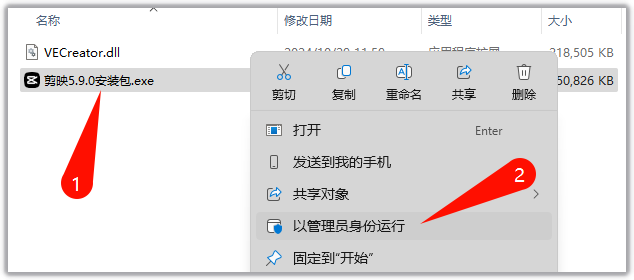
1.首先下载后解压缩,解压完成运行剪映5.9安装包,全程自行安装就行。
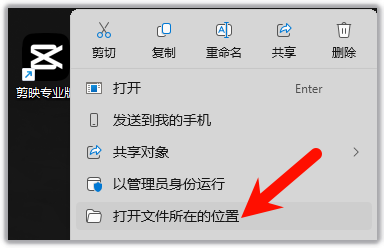
2.安装完成后,右键桌面的剪映图标,打开文件所在位置,到达安装目录。
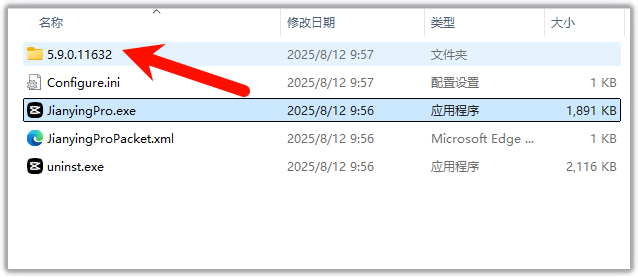
3.打开安装目录下的【5.9.0.11632】文件夹。
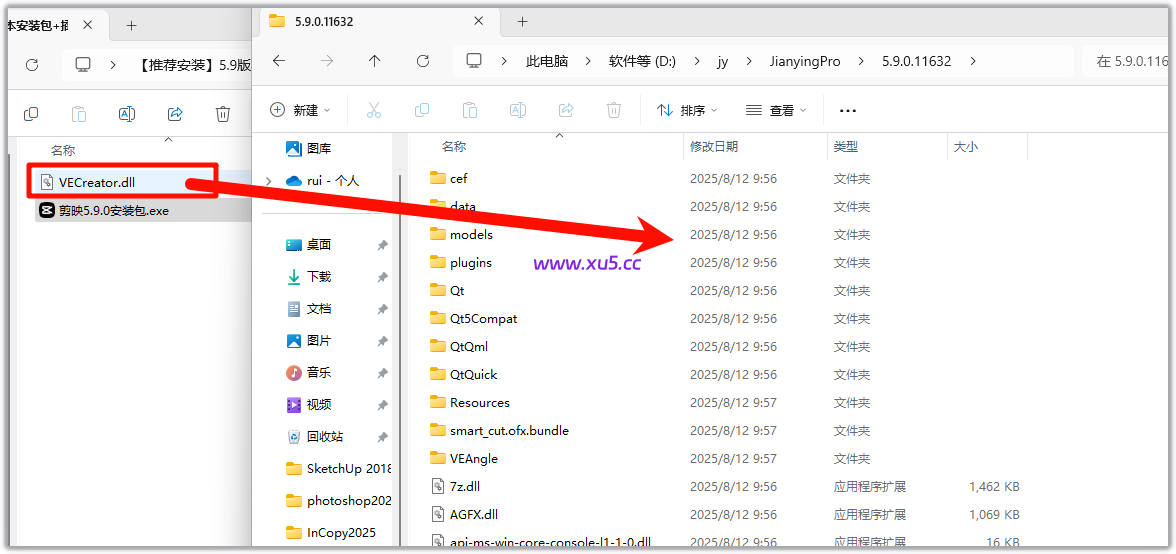
4.将安装包中补丁文件【VECreator】复制到到
解决剪映5.9自动更新方法

1.设置剪映安装目录文件夹权限,设置为禁止写入。 2.在C:\Users\你的用户名\AppData\Local\JianyingPro\User Data\Download,把【Download】这个文件夹权限改为禁止写入 做了以上两步就可以让软件不会再自动升级

评论区 15 条评论
  • 2026年1月24日

    复制到models这个文件夹吗?

    回复
    • XU5设计软件库 回复 @萧 2026年1月24日

      回复
  • 2026年1月20日

    感谢,现在大多数会员可以用,只有一个最后gif导出如果选择640P的话还是会被检测到没有会员

    回复
  • zzy 2025年12月9日

    咋导出啊,点进去就要哥们付费

    回复
  • n 2025年12月6日

    是models还是plugins

    回复
  • 111 2025年12月2日

    VIP功能用不了啊

    回复
  • 🍀 2025年11月27日

    最后一步点击导出后为何显示开通会员后导出

    回复
  • zhiang 2025年11月22日

    刚下载第一次用不需要VIP不需要登录,但关闭后再次进入就需要登录VIP?

    回复
    • XU5设计软件库 回复 @zhiang 2025年11月23日

      教程看完!

      回复
  • 2025年11月1日

    这个破解版是VIP内容都可以用吗,要不要登录?

    回复
    • XU5设计软件库 回复 @鹏 2025年11月2日

      无需登录

      回复
  • 2025年11月1日

    在C:\Users\你的用户名\AppData\Local\JianyingPro\User Data\路径下没有download,只有Config,Log,Resources,怎么关闭自动更新?

    回复
    • XU5设计软件库 回复 @鹏 2025年11月2日

      自己找

      回复
  • 余生 2025年10月31日

    为什么打不开

    回复
    • XU5设计软件库 回复 @余生 2025年10月31日

      认真看教程,中文看不懂就问问豆包看看!

      回复

发表回复

您的邮箱地址不会被公开。 必填项已用 * 标注

安装前暂时关闭杀毒软件和防火墙,避免误拦截安装程序。安装完成后可重新开启防护。
检查安装路径是否包含中文或特殊字符,建议修改为纯英文路径后重新安装。
右键剪映图标打开文件位置,找到安装目录设置文件夹权限为禁止写入,或替换为完整版安装包。
检查是否为5.9完整版,清理软件缓存后重启。若仍无效,尝试以管理员身份运行软件。
确认设备内存≥8GB且硬盘有10GB可用空间,关闭其他占用内存的程序后重试安装。

相关教程

暂无相关教程