实用软件分享

Mastercam2026安装激活教程+机床后处理 完整安装指南

Mastercam 更新于 2026-03-25 阅读约 3分钟 530 次浏览
windows安装之前一定要关闭杀毒软件及系统自带的安全中心,查看关闭系统自带安全中心教程
Mastercam2026安装激活教程+机床后处理 完整安装指南 教程

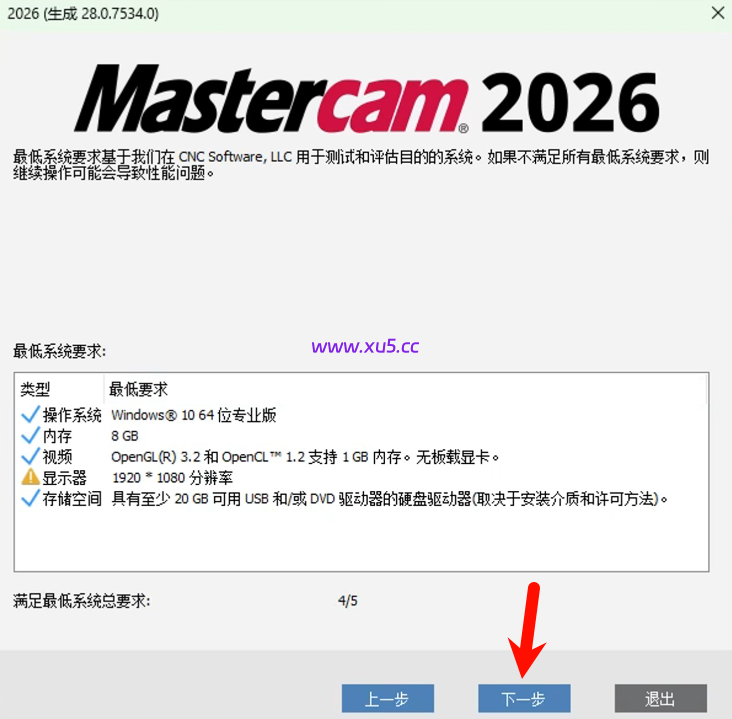
系统要求:Windows 10/11 | 处理器 Intel Core i5 或同等 | 内存 8GB 及以上 | 硬盘 20GB 可用空间

  • 安装前关闭杀毒软件及系统自带安全防护
  • 建议以管理员身份运行安装程序
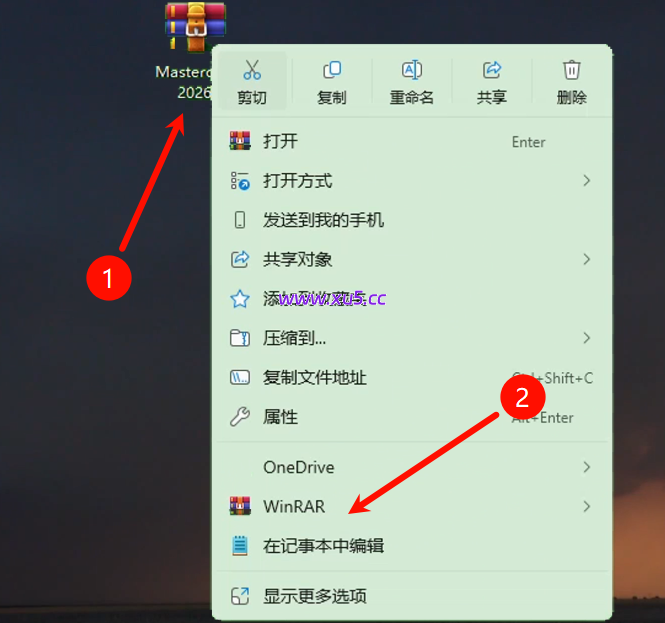
  • 下载安装包后,需解压缩再安装
  • 激活时建议断开网络连接
  • 安装路径避免使用中文或特殊字符
Mastercam 2026 新功能更新 高效赋能
智能刀路优化:时间与精度的双重革命
01. 3D 高速优化动态粗切 —— 临界深度
3D 铣削和 3D 木雕用户可以通过临界深度功能,在 3 轴加工的同时,对临界的平面区域进行铣削。创建刀路时,使用临界深度功能可以精确控制平面区域的加工,无需针对临界深度单独进行平面区域操作。
痛点解决:平面区域加工无需二次操作高效体现:下切移动自动识别临界深度,减少空刀与重复编程
02.动态铣削、优化动态粗切刀路 – 锥形螺旋进刀
全新的锥形螺旋进刀方式适用于型腔加工效能优化。「仅螺旋进刀方式」选项支持生成锥形螺旋轨迹。相比传统圆柱螺旋,排屑更畅、冷却更佳、效率更高。有效延长刀具寿命,优化刀路生成效率。2D 铣削用户可在动态铣削及优化动态粗切刀路的进刀参数页面快速启用该功能。

安装教程

关闭杀毒及系统自带安全防护

关闭杀毒及系统自带安全防护

关闭杀毒及系统自带安全防护

前往https://www.xxu5.com/windows/industrial-engineering/490/  下载2026安装包,并解压缩。
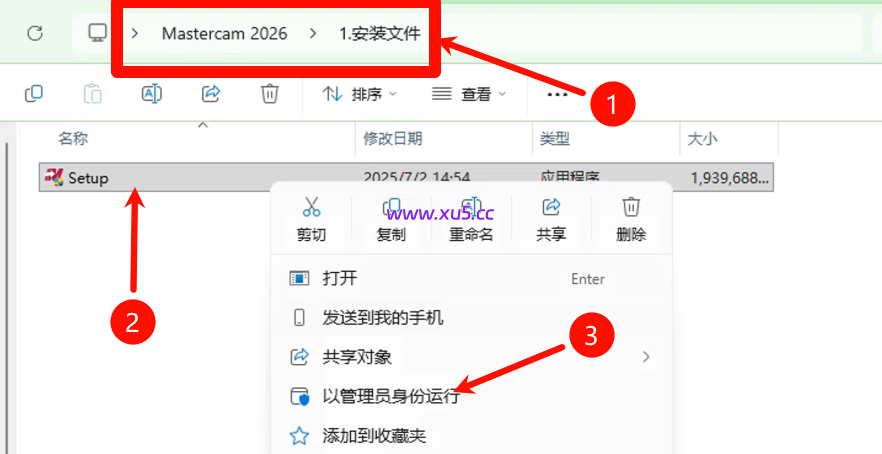
打开安装文件夹,右键管理员运行setup.
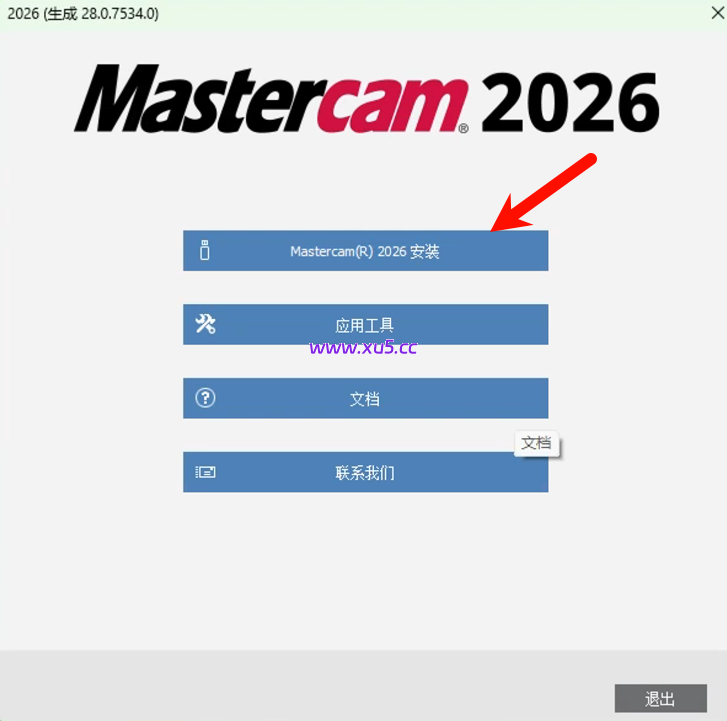
点击Mastercam2026安装
点击下一步
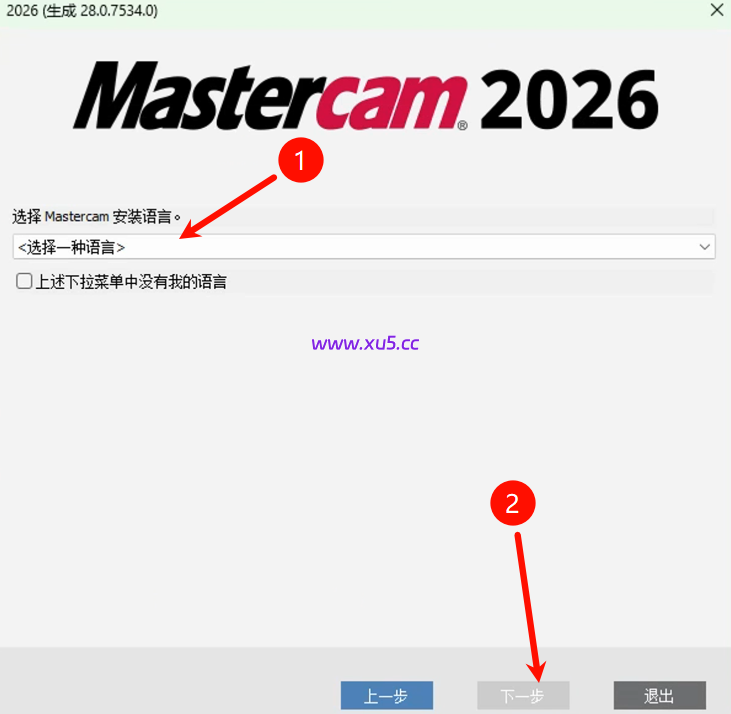
选择简体中文语言,下一步
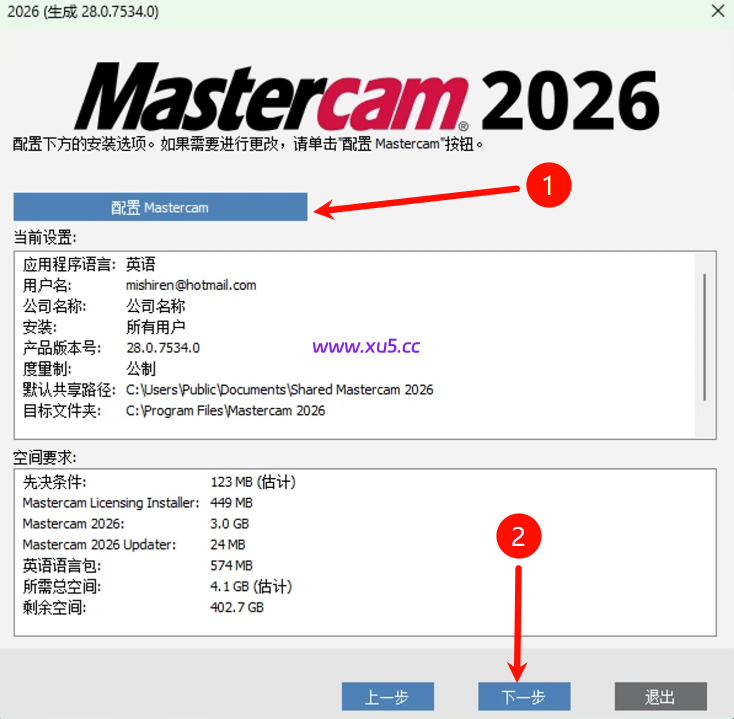
点击配置Mastercam,可以设置安装位置,点击下一步
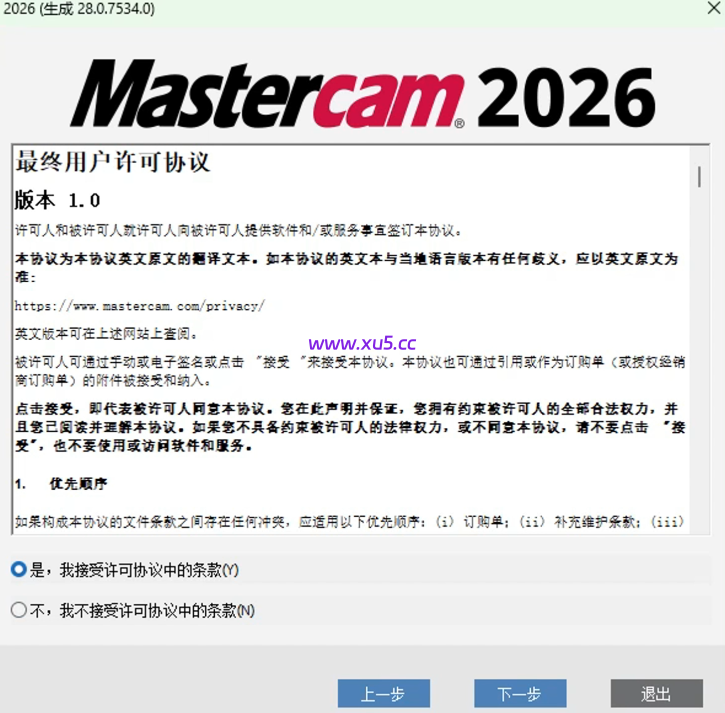
选择是,点击下一步
开始安装中
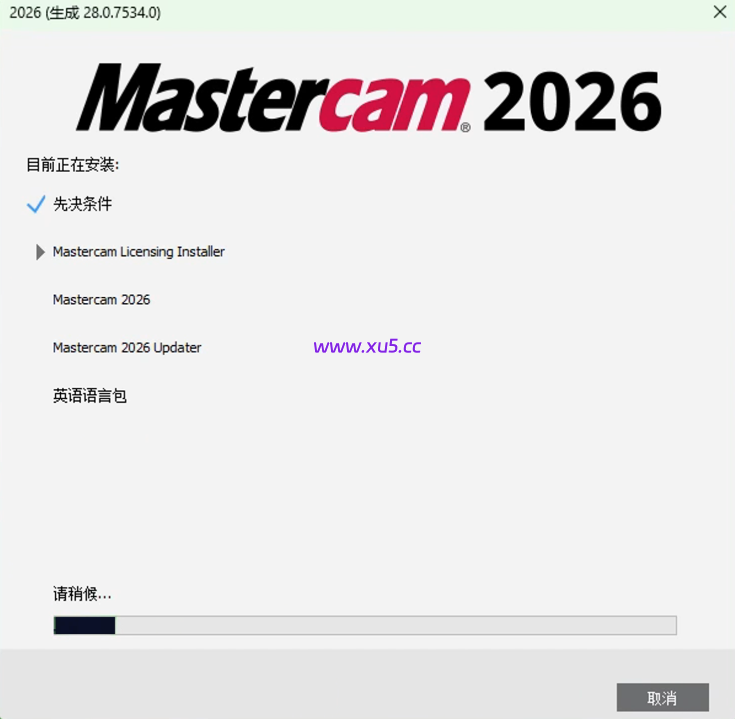
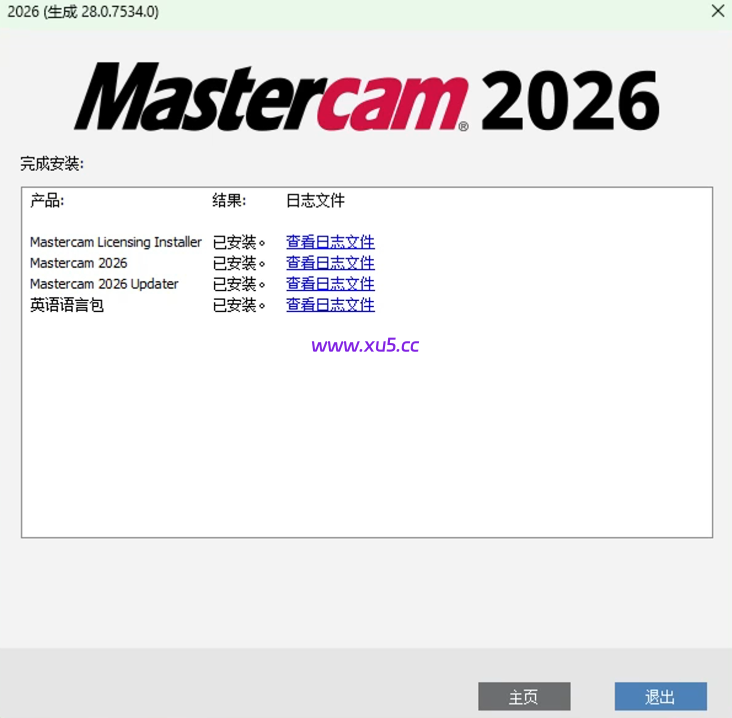
安装完成后,退出
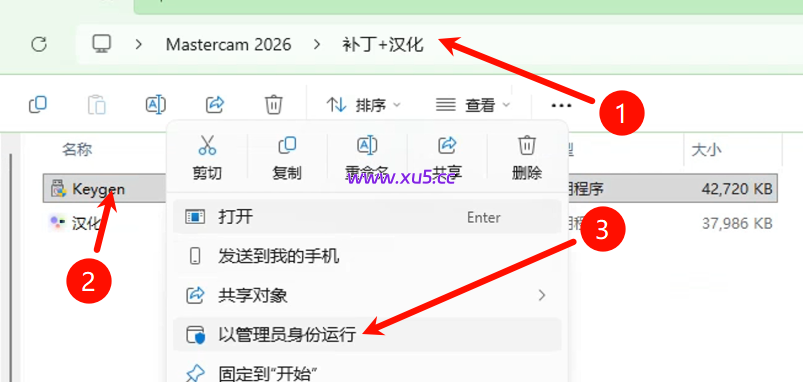
打开安装包中的补丁文件夹,右键管理员运行【keygen】
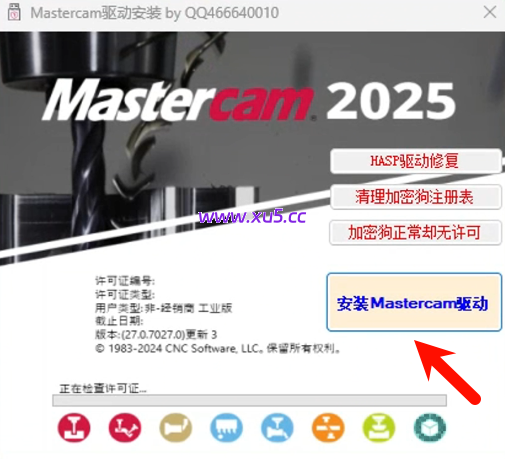
点击安装Mastercam2026驱动
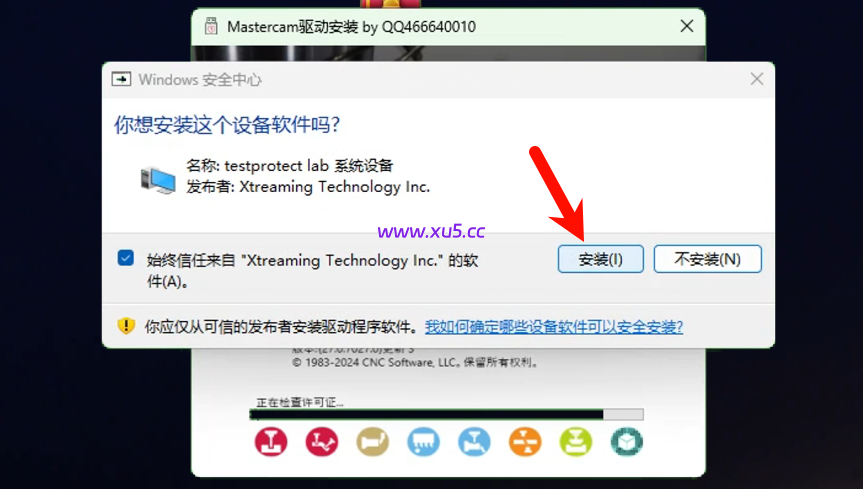
中途会弹出安装这个东西,点击安装
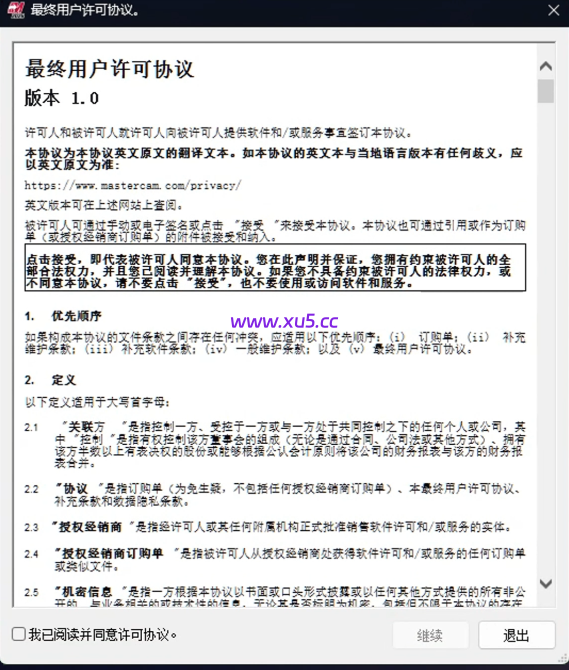
然后打开软件,勾选已阅读,点击继续
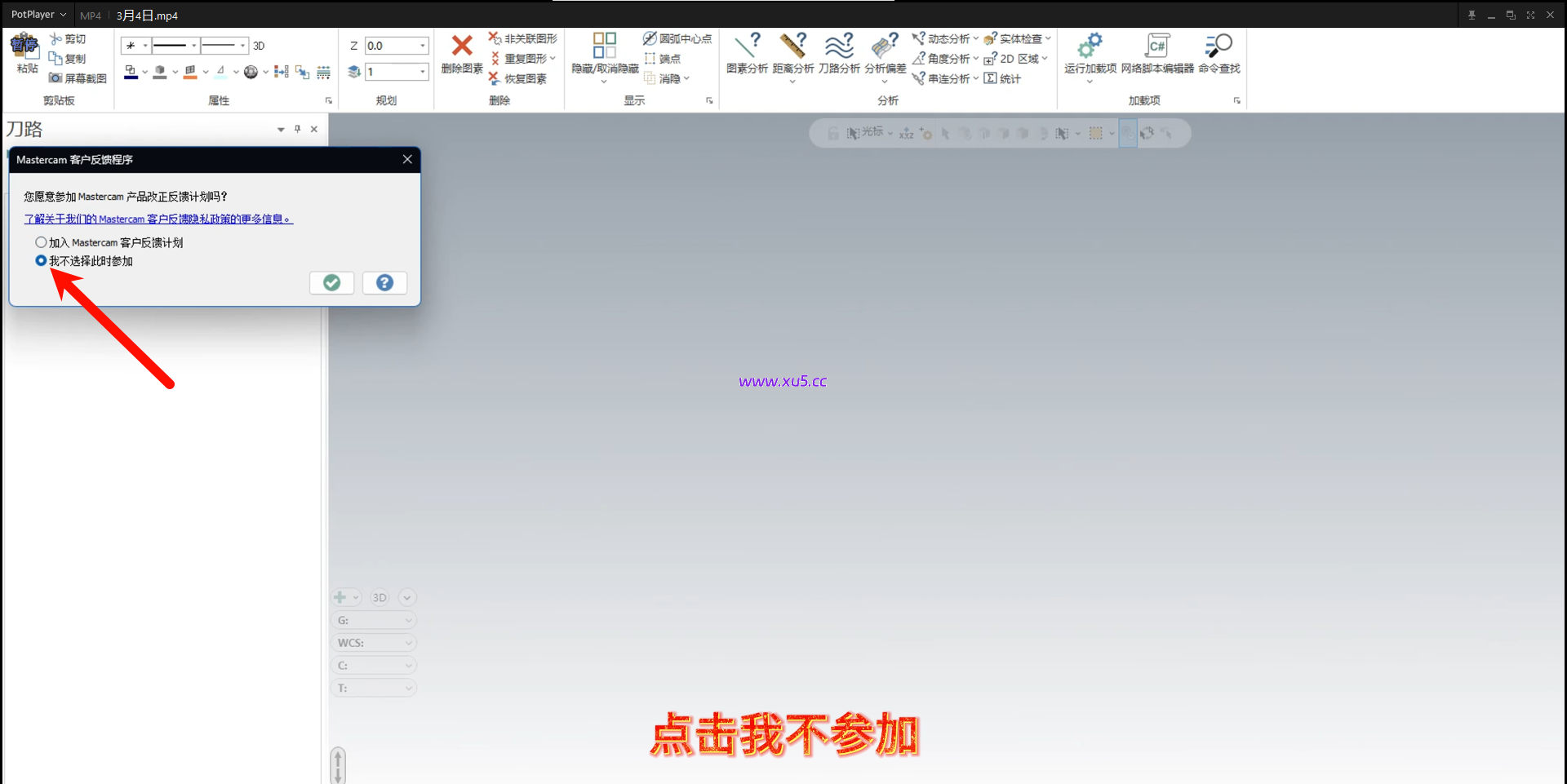
点击不参加计划
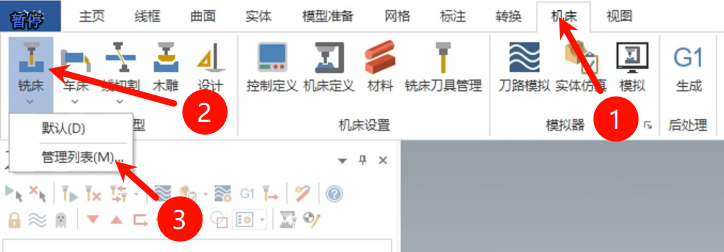
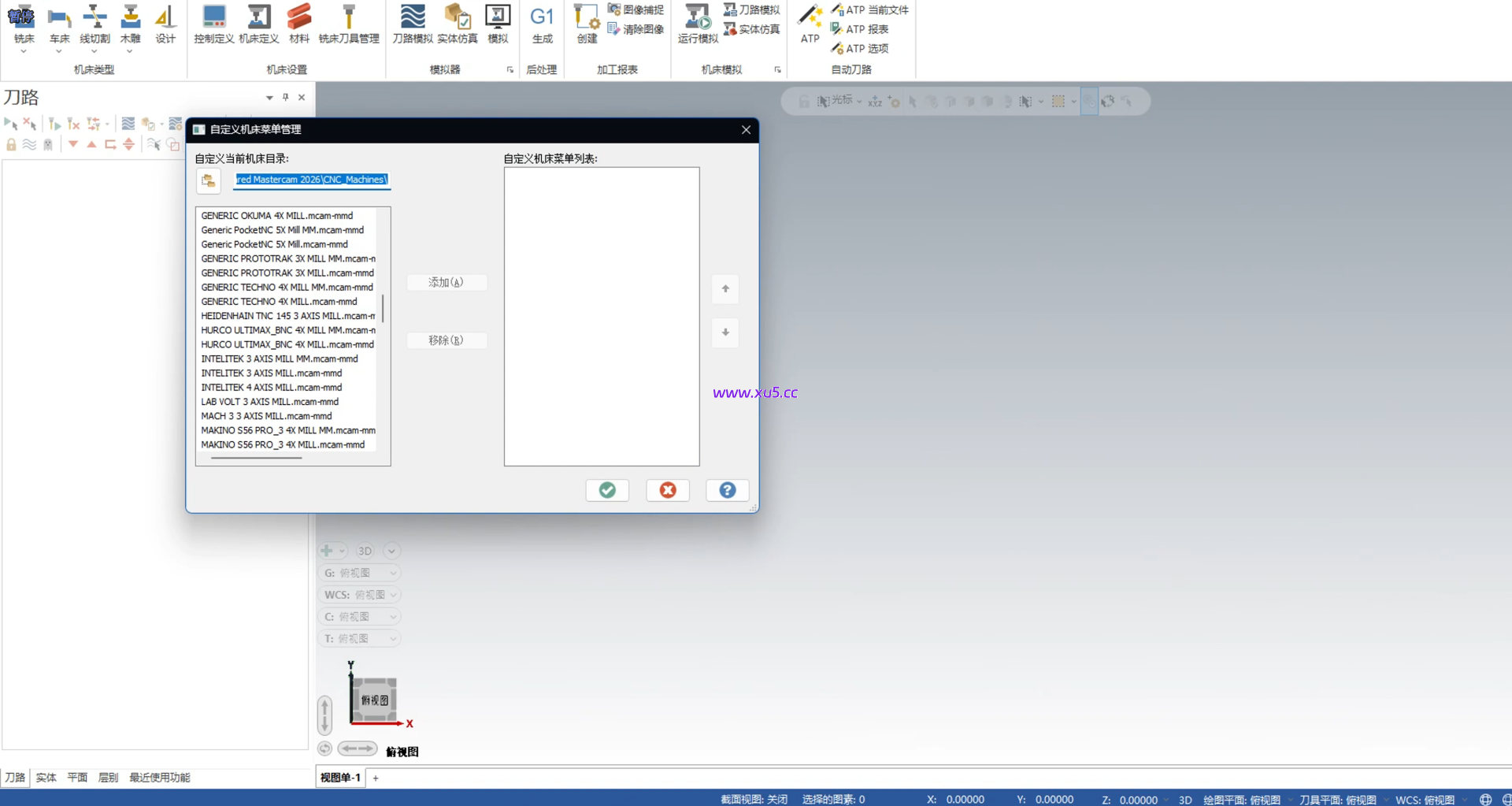
接下来是安装机床后处理文件,点击菜单机床=铣床-设备列表
如图箭头处的路径复制下来
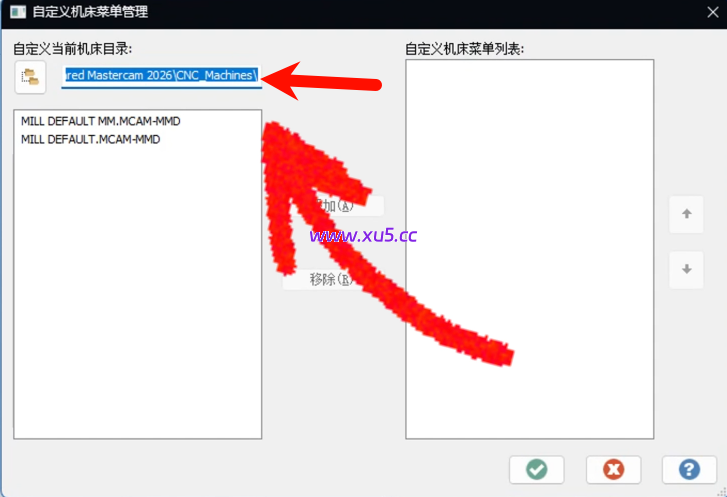
到C盘地址栏中粘贴刚刚复制的路径,回车到达此路径
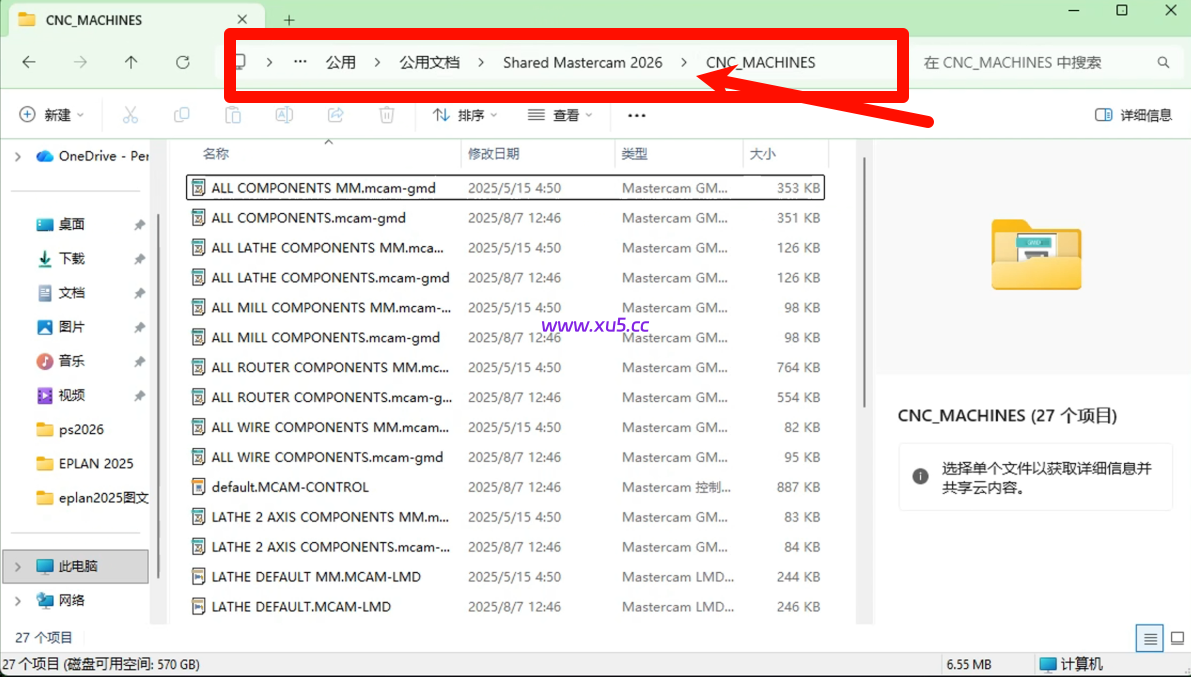
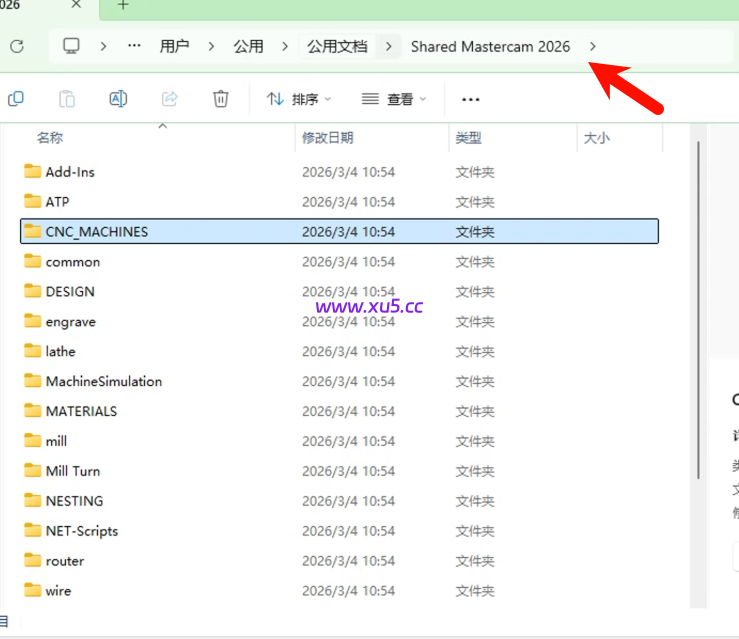
然后回退一个目录,也就是到了Mastercam 2026这个目录
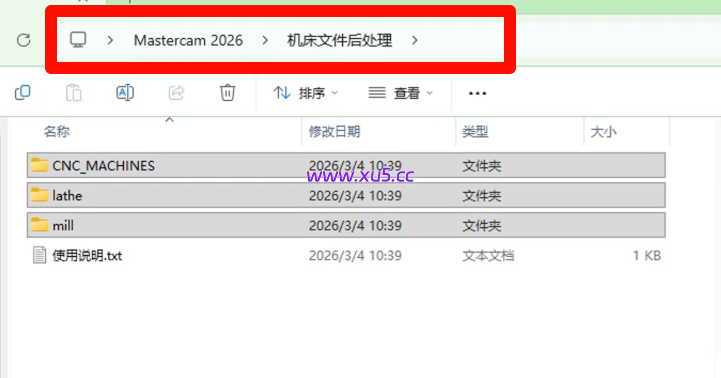
然后前往安装包中,复制【机床后处理】文件夹中的全部文件夹
粘贴到刚刚打开的【Mastercam2026】这个文件夹,注意别粘贴到了某个文件夹中,点击空白处粘贴哦
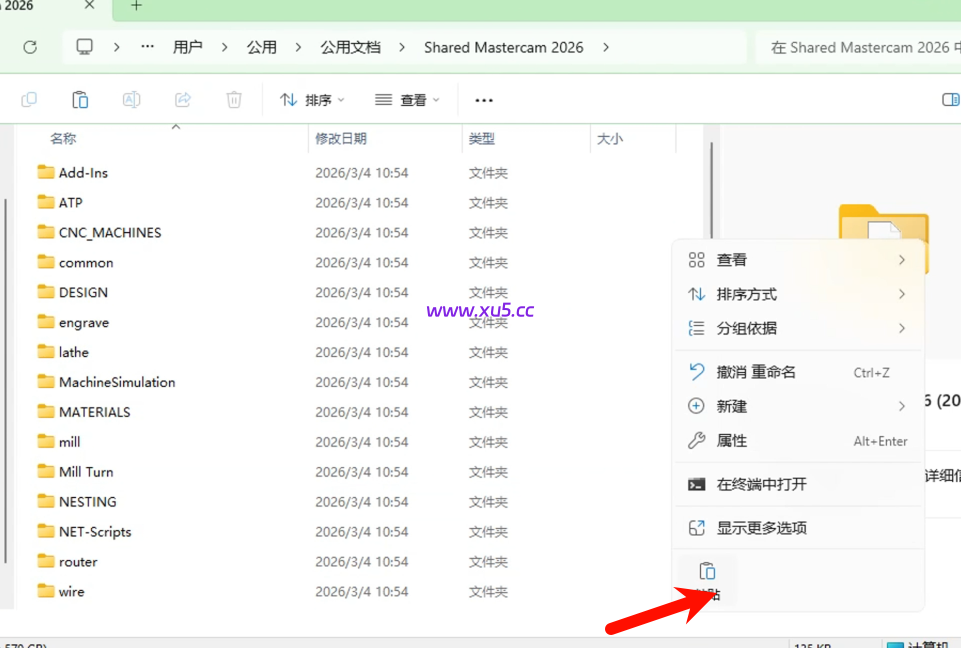
选择全部替换就行
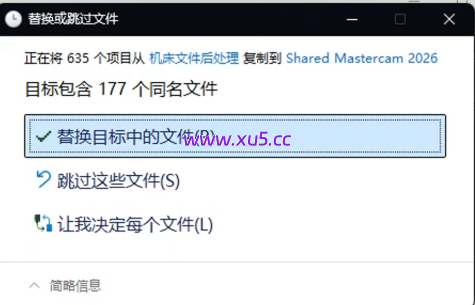
然后再次打开已经安装好机床后处理,OK!
评论区 2 条评论
  • GGB 2026年4月4日

    重启之后, 没有许可证,keygen重新运行 也进不去

    回复
    • XU5设计软件库 回复 @GGB 2026年4月4日

      那就是杀毒原因!

      回复

发表回复

您的邮箱地址不会被公开。 必填项已用 * 标注

确认系统为 Windows 10 或 11,处理器为 Intel Core i5 或同等,内存 8GB 及以上,硬盘有 20GB 可用空间,不满足需升级硬件。
安装前关闭杀毒软件及系统自带安全防护,之后以管理员身份重新运行安装程序。
激活时建议断开网络连接,检查网络设置,关闭防火墙后重新尝试激活操作。
检查安装路径是否含中文或特殊字符,若有则重新安装到纯英文路径;确保以管理员身份运行软件。
可能是下载的安装包不完整,重新下载完整版安装包,使用可靠的解压软件进行解压。