CGTech VERICUT 9.6简体中文版安装激活教程
VERICUT 9.6是CGTech推出的顶尖CNC加工仿真、验证与优化软件,适配航空航天、汽车、精密模具等工业制造领域,覆盖2-5轴铣削、车削、车铣复合、线切割等全类型加工场景,能模拟完整CNC加工流程并校验NC程序、优化切削参数,可避免机床碰撞、工件过切与刀具损坏,是保障首件合格、降低试切成本的核心工具。该版本核心升级为引入Vericut Assistant(VA)与Vericut Intelligence(VI)两大AI功能,VA提供软件内上下文感知的分步指导,VI则是基于Web的AI知识中心,为全套件提供24/7智能解答与搜索支持,同时优化优化器界面、新增HUD状态显示与自定义快捷键,提升操作效率与团队协作分享能力。它支持导入ISO 10303/STEP AP242标准的3D PMI数据(尺寸、标注等),强化车削加工驱动点定义与刀具自动适配,AUTO‑DIFF结果可在Reviewer免费工具中查看,还推出独立运行的Vericut Optimizer(VO),无需验证许可即可优化APT/CL文件与G代码,兼容主流CAD/CAM系统与多轴机床,可与DNC、MES系统集成,助力企业标准化工艺、缩短编程周期并提升加工效率。
安装教程
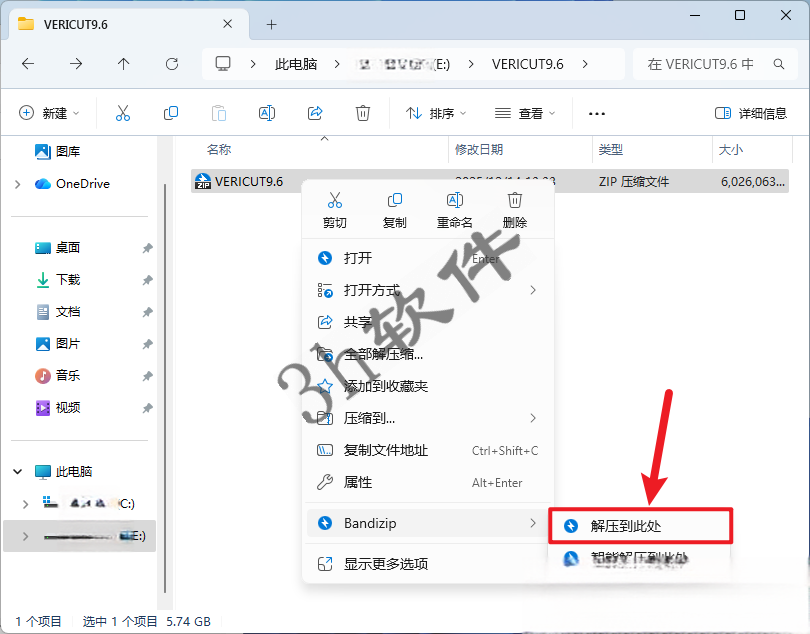
下载完成后,鼠标右击【VERICUT 9.6】压缩包,选择【解压至此处】
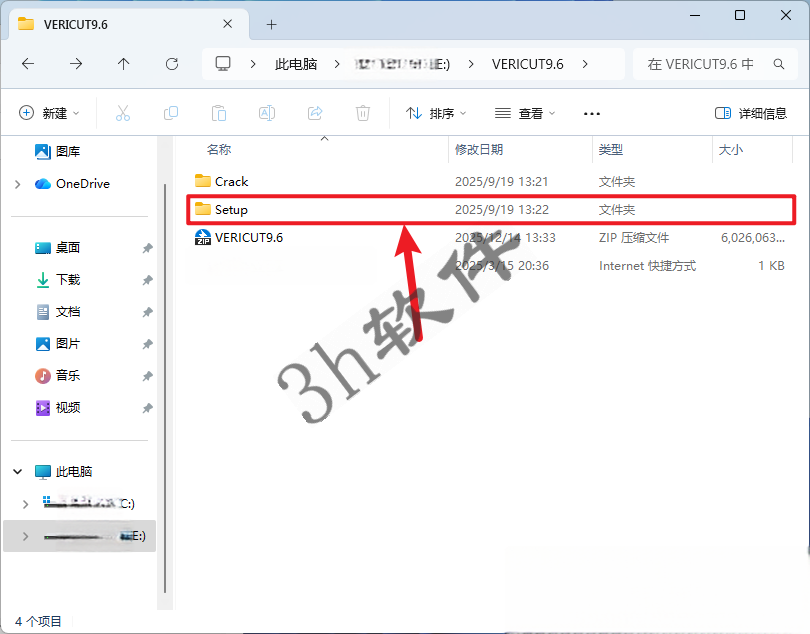
打开解压后的文件夹,双击打开【Setup】文件夹
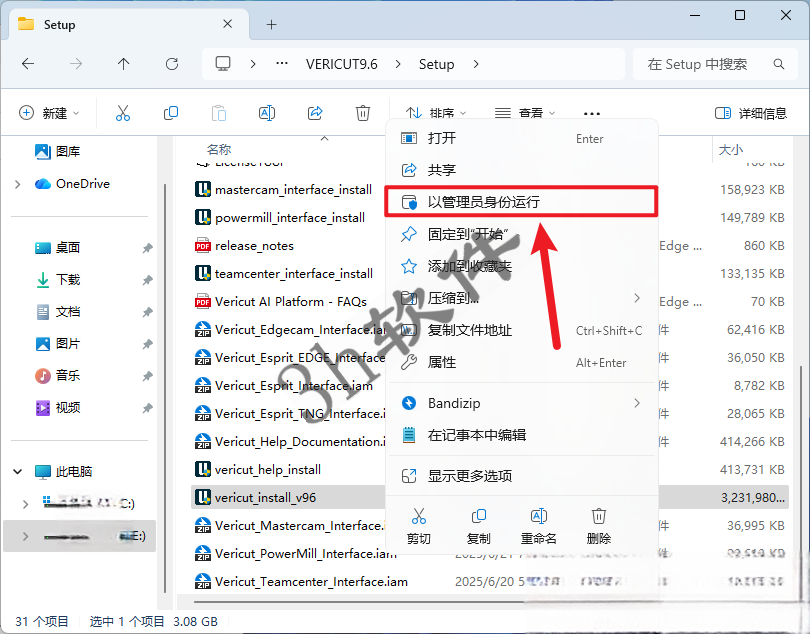
鼠标右击【vericut_install_v96.exe】选择【以管理员身份运行】
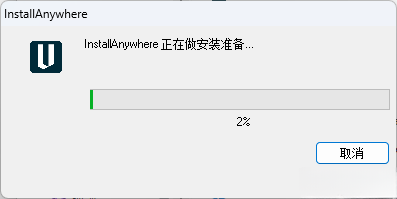
等待安装准备完成……
点击【OK】
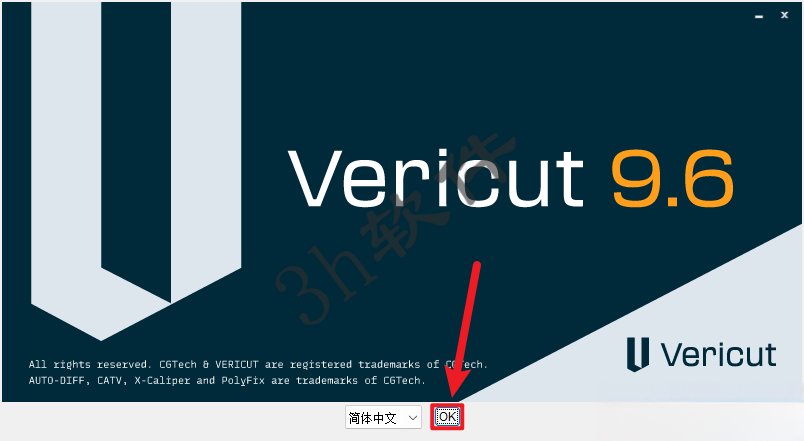
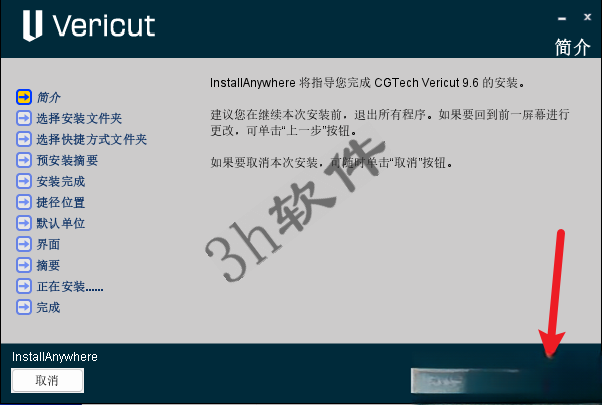
点击【下一步】
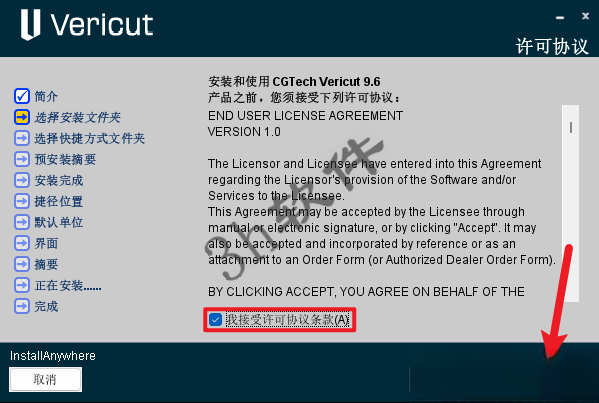
勾选【我接受…】,点击【下一步】
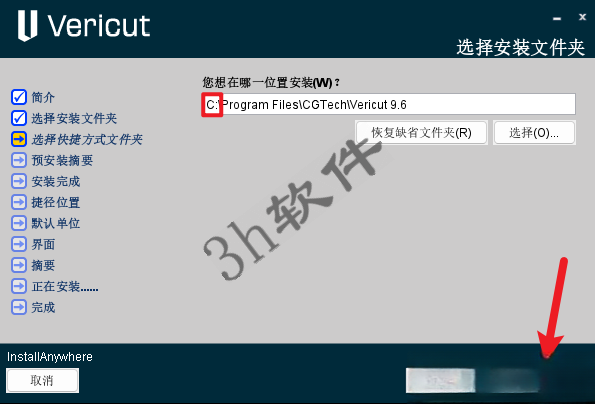
修改路径地址中的第一个字符C可更改安装位置(如:把C改为D软件将安装到D盘),点击【下一步】
点击【下一步】
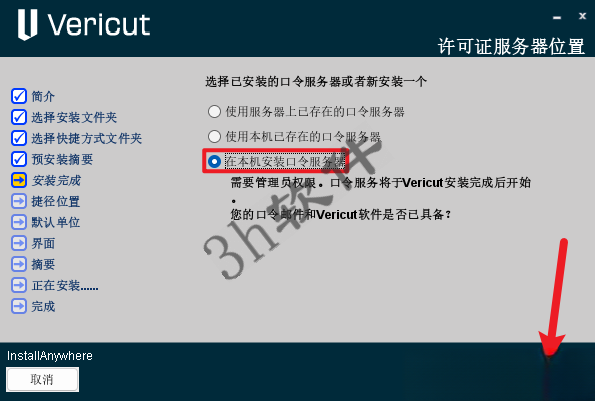
选择【在本机安装…】,点击【下一步】
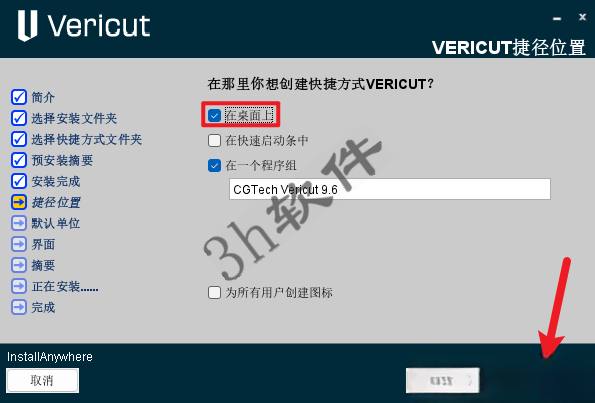
勾选【在桌面上】,点击【下一步】
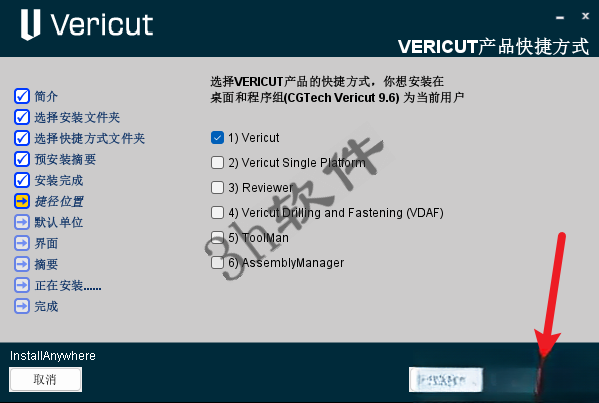
点击【下一步】
点击【下一步】
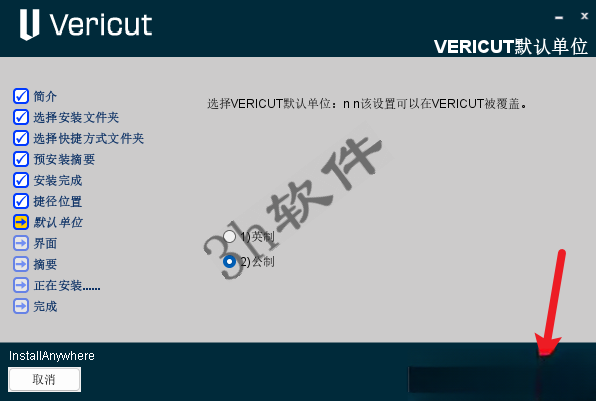
点击【下一步】
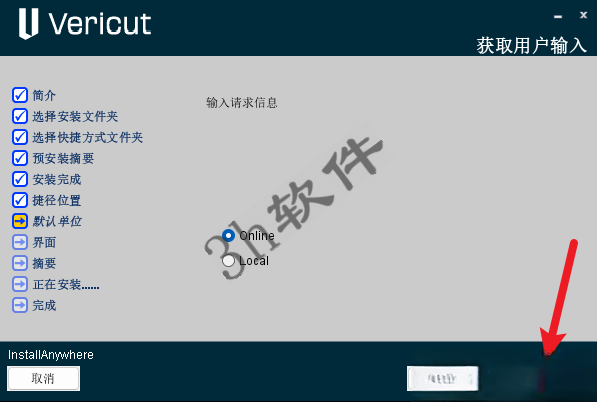
勾选您需要的接口,点击【下一步】
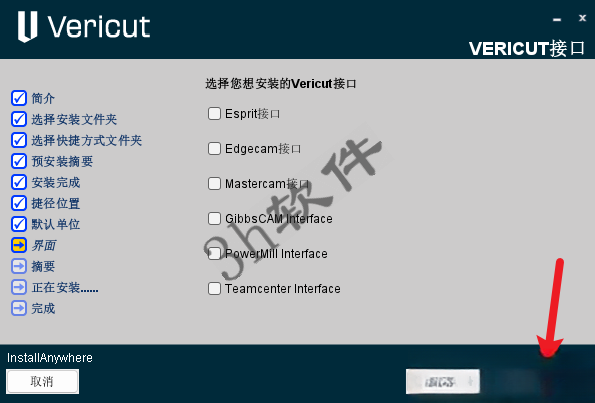
点击【安装】
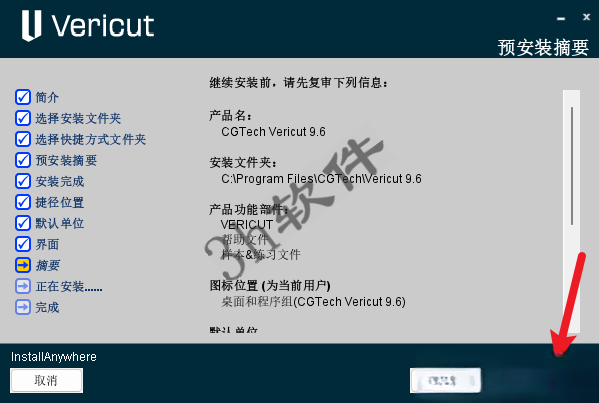
安装中…

勾选【安装口令服务器】,点击【下一步】
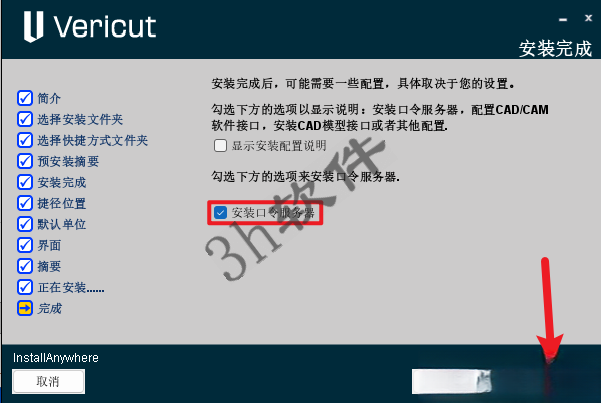
点击【OK】

点击【下一步】
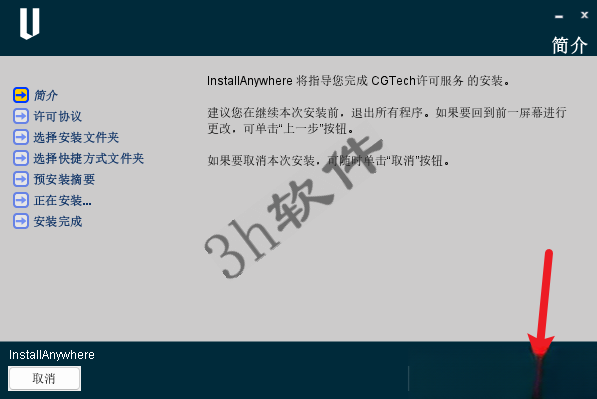
勾选【我接受…】,点击【下一步】
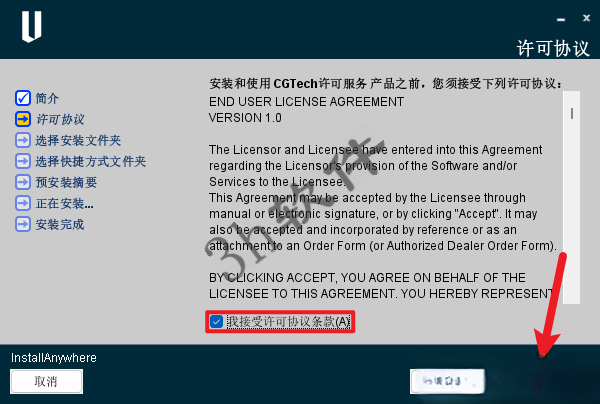
点击【下一步】
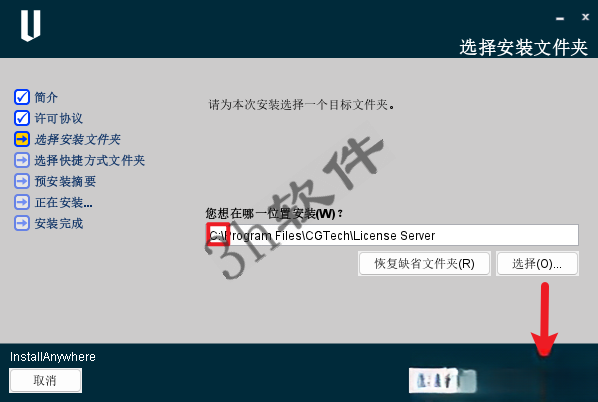
点击【下一步】
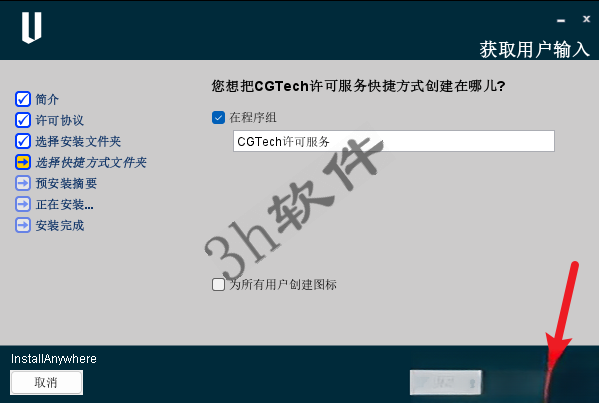
点击【安装】
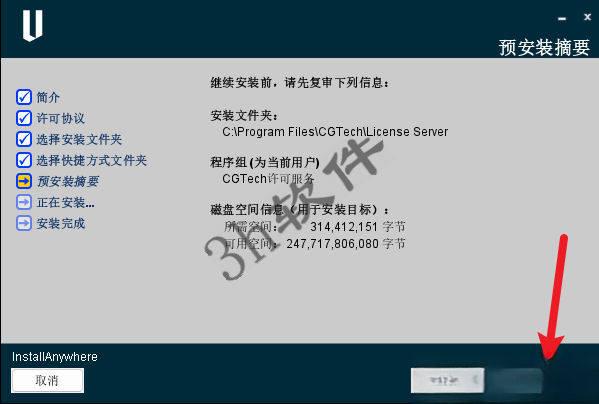
安装中…

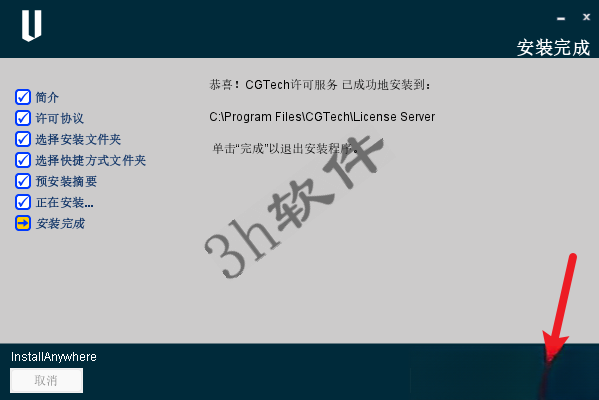
点击【完成】
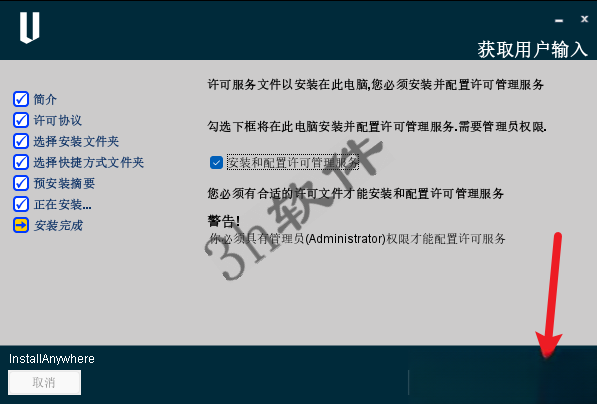
点击【完成】
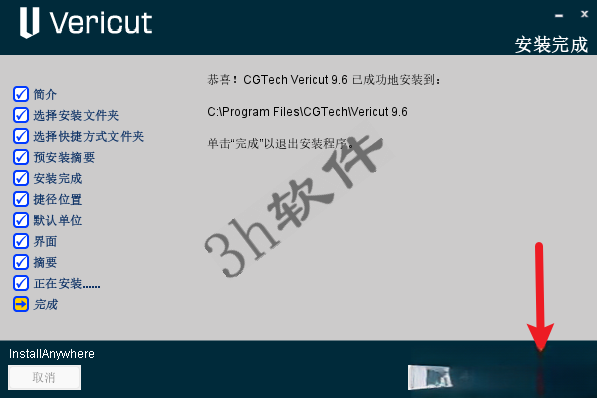
此页面不要关闭继续下面的操作(此页面只有第一次安装此软件才会出现)
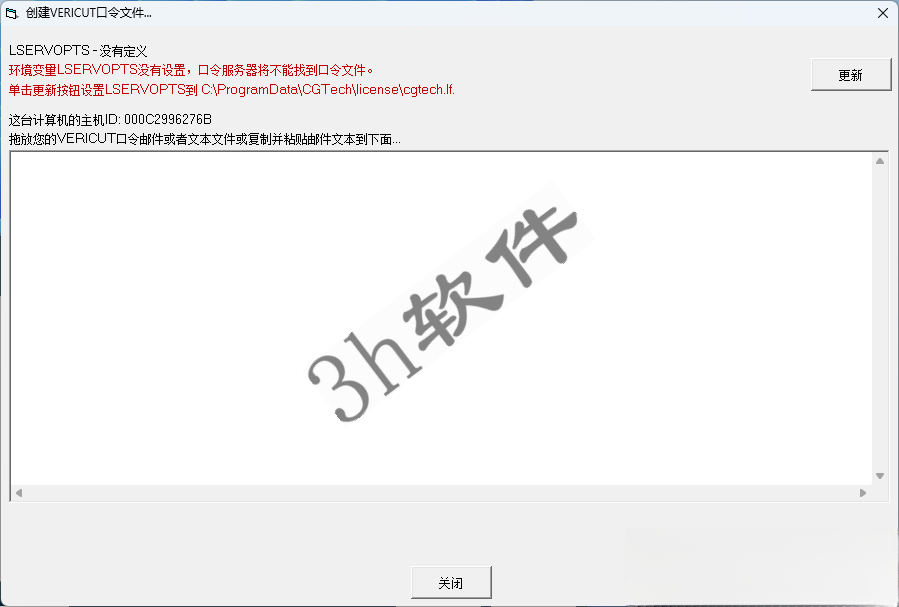
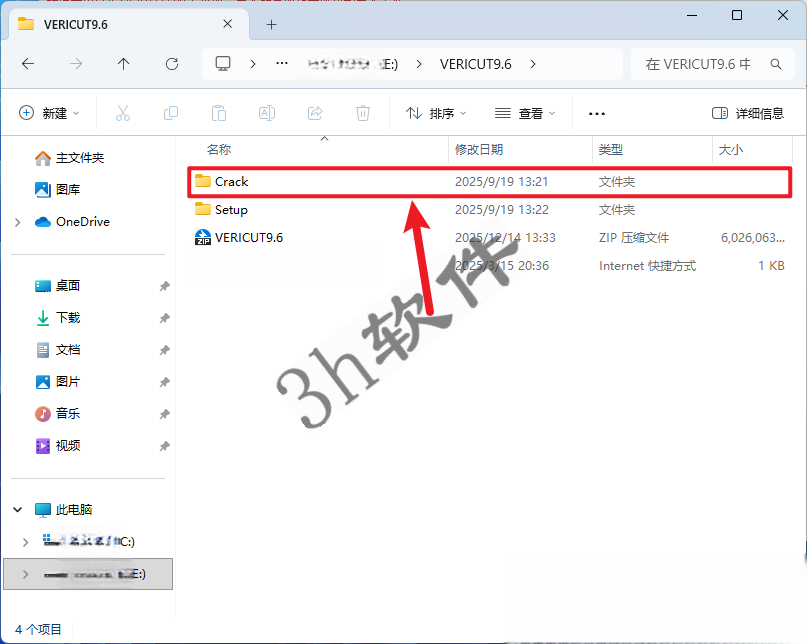
打开安装包解压后的【VERICUT9.6(64bit)】文件夹,双击打开【Crack】文件夹
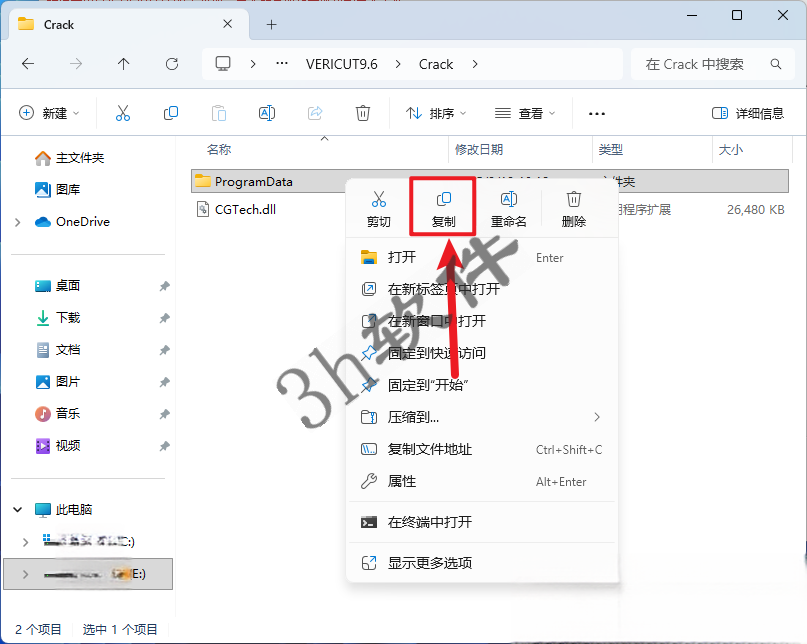
鼠标右击【ProgramData】选择【复制】
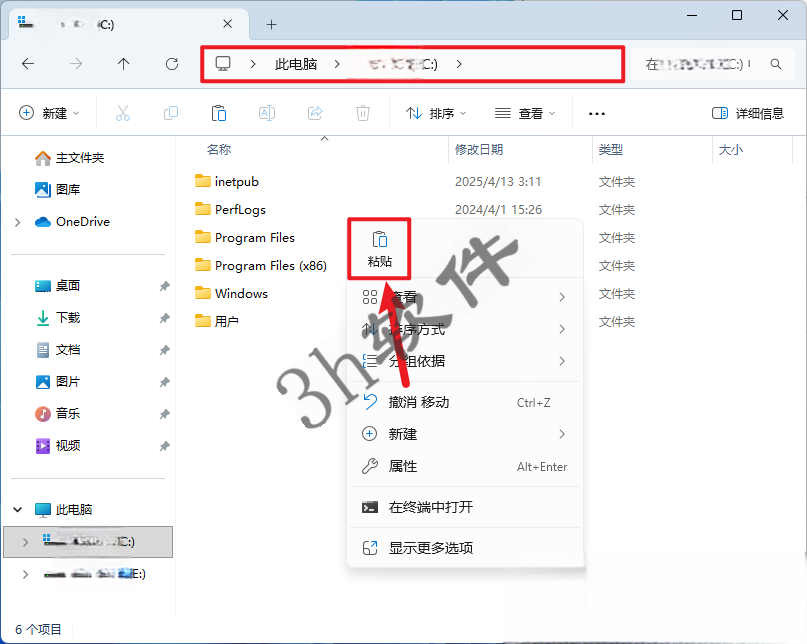
打开电脑C盘,鼠标右击空白处选择【粘贴】
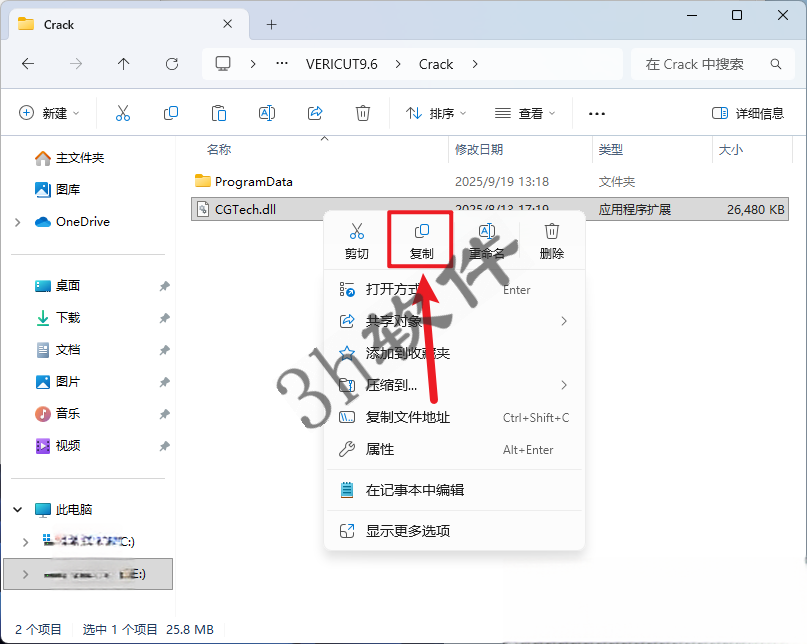
在打开的Crack】文件夹中,鼠标右击【CGTech.dll】选择【复制】
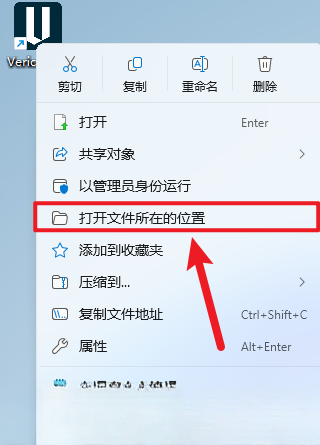
鼠标右击桌面【VERICUT9.6】图标选择【打开文件所在的位置】
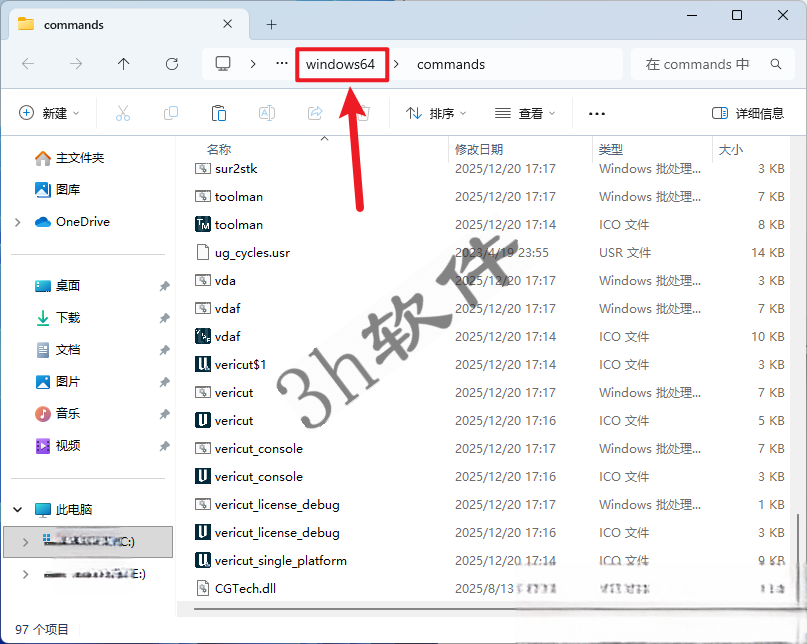
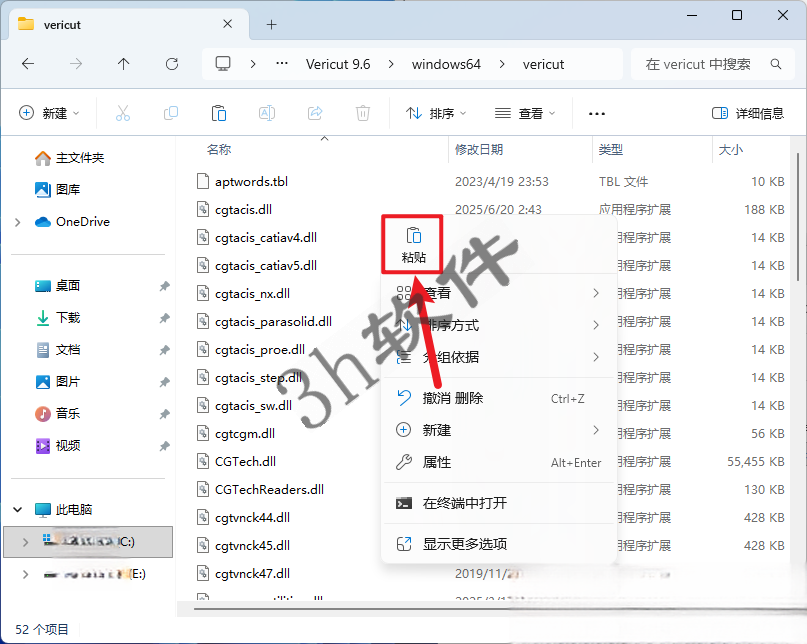
点击路径地址栏中的【windows64】
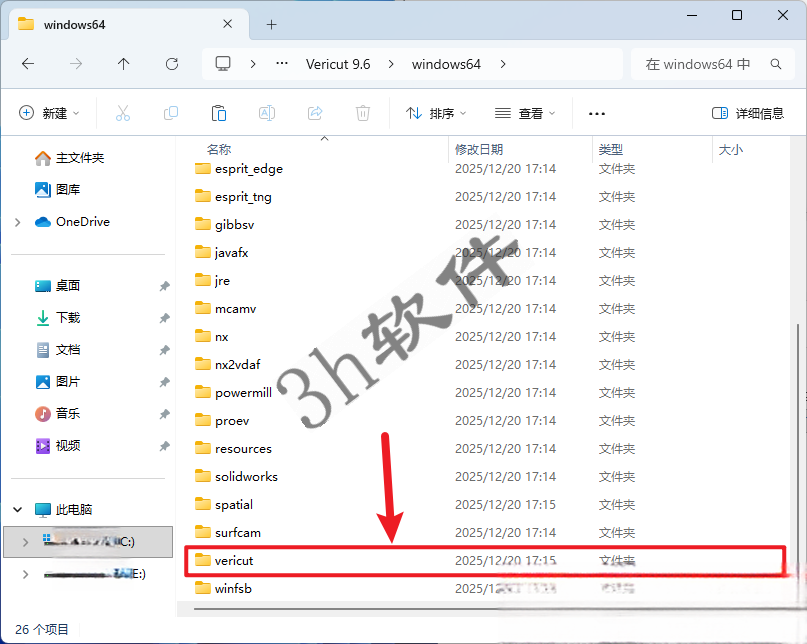
双击打开【vericut】文件夹
鼠标右击空白处选择【粘贴】
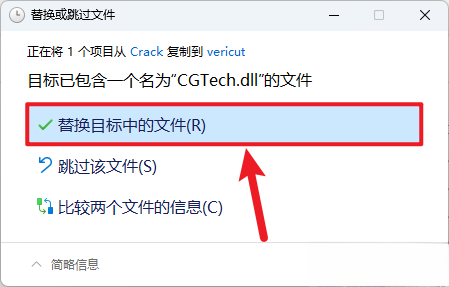
点击【替换目标中的文件】
在步骤28未关闭的页面中
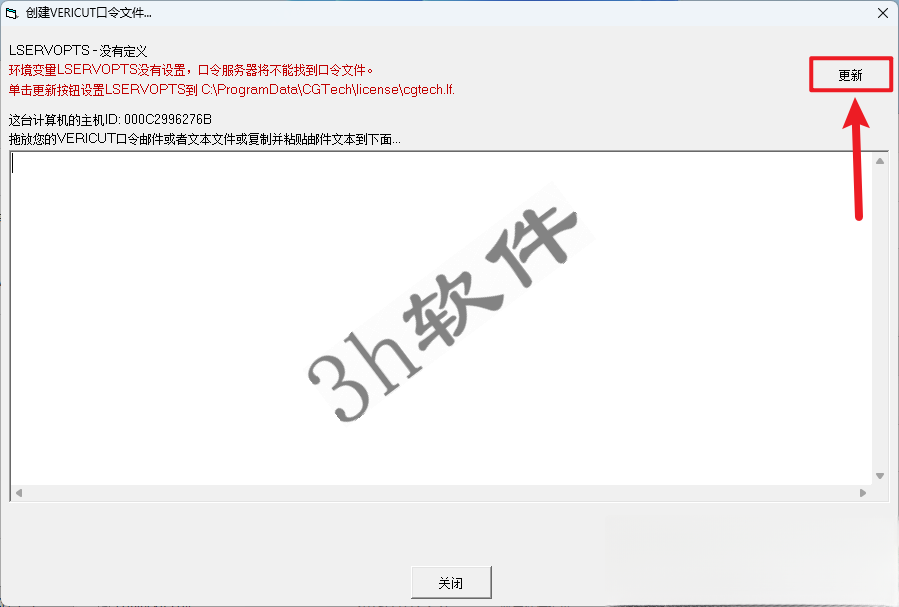
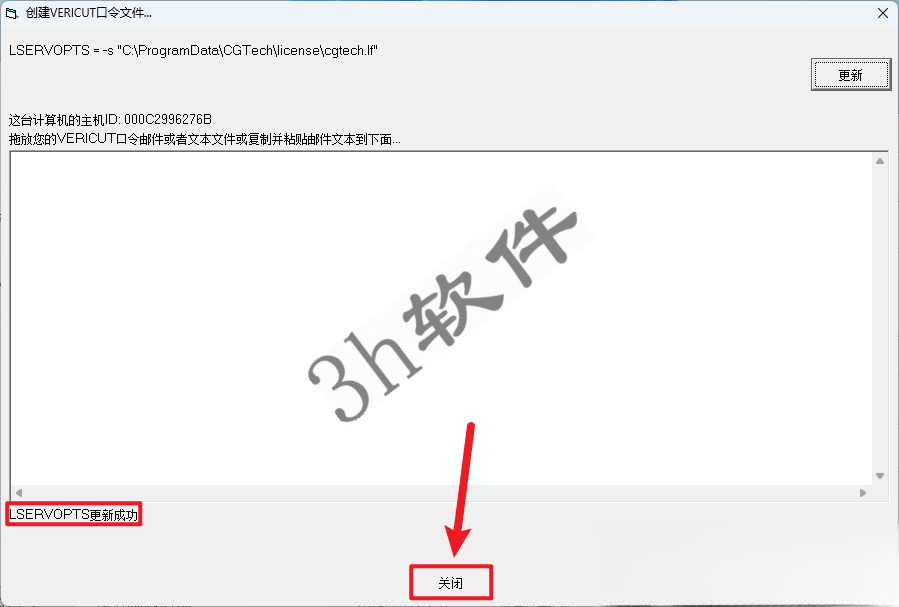
点击【更新】,显示“更新成功”,点击【关闭】
点击【完成】
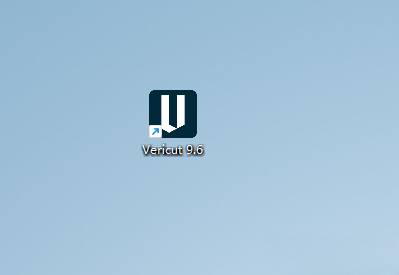
双击桌面【VERICUT9.6】图标启动软件
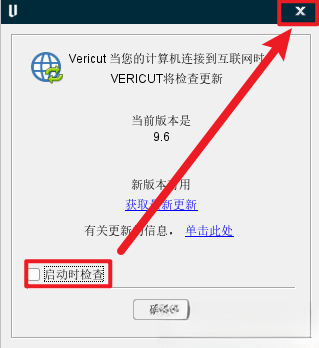
取消勾选【启动时检查】,点击右上角【X】关闭
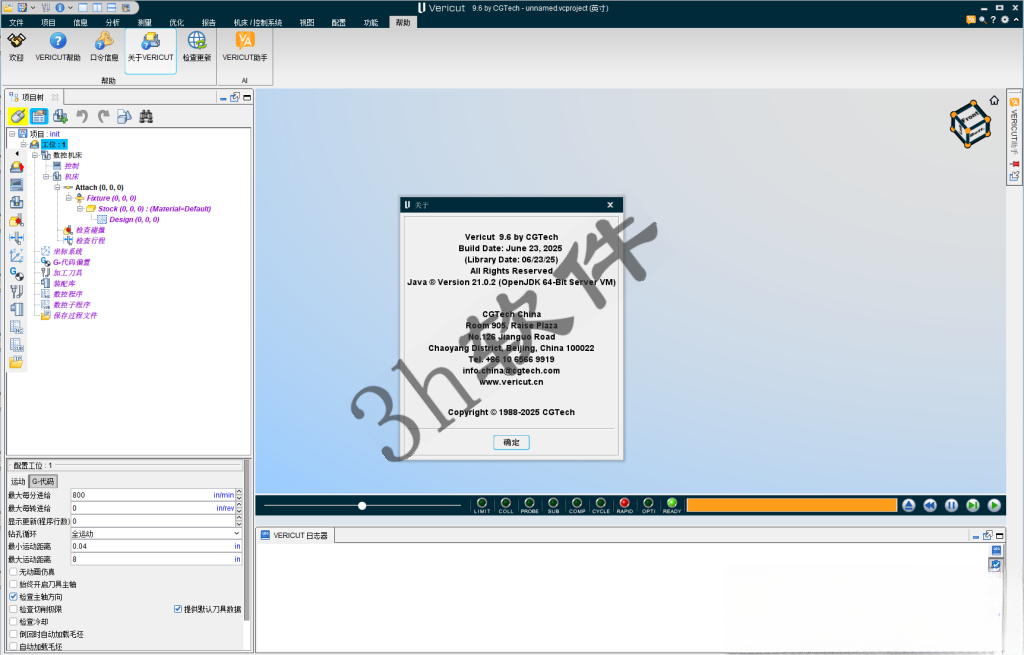
安装完成
如果这篇教程对您有帮助
遇到问题可在下方评论区留言反馈:如下载链接失效、不是最新版本、提取码错误、安装报错等,我们会尽快处理。