实用软件分享

AutoCAD 2022.1 中文完整版图文安装教程 附免费下载安装包

AutoCAD 更新于 2026-03-23 阅读约 2分钟 1.9k 次浏览
windows安装之前一定要关闭杀毒软件及系统自带的安全中心,查看关闭系统自带安全中心教程
AutoCAD 2022.1 中文完整版图文安装教程 附免费下载安装包 教程

系统要求:Windows 10/11 | 处理器 2.5-2.9 GHz 或更高 | 内存 8 GB | 硬盘 7 GB 可用空间

  • 完整版安装前关闭杀毒软件和系统自带防护,防止文件被拦截。
  • 安装完成后先不要启动软件,运行补丁文件完成配置。
  • 安装路径建议不要包含中文或特殊字符,避免潜在问题。
  • 激活教程中请确保网络许可配置正确,不要随意更新软件。

AutoCAD 2022.1是一款功能强大的CAD设计软件,适用于机械设计、工业制图、土木建筑等多个行业。

该版本具有以下特点优势:在协作方面,跟踪功能提供安全空间,方便协作者在图形中添加反馈;可共享当前图形,便于在线查看或编辑。计数功能能快速准确地统计图形中对象数量并生成表格。操作上,支持浮动图形窗口,方便多任务处理。性能上,后台发布和图案填充边界检测利用多核处理器,提升效率;DirectX 12支持二维和三维视觉样式,优化图形显示。此外,还有全新跨平台三维图形系统技术预览,利用现代GPU和CPU,为大图形提供流畅导航体验。

下载完成解压缩(解压之前关闭杀毒和系统自带病毒防护,防止补丁被拦截)
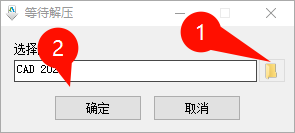
AutoCAD 2022.1 安装界面截图

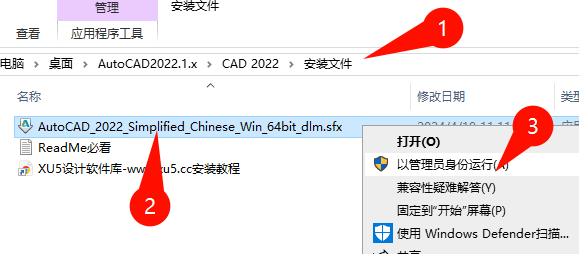
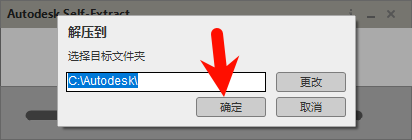
打开安装文件夹,运行安装文件

AutoCAD 2022.1 安装步骤图示

AutoCAD 2022.1 安装选项界面

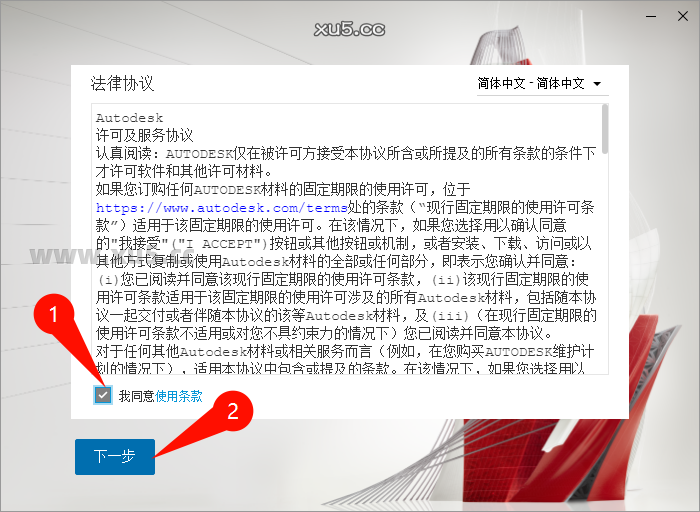
同意下一步

AutoCAD 2022.1 安装进度展示

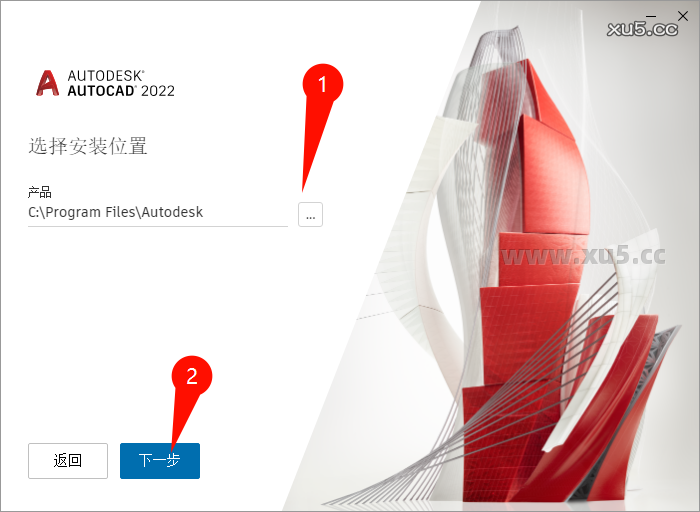
选择安装位置

AutoCAD 2022.1 安装完成提示

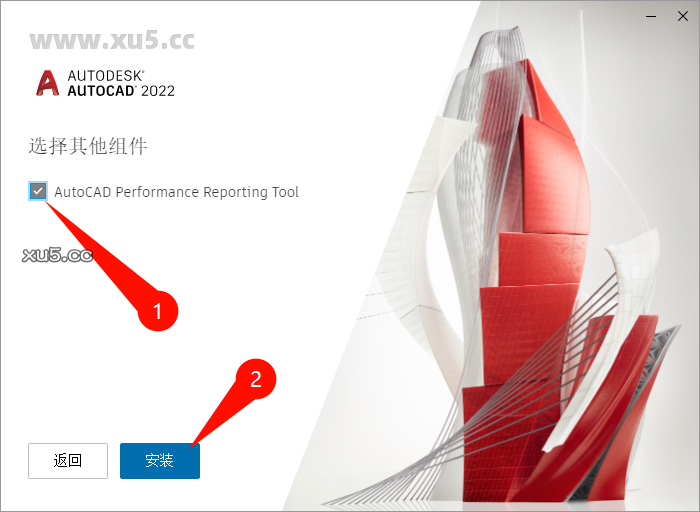
开始安装

AutoCAD 2022.1 安装包下载界面

安装完成关闭软件不要启动

AutoCAD 2022.1 安装前准备界面

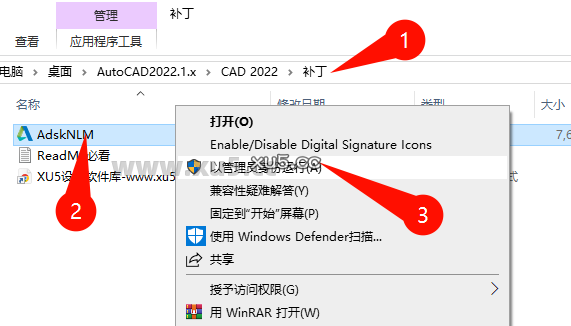
打开补丁文件夹,运行补丁AdskNLM,会自动补丁,请不要做任何操作

AutoCAD 2022.1 安装许可协议界面

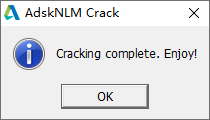
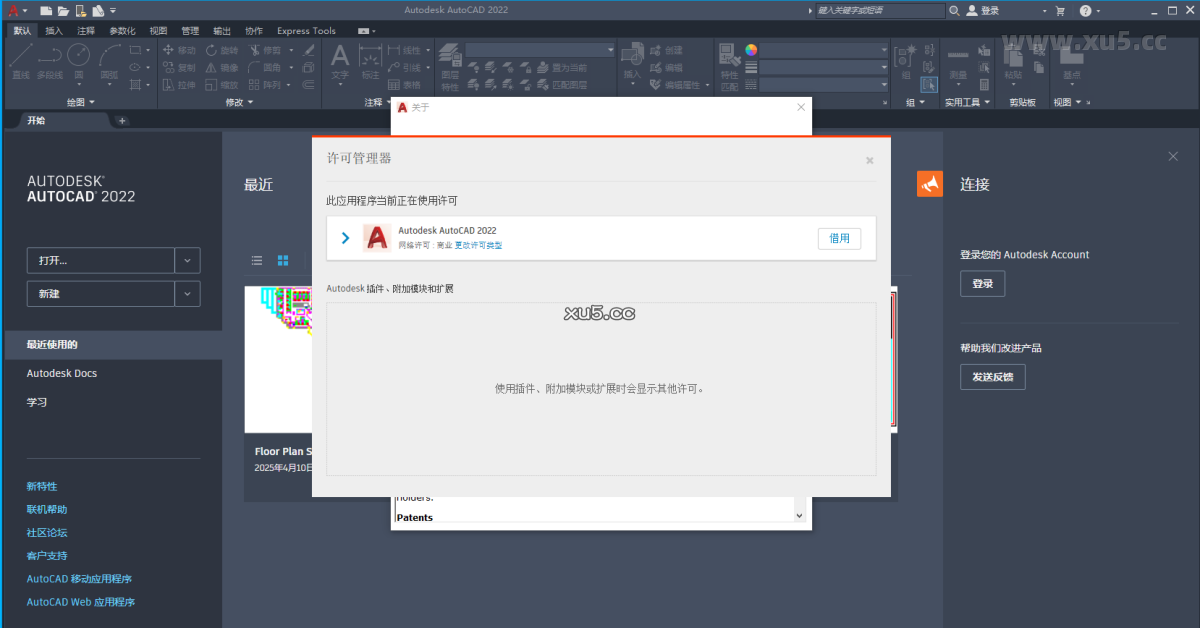
直到提示下图中,就成功了

AutoCAD 2022.1 安装目录选择界面

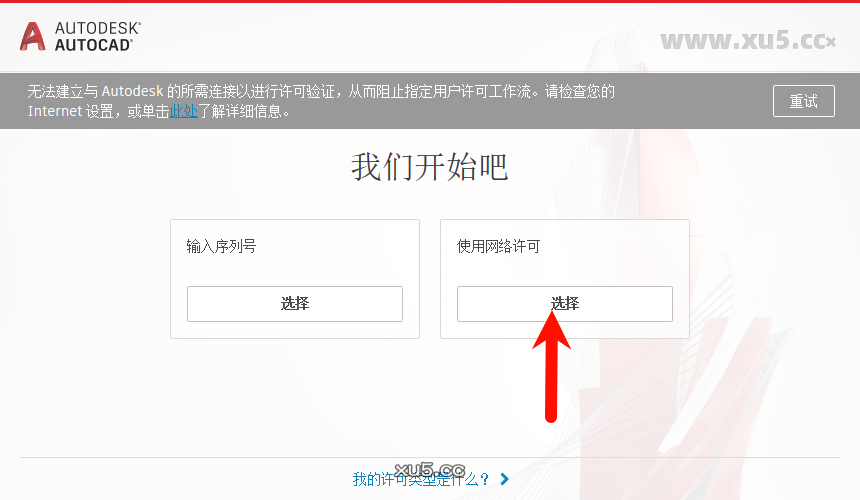
打开软件,选择网络许可

AutoCAD 2022.1 安装开始确认界面

AutoCAD 2022.1 安装完成启动界面

评论区 31 条评论
  • 11we 2025年12月11日

    压缩完成后,以管理员身份运行完成后。没有安装页面

    回复
  • W 2025年11月26日

    怎么在安装的时候就闪退什么都没有了

    回复
  • 2025年11月26日

    为什么我这边弹出来的不一样啊

    回复
  • 2025年11月3日

    为什么上面步骤搞好后,找不到该软件,下了好几次了,结束后重新启动,我找不到在哪怎么启动

    回复
    • XU5设计软件库 回复 @何 2025年11月6日

      说明每安装成功呗,有残留文件安装无数次都一样

      回复
      • 梦想暴富 回复 @XU5设计软件库 2025年11月23日

        残留文件怎么删干净,怎么知道删没删干净

        回复
        • XU5设计软件库 回复 @梦想暴富 2025年11月23日

          重装系统

          回复
  • 肖如忠 ca4b 2025年10月28日

    错误103是为什么

    回复
    • 出现安装错误 103 回复 @肖如忠 ca4b 2025年10月30日

      我也是,出现103

      回复
      • XU5设计软件库 回复 @出现安装错误 103 2025年10月30日

        下载安装https://emsfs.autodesk.com/utility/odis/1/installer/latest/AdODIS-installer.exe

        回复
  • 小白 2025年10月24日

    补丁文件夹中没有补丁

    回复
    • XU5设计软件库 回复 @小白 2025年10月27日

      关闭杀毒啊

      回复
  • ps123 2025年10月21日

    安装进度一直卡在97

    回复
    • XU5设计软件库 回复 @ps123 2025年10月22日

      等着或者看看桌面有图标了没

      回复
      • 回复 @XU5设计软件库 2025年11月3日

        安装好后桌面没有图标是为什么

        回复
  • 122 2025年10月15日

    为什么关了防火墙啥的还有选择网络许可

    回复
    • XU5设计软件库 回复 @122 2025年10月17日

      这是没破解成功

      回复
  • robin 2025年10月12日

    安装出现103错误是怎么回事

    回复
    • XU5设计软件库 回复 @robin 2025年10月17日

      无论出现什么错误可以重新再尝试一遍,如果还是不行建议卸载干净再装

      回复
      • 王浩旭 回复 @XU5设计软件库 2026年3月20日

        指定许可服务器怎样填

        回复
        • XU5设计软件库 回复 @王浩旭 2026年3月23日

          出现这一步说明补丁就没破解成功

          回复
  • 顶顶顶 2025年9月19日

    网络许可怎么选

    回复
    • XU5设计软件库 回复 @顶顶顶 2025年9月20日

      如果都破解成功了,就不需要选择!说明没破解成功呗,关闭杀毒

      回复
  • 121 2025年9月18日

    为什么解压完老是要重新启动

    回复
    • XU5设计软件库 回复 @121 2025年9月19日

      解压和重新启动似乎没有任何关系

      回复
  • 爱吃香辣鱼. 2025年8月31日

    选择完网络许可然后呢

    回复
    • XU5设计软件库 回复 @爱吃香辣鱼. 2025年9月2日

      正常选择完网络就已经可以使用了呗,哪还有然后

      回复
  • W 2025年8月24日

    补丁文件里面没有AdskNLM

    回复
    • XU5设计软件库 回复 @W 2025年8月27日

      关闭杀毒

      回复
  • 丫丫 2025年7月29日

    显示软件问题导致意外关闭

    回复
    • XU5设计软件库 回复 @丫丫 2025年7月29日

      卸载重新安装

      回复

发表回复

您的邮箱地址不会被公开。 必填项已用 * 标注

安装前关闭杀毒软件和系统自带防护,防止文件被拦截,然后重新运行安装程序。
检查安装路径是否包含中文或特殊字符,建议修改为纯英文路径后重新安装。
确保网络连接正常,检查激活教程中的网络许可配置步骤,重新配置后尝试激活。
确认系统符合最低要求,尤其是内存和硬盘空间,尝试以管理员身份运行安装程序修复。
确保安装完成后未立即启动软件,关闭软件后重新运行补丁文件,并按照提示完成配置。