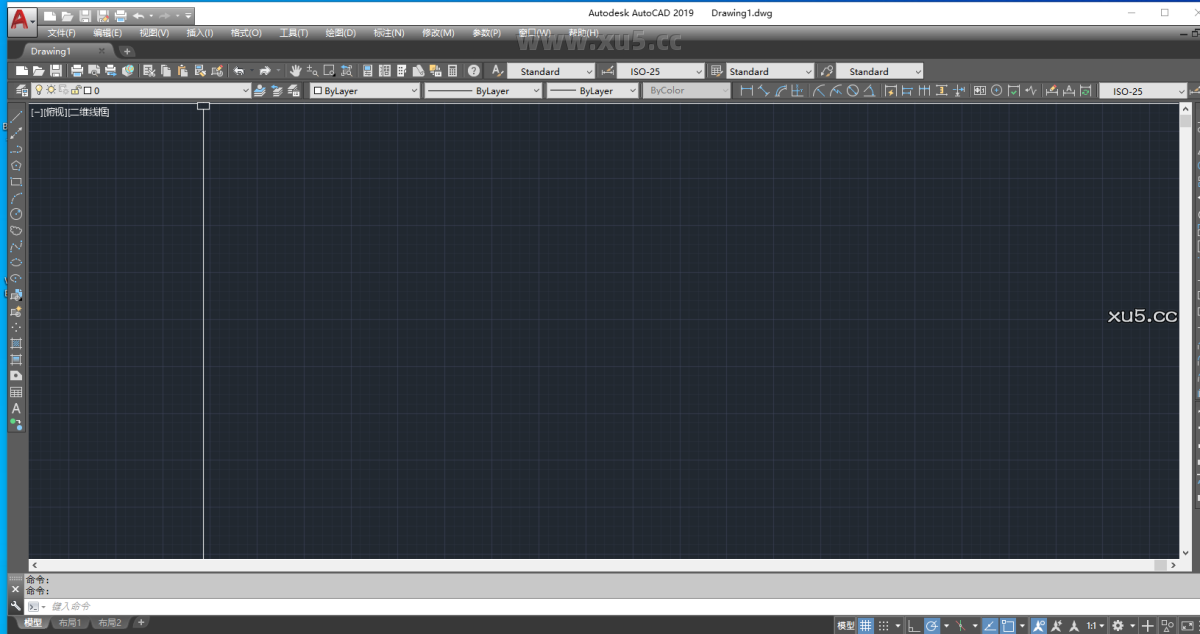
AutoCAD 2019 中文完整版图文安装教程及免费下载指南
⛔windows安装之前一定要关闭杀毒软件及系统自带的安全中心,查看关闭系统自带安全中心教程
系统要求:Windows 7/8/10/11 64位或32位 | 处理器 1 GHz 或更快 | 内存 4 GB(推荐 8 GB) | 硬盘 6 GB 可用空间
- 安装注意事项:
- 安装前关闭杀毒软件及防火墙,避免拦截
- 根据系统位数选择【64】或【32】版本,右键管理员运行【setup】
- 安装路径避免使用中文或特殊字符
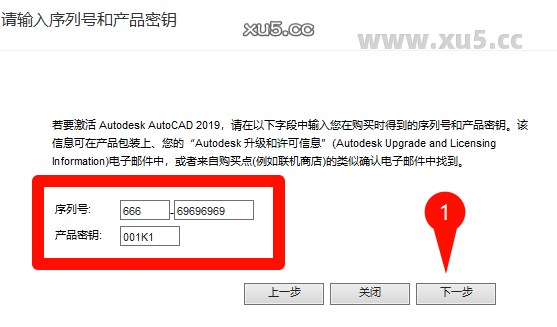
- 激活时断开网络,按教程输入序列号【666-69696969】,完成后避免更新
AutoCAD 2019是一款功能强大的计算机辅助设计软件,由Autodesk公司开发,广泛应用于建筑、机械、电子等多个领域,可用于二维绘图、详细绘制、设计文档和基本三维设计。
该版本具有以下特点优势:一是新增共享视图功能,能方便地在组织内外与他人共享设计,无需发布图形文件。二是有DWG文件比较功能,可在模型空间中亮显相同或不同图形两个修订之间的差异。三是实现了跨设备访问,可在全球任意联网设备上打开及保存图形文件。四是图标全新设计,视觉效果更清晰。五是性能有所提升,二维和三维图形性能增强,更改图形特性命令、保存和重生成等操作所需时间缩短。此外,还修复了诸多潜在安全漏洞,安全性更高。
下载完成后运行自动解压缩
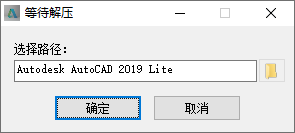
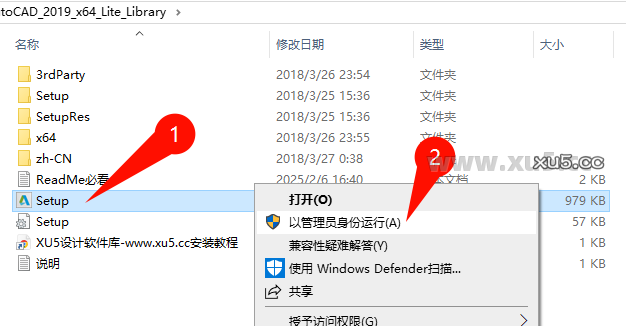
根据系统位数选择【64】或【32】,然后右键管理员运行【setup】
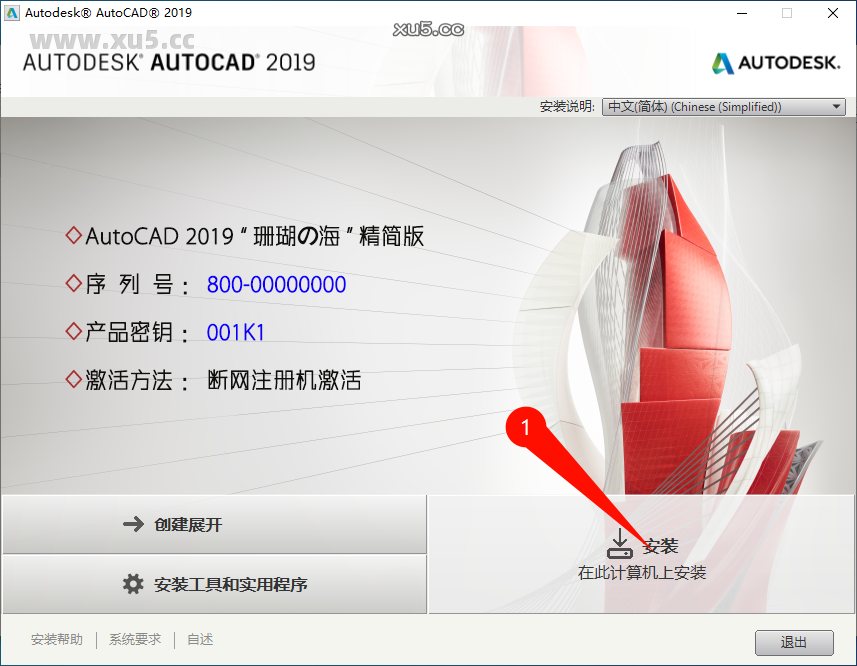
点击安装
勾选产品,选择安装位置,点击安装
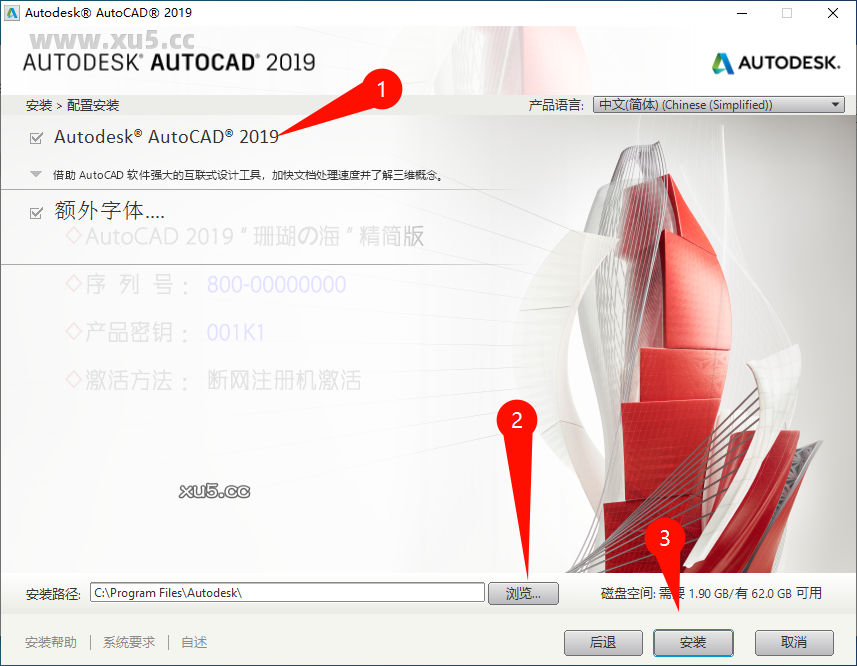
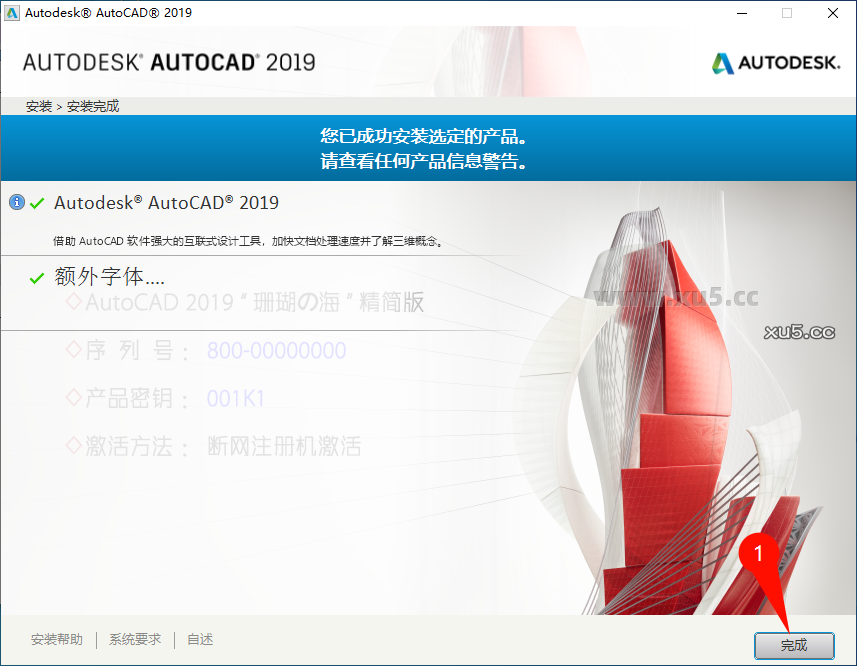
安装完成后,打开CAD软件
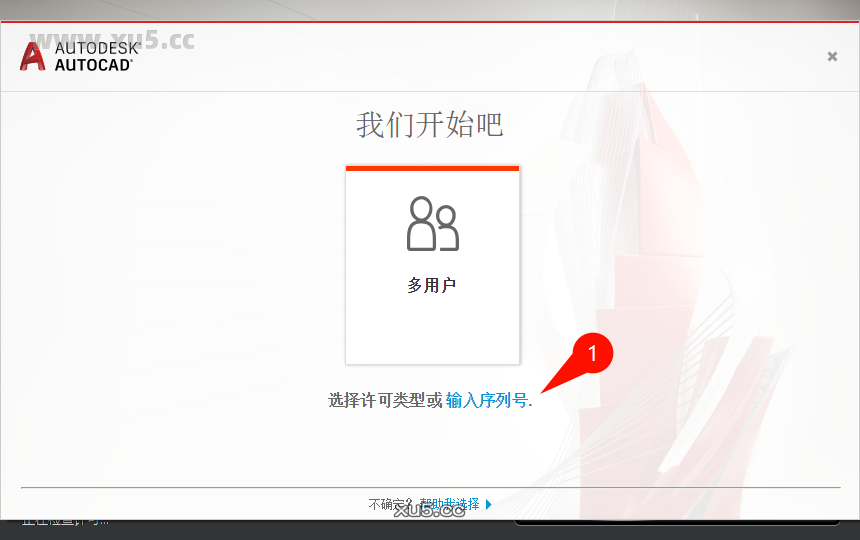
选择【输入序列号】
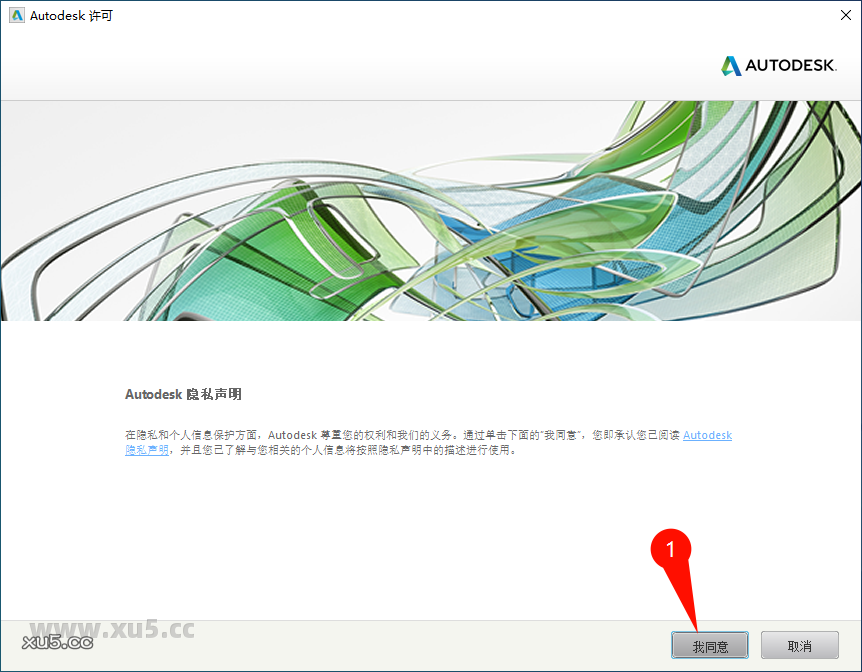
点击【我同意】
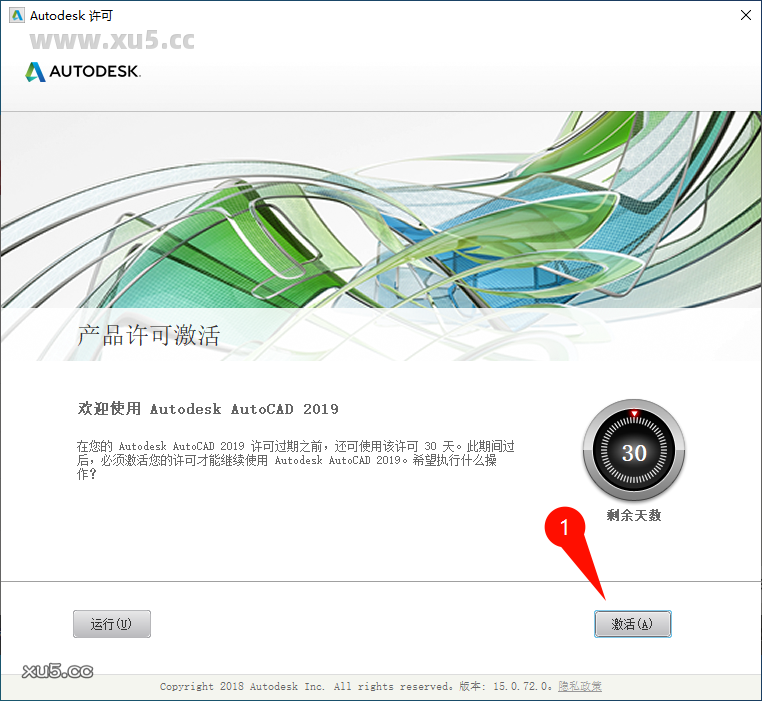
点击【激活】
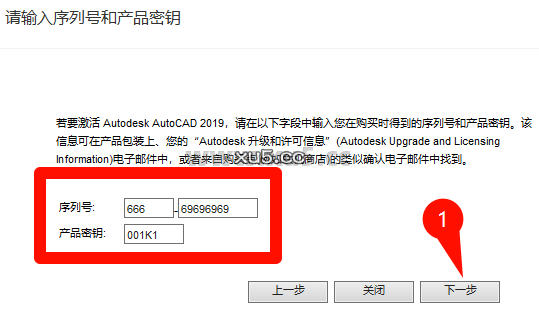
输入序列号【666-69696969】,密钥【001K1】,点击下一步
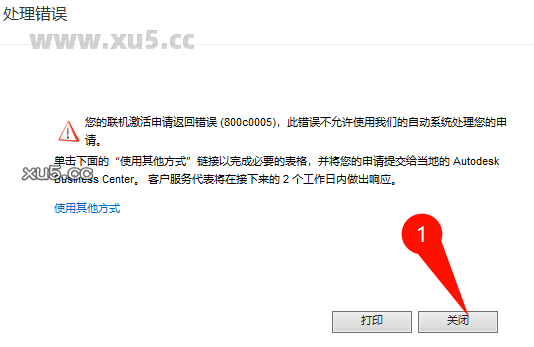
然后关闭软件,再重新打开一次
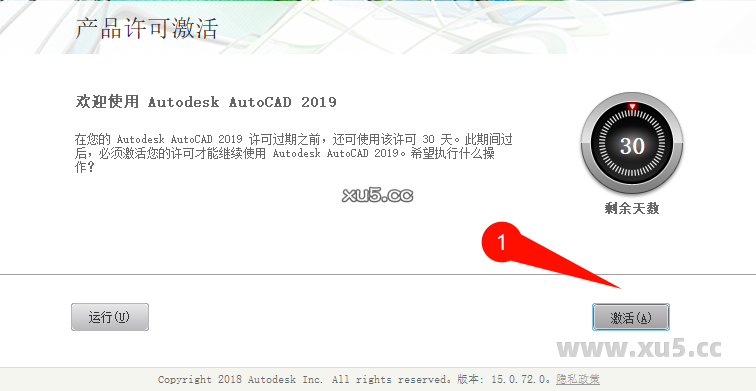
重复之前步骤,点击激活
输入序列号【666-69696969】,密钥【001K1】,点击下一步
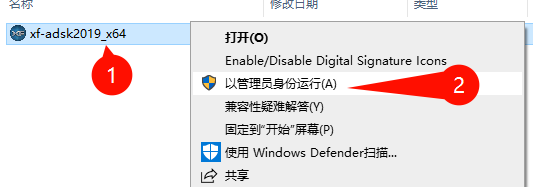
此时打开【注册机】文件夹,右键管理员运行【xf-adsk2019_x64】
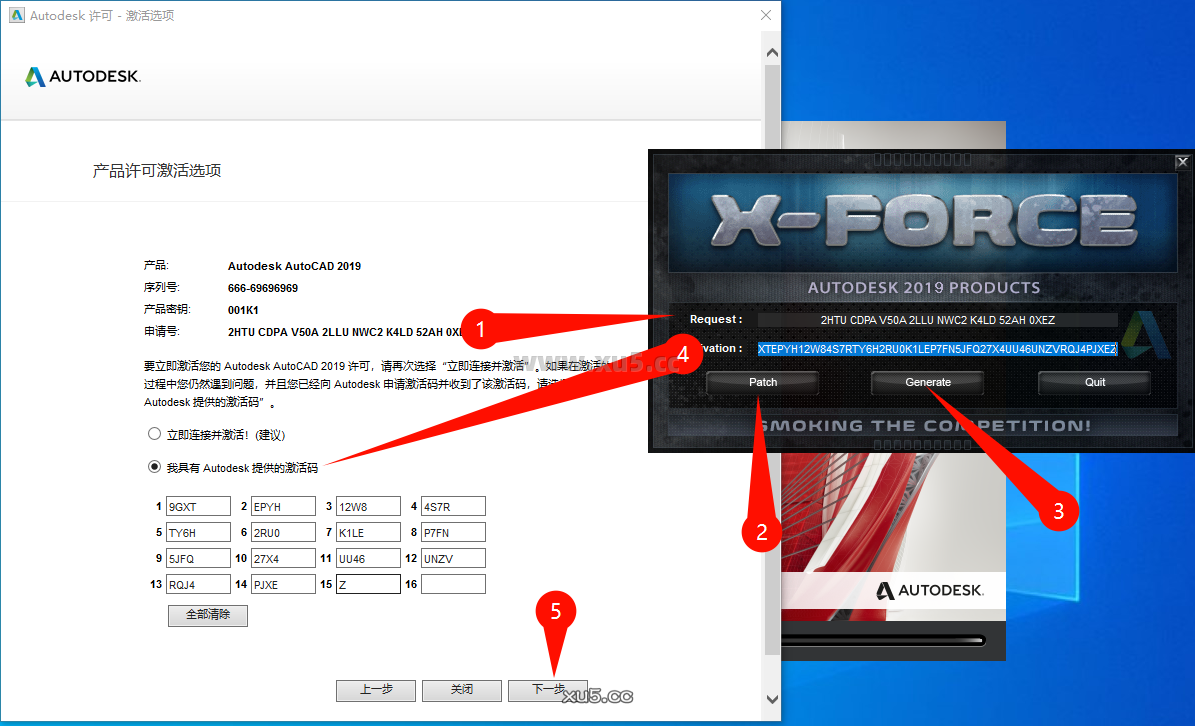
到这里激活页面的时候,将软件的【申请号】复制到注册机,点击【patch】,再点击【generate】,将生成的激活码粘贴到软件中,点击下一步。激活成功就可以使用了
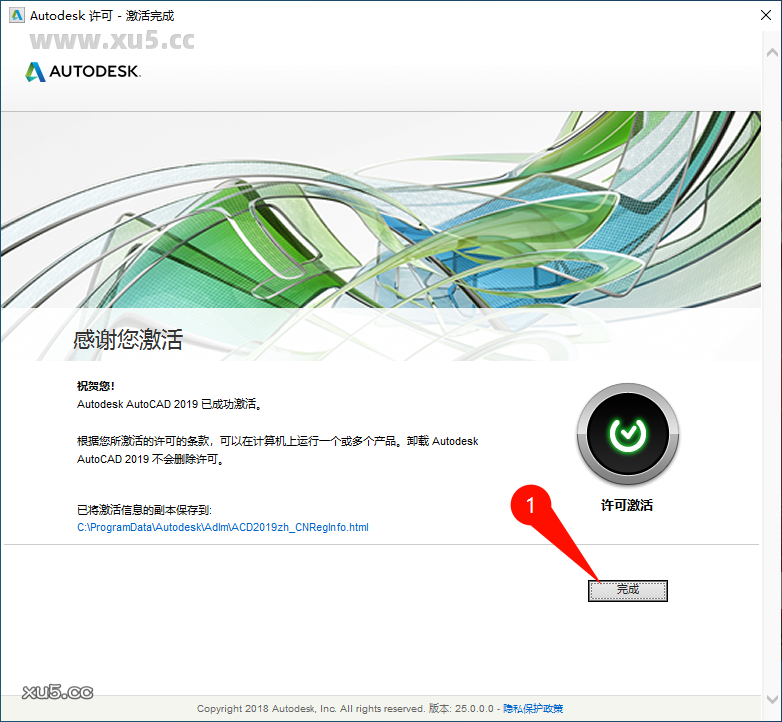
激活成功后,点击完成。如果没有成功就断网激活一次
软件打开界面