实用软件分享

AutoCAD 2008 中文完整版图文安装教程 附免费下载安装包

AutoCAD 更新于 2026-03-23 阅读约 2分钟 371 次浏览
windows安装之前一定要关闭杀毒软件及系统自带的安全中心,查看关闭系统自带安全中心教程
AutoCAD 2008 中文完整版图文安装教程 附免费下载安装包 教程

系统要求:Windows 10/11 | 处理器 1 GHz 或更快 | 内存 4 GB 或更高 | 硬盘 至少 8 GB 可用空间

  • 完整版安装前:关闭杀毒软件和防火墙,避免误拦截文件
  • 安装过程:以管理员身份运行安装程序,安装路径避免使用中文或特殊字符
  • 激活教程:运行软件前断开网络连接,按教程步骤生成并粘贴激活码
  • 后续使用:避免更新软件版本,以免影响激活状态

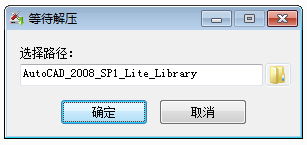
下载完成运行自动解压

AutoCAD 2008 安装界面截图

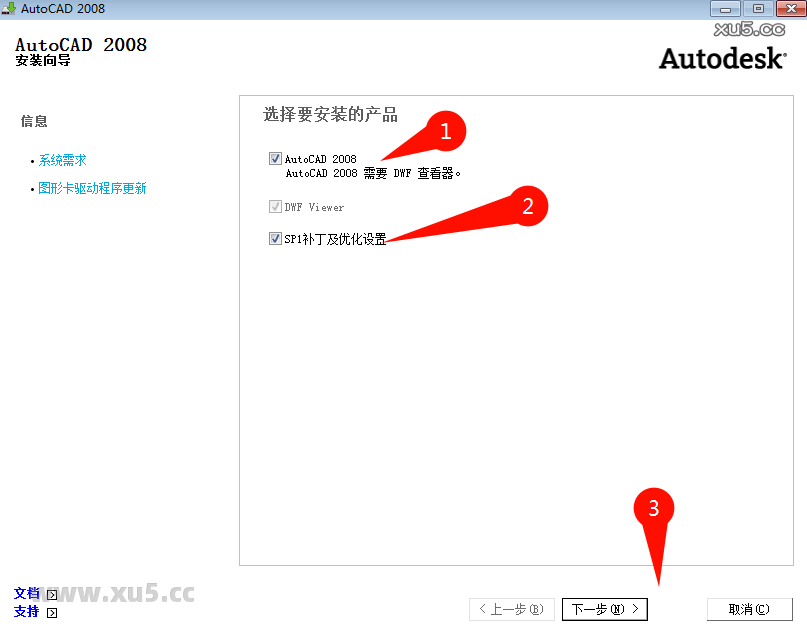
运行其中的【Setup.exe】开始安装,勾选安装的产品,下一步

AutoCAD 2008 安装向导步骤图

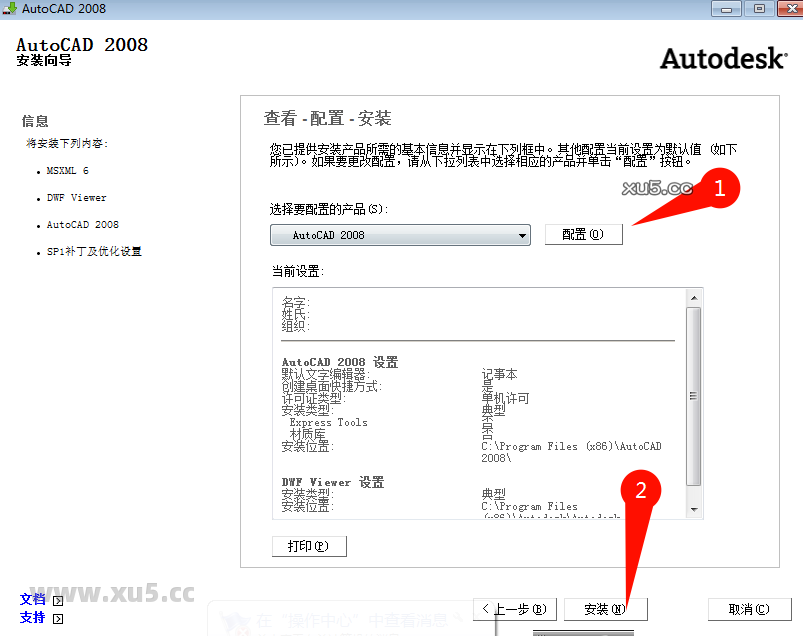
先配置里面的一些选项安装位置等,再点击安装

AutoCAD 2008 许可协议确认图

安装完成后打开CAD

AutoCAD 2008 安装路径选择图

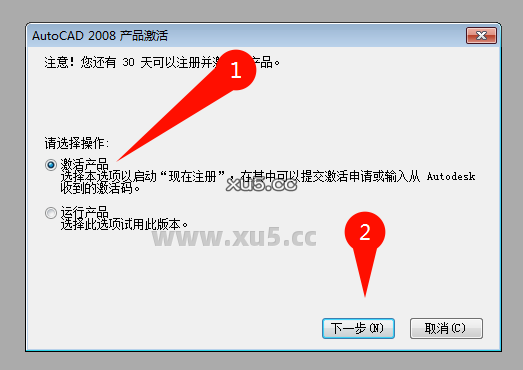
选择激活产品,下一步

AutoCAD 2008 安装选项配置图

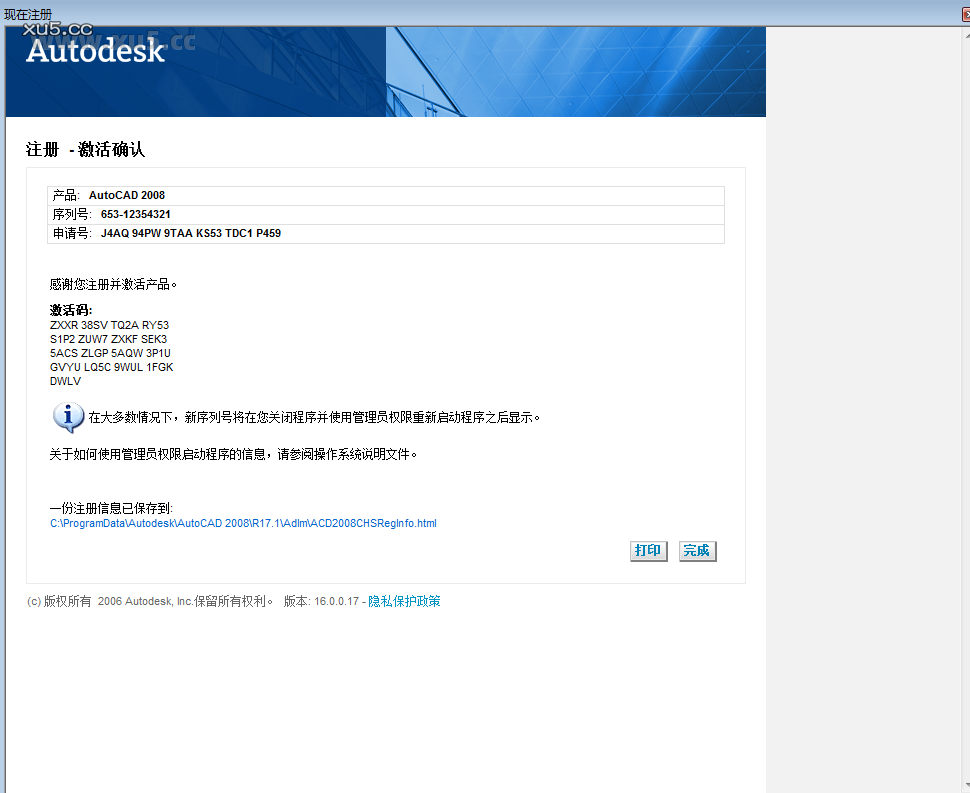
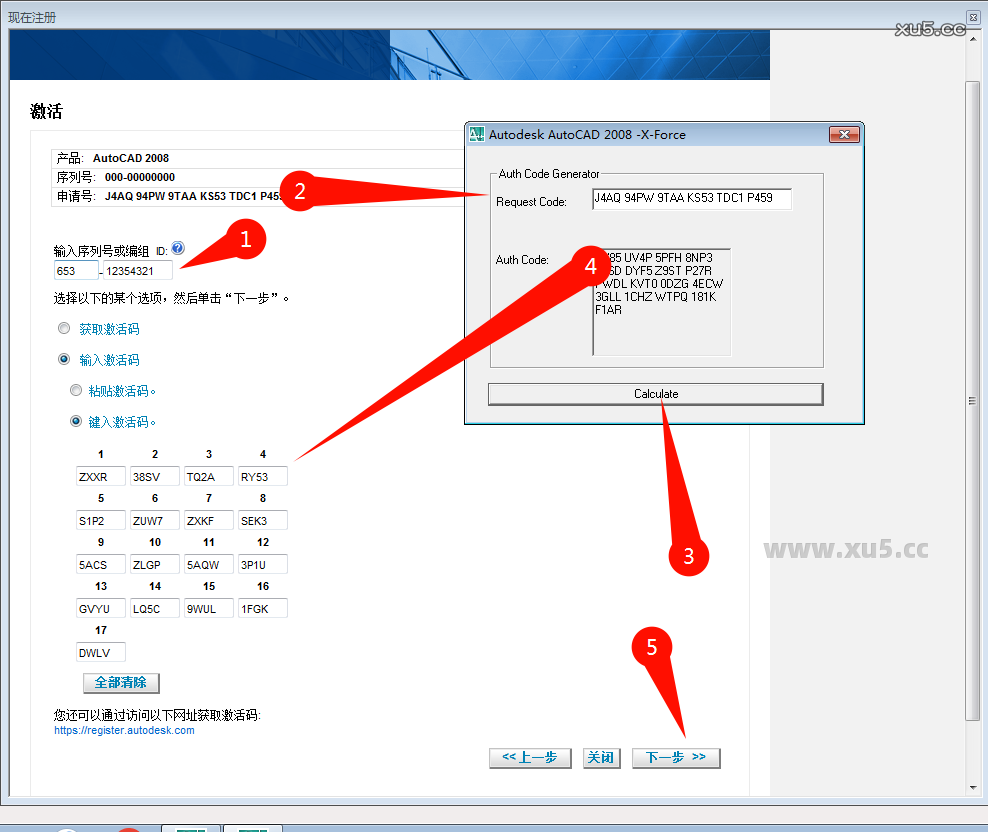
打开【注册机】文件夹中【AutoCAD-2008-keygen】,先再序列号处输入【653-12354321】,再将cad申请号复制到破解补丁中点击【calculate】生成激活码,将激活码粘贴到cad软件处,点击下一步
AutoCAD 2008 安装进度显示图

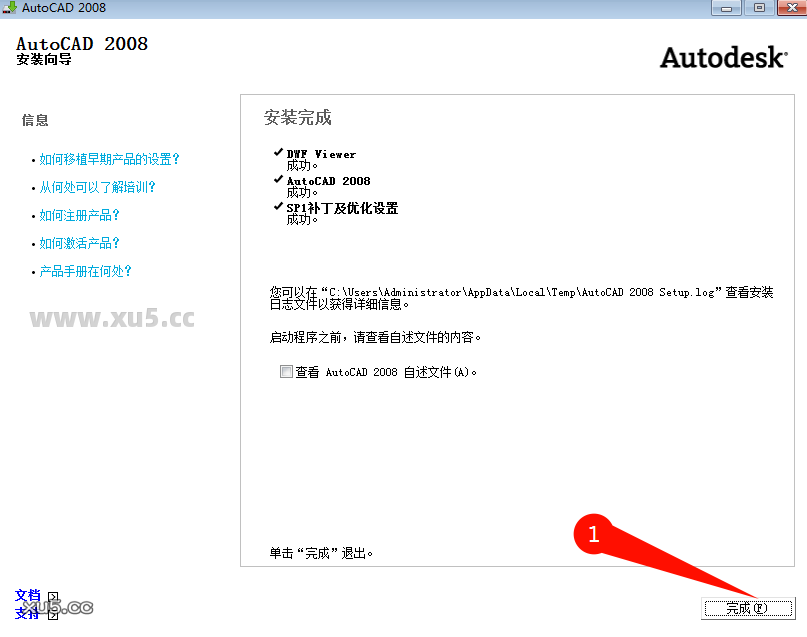
激活成功,打开软件就可以使用了

AutoCAD 2008 安装完成提示图

软件界面

AutoCAD 2008 桌面快捷方式图

评论区 0 条评论
还没有评论,快来抢沙发吧!

发表回复

您的邮箱地址不会被公开。 必填项已用 * 标注

安装前关闭杀毒软件和防火墙,避免误拦截安装文件,确保安装程序完整运行。
确认系统为 Windows 10 或 11,且处理器 1 GHz 或更快,内存 4 GB 或更高,硬盘至少 8 GB 可用空间。
确保断开网络连接,按教程步骤正确生成激活码,检查申请号是否复制完整,重新生成并粘贴激活码。
以管理员身份运行软件,检查是否安装了完整版,避免使用中文或特殊字符的安装路径。
记录具体报错代码,检查是否满足系统要求,关闭其他程序后重新以管理员身份运行安装程序。