实用软件分享

Office 2010专业增强版图文安装教程 附完整版安装包下载指南

office 更新于 2026-03-23 阅读约 2分钟 297 次浏览
windows安装之前一定要关闭杀毒软件及系统自带的安全中心,查看关闭系统自带安全中心教程
Office 2010专业增强版图文安装教程 附完整版安装包下载指南 教程

系统要求:Windows 7及以上 | 处理器 1 GHz及以上 | 内存 1 GB及以上(32位)或 2 GB及以上(64位) | 硬盘 3 GB可用空间

  • 安装前建议暂时关闭杀毒软件和防火墙
  • 解压后,右键【setup】以管理员身份运行
  • 安装时建议选择自定义安装位置,路径避免包含中文或特殊字符
  • 安装完成后参考激活教程操作,激活时建议断开网络
  • 安装激活后,不要轻易更新软件,以免影响使用

下载完成解压缩,右键管理员运行【setup】
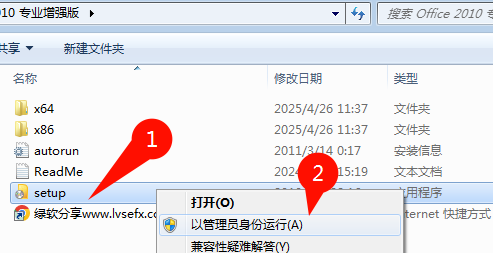
Office 2010专业增强版安装界面截图

输入激活码【6QFDX-PYH2G-PPYFD-C7RJM-BBKQ8】或者【BDD3G-XM7FB-BD2HM-YK63V-VQFDK】,取消勾选,点击继续
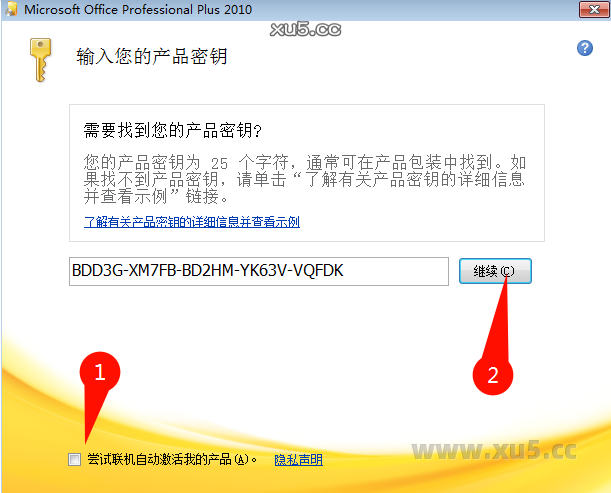
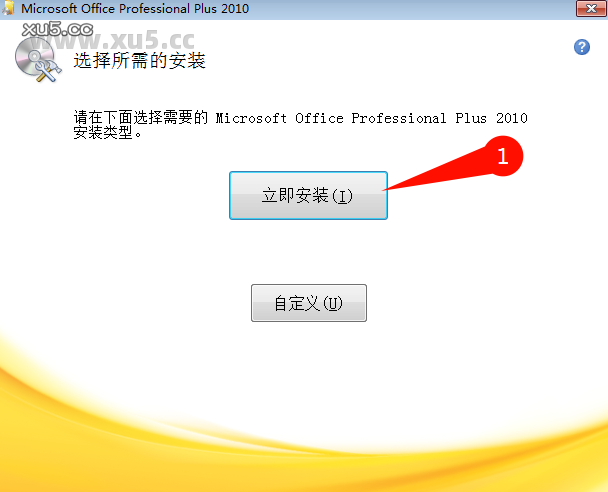
Office 2010专业增强版安装选项界面

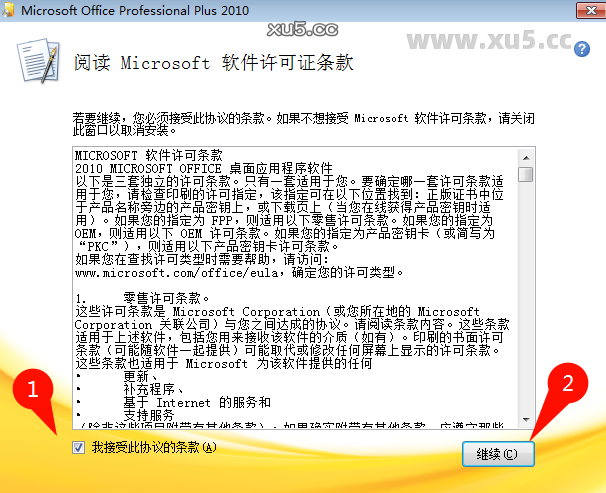
点击同意,继续

Office 2010专业增强版许可协议界面

点击立即安装或者自定义安装位置

Office 2010专业增强版安装进度界面

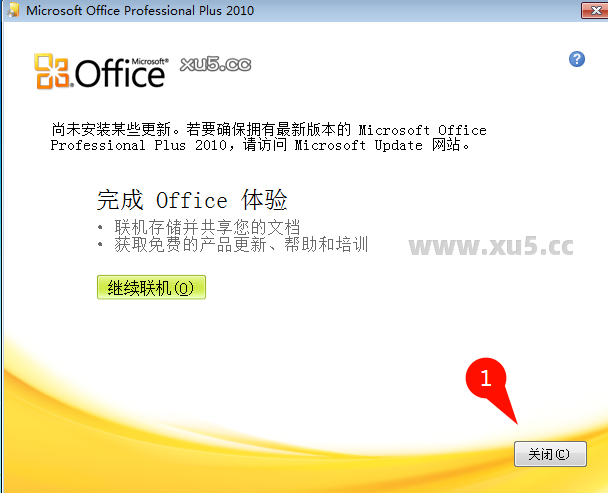
安装完成后关闭软件

Office 2010专业增强版安装完成界面

接下来开始激活office,点击查看激活教程

打开office产品,选中请勿更改,点击确定
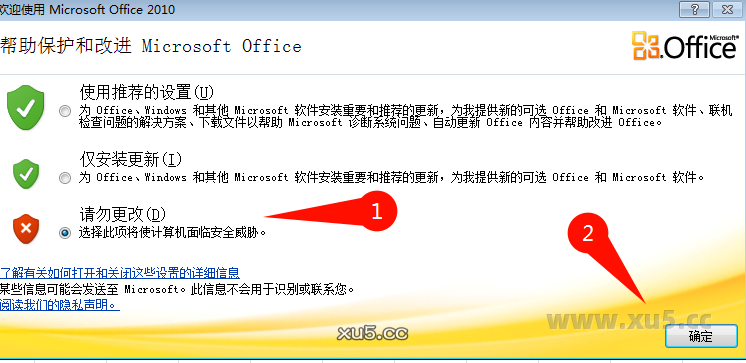
Office 2010专业增强版快捷方式界面

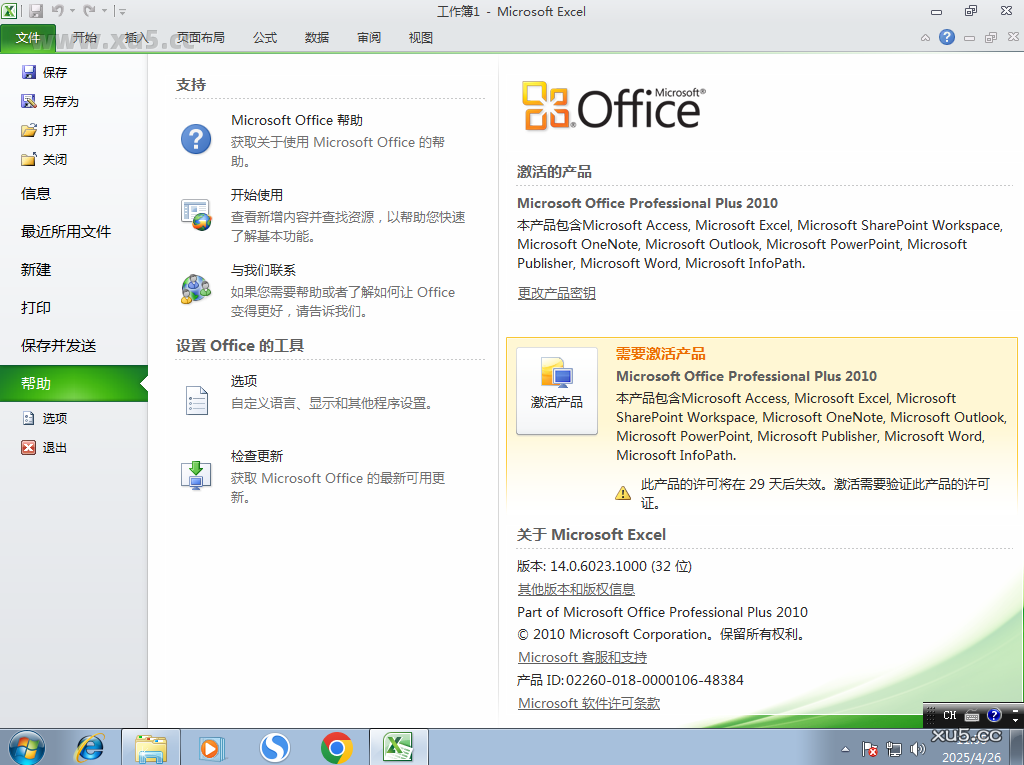
然后查看激活状态

Office 2010专业增强版开始使用界面

评论区 0 条评论
还没有评论,快来抢沙发吧!

发表回复

您的邮箱地址不会被公开。 必填项已用 * 标注

请确认系统为Windows 7及以上版本,处理器1 GHz及以上,内存1 GB(32位)或2 GB(64位)及以上,硬盘有3 GB可用空间。
安装前建议暂时关闭杀毒软件和防火墙,解压后右键【setup】以管理员身份运行。
检查安装路径是否包含中文或特殊字符,建议更换为纯英文路径后重新安装。
请确认输入的激活码正确且未过期,或尝试使用另一个提供的激活码,同时确保激活时断开网络。
尝试以管理员身份运行软件,或检查是否安装了完整版,避免使用精简版导致功能异常。