实用软件分享

UG NX2206中文完整版图文安装教程及免费下载指南

UG NX 更新于 2026-04-10 阅读约 2分钟 307 次浏览

下载资源

UG NX
UG NX
版本: 2206
windows安装之前一定要关闭杀毒软件及系统自带的安全中心,查看关闭系统自带安全中心教程
UG NX2206中文完整版图文安装教程及免费下载指南 教程

系统要求:Windows 10/11 | 处理器 Intel Core i5 或更高 | 内存 8GB 或更高 | 硬盘 20GB 可用空间

  • 安装前关闭杀毒软件和防火墙,避免误拦截
  • 安装目录避免使用中文路径,防止程序异常
  • 激活过程中断开网络连接,确保激活成功
  • 安装完成后不要更新软件,避免激活失效

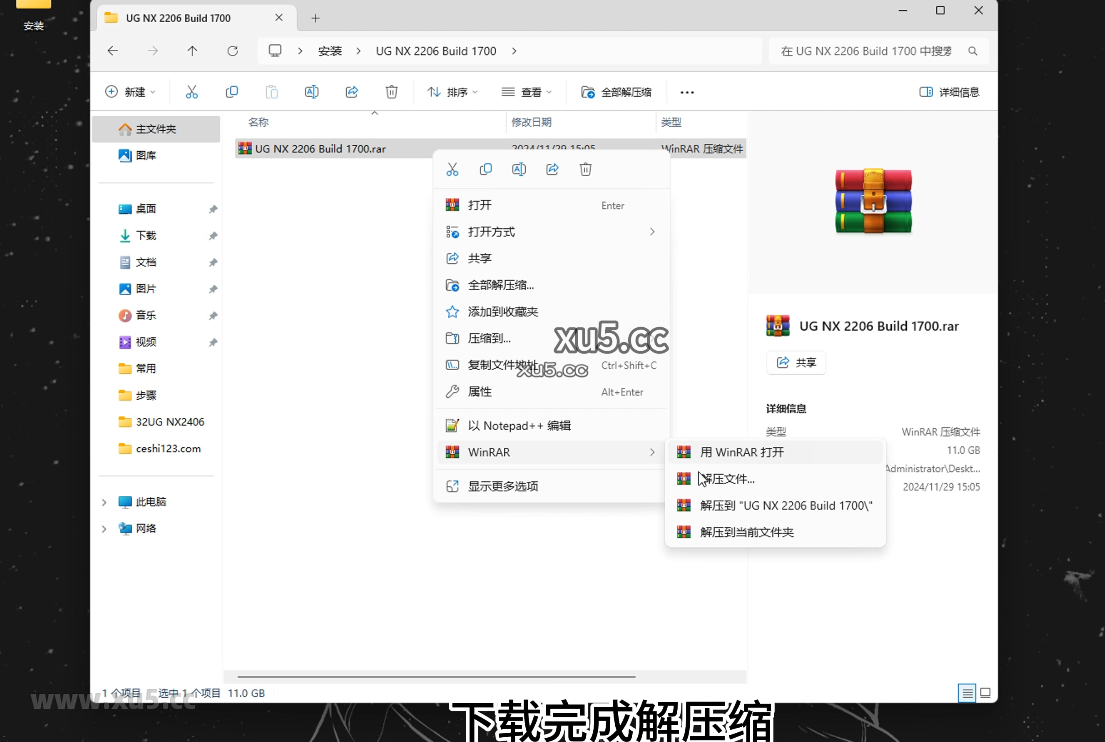
下载完成解压缩

UG NX2206安装教程步骤1截图

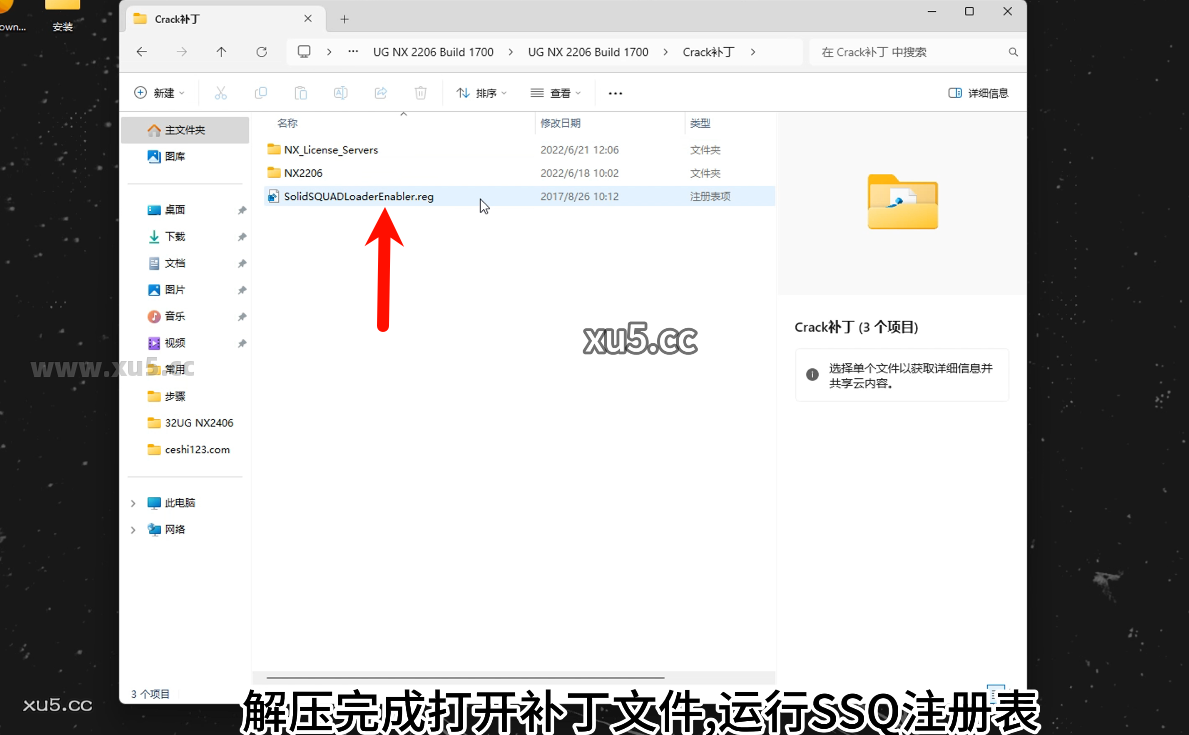
解压完成之后打开【Crack补丁】文件夹,运行【SolidSQUADLoaderEnabler】注册表
UG NX2206安装教程步骤2截图

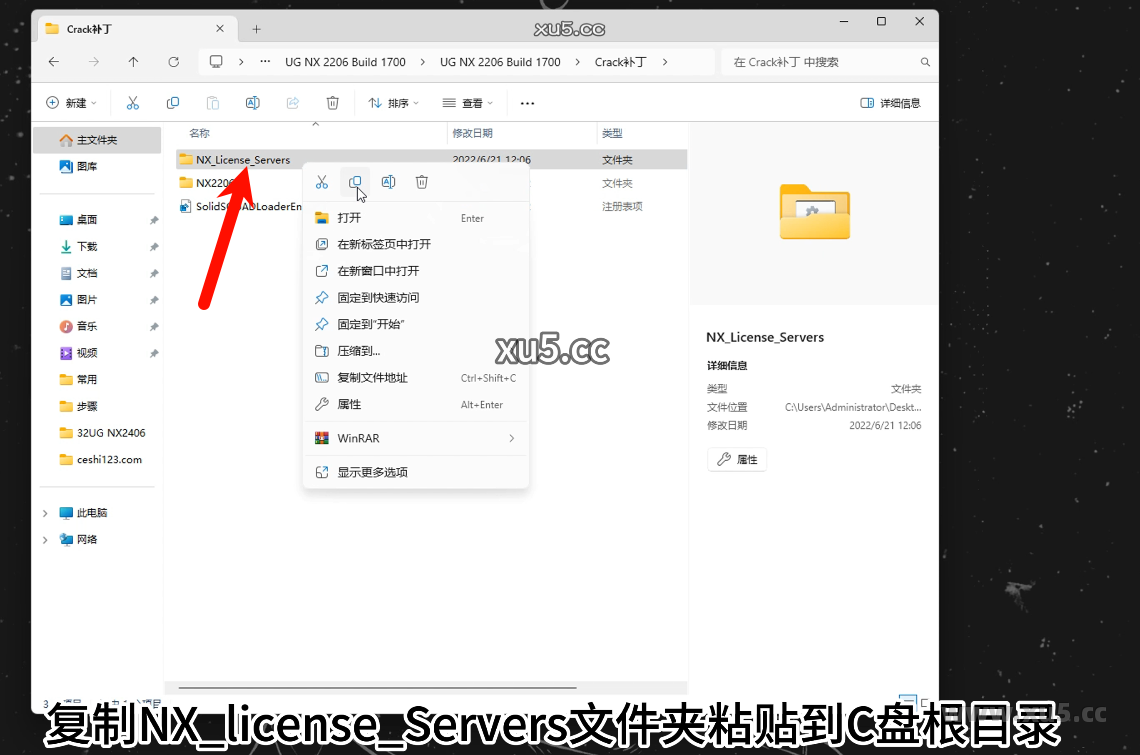
然后复制【NX_License_Server】文件夹到C盘根目录

UG NX2206安装教程步骤3截图

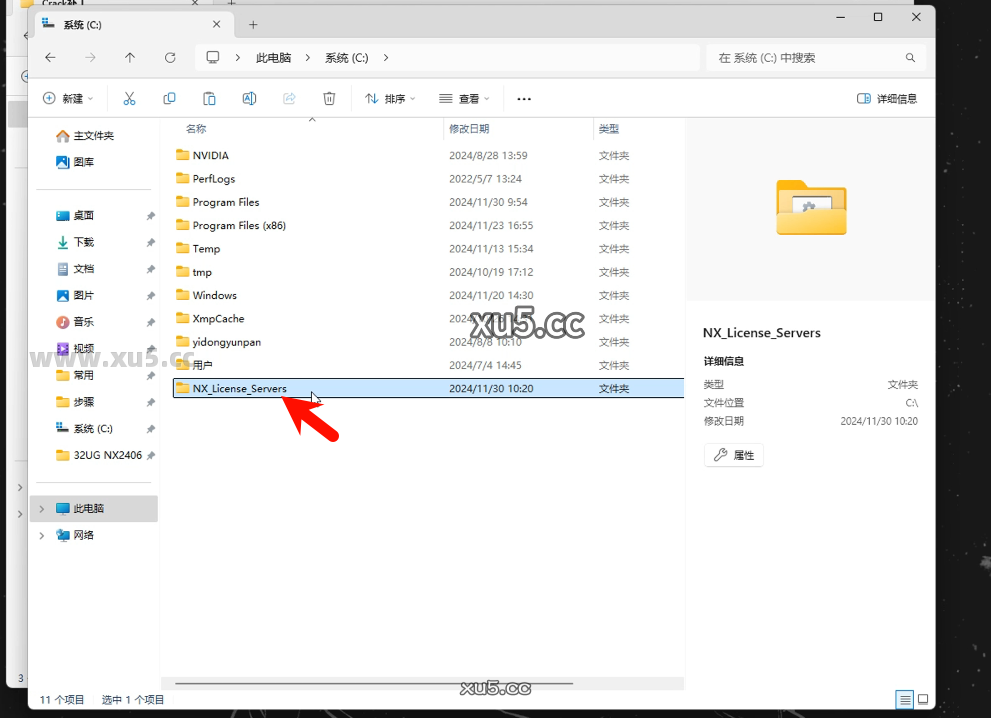
粘贴到C盘根目录

UG NX2206安装教程步骤4截图

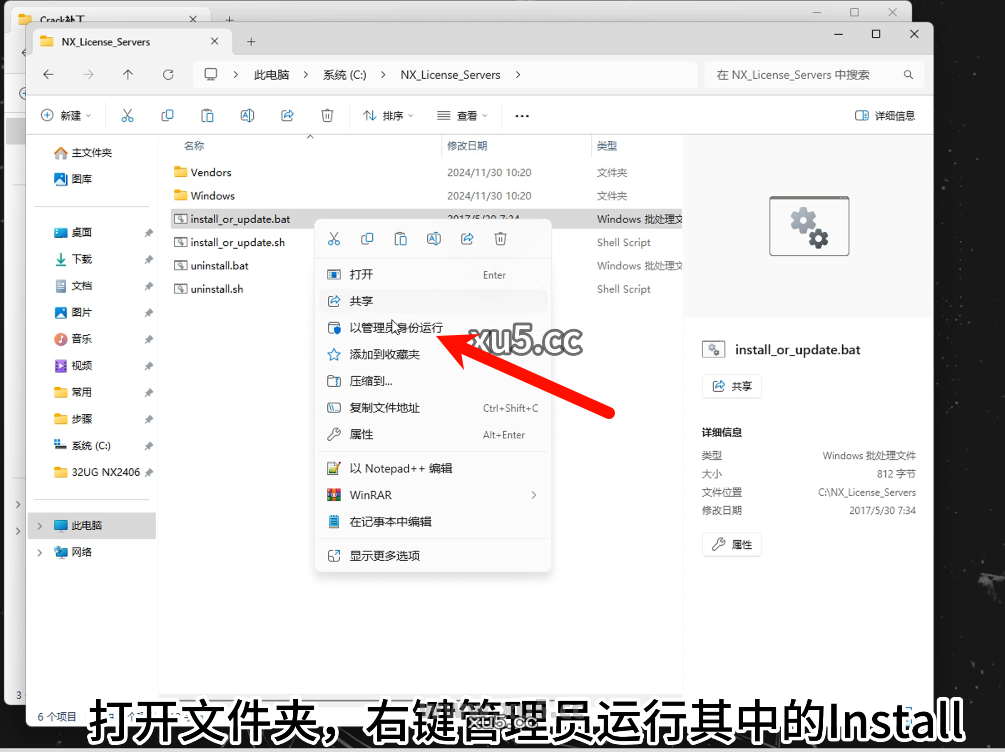
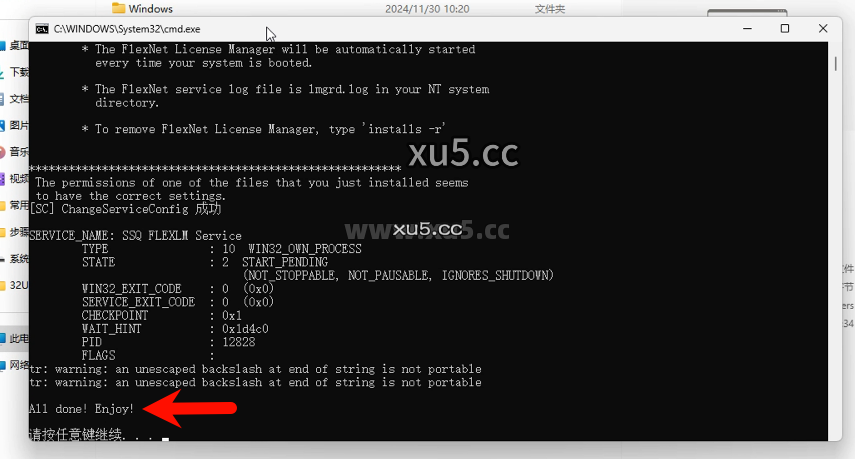
运行其中的【install_or_update】

UG NX2206安装教程步骤5截图

显示如图箭头处就可以关闭窗口

UG NX2206安装教程步骤6截图

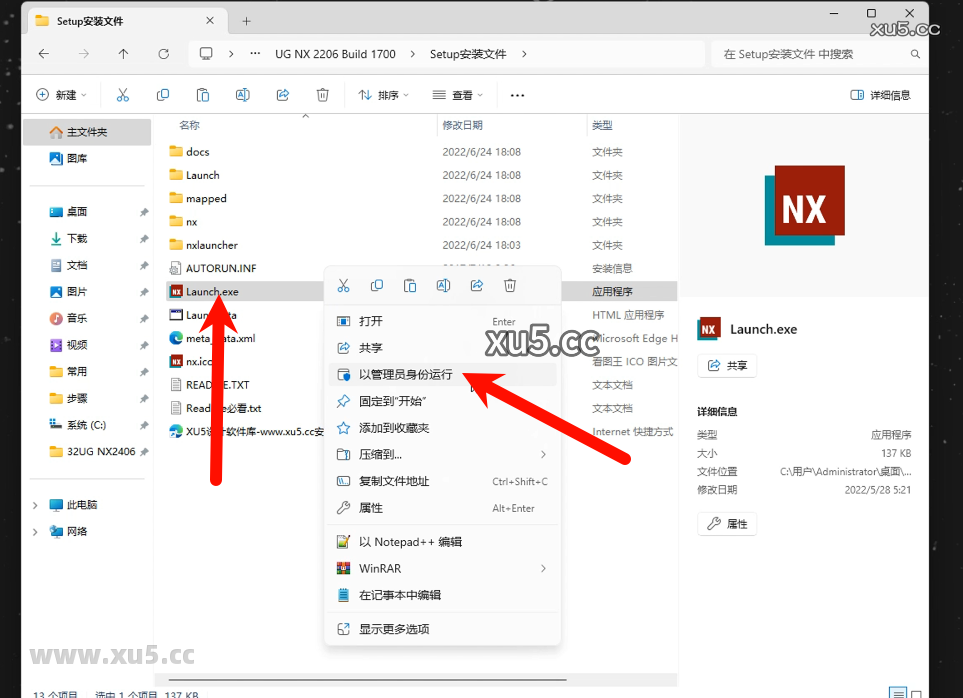
过后右键管理员运行安装文件中的【Launch】

UG NX2206安装教程步骤7截图

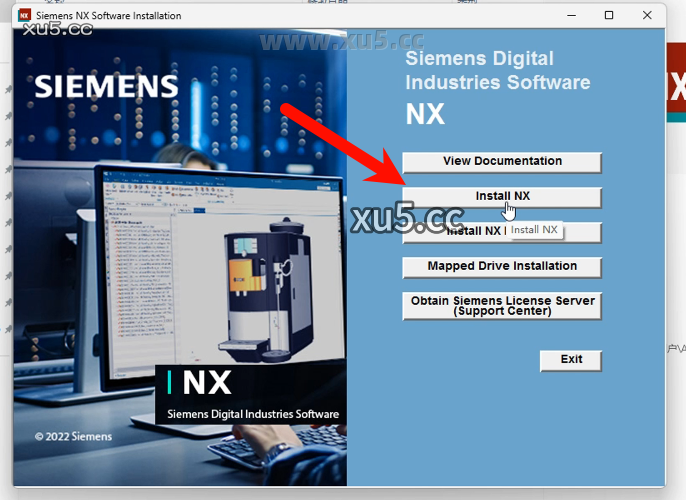
选择【install NX】

UG NX2206安装教程步骤8截图

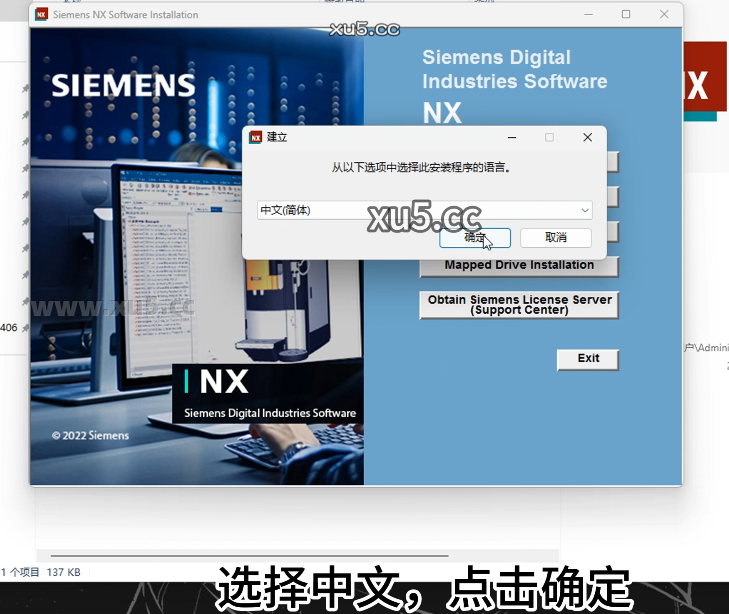
选择中文点击确定

UG NX2206安装教程步骤9截图

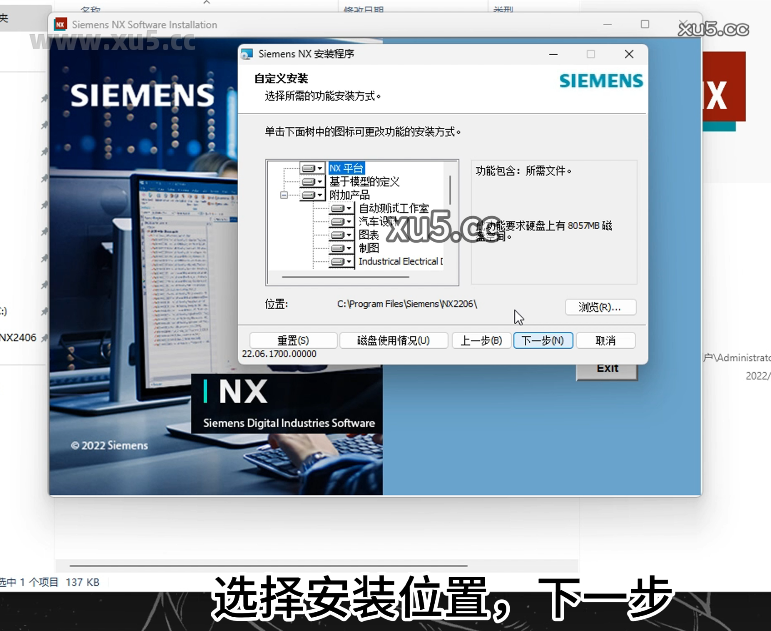
选择安装目录不能用中文,这里你要记住,后面需要用到

UG NX2206安装教程步骤10截图

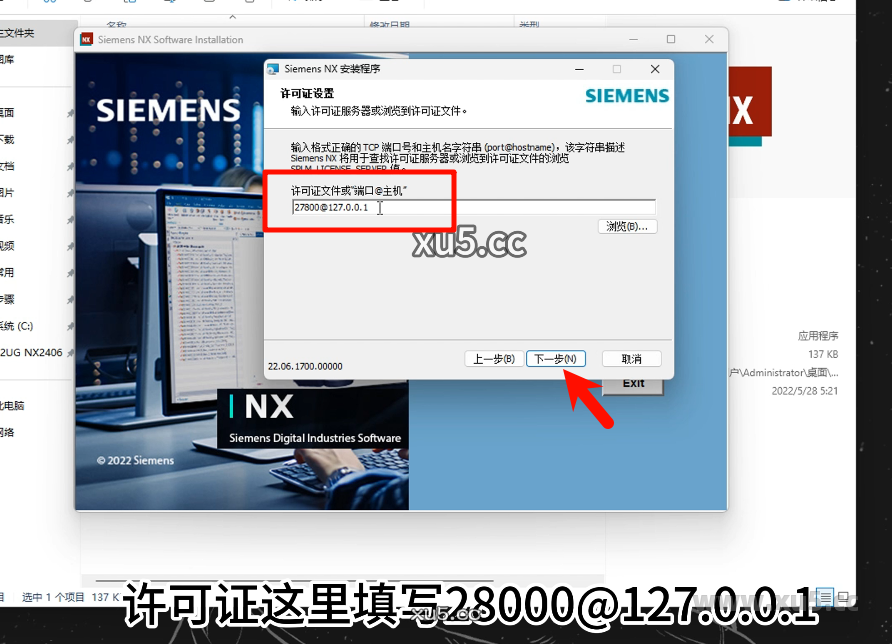
这里许可证文件填写:【27800@127.0.0.1】

UG NX2206安装教程步骤11截图

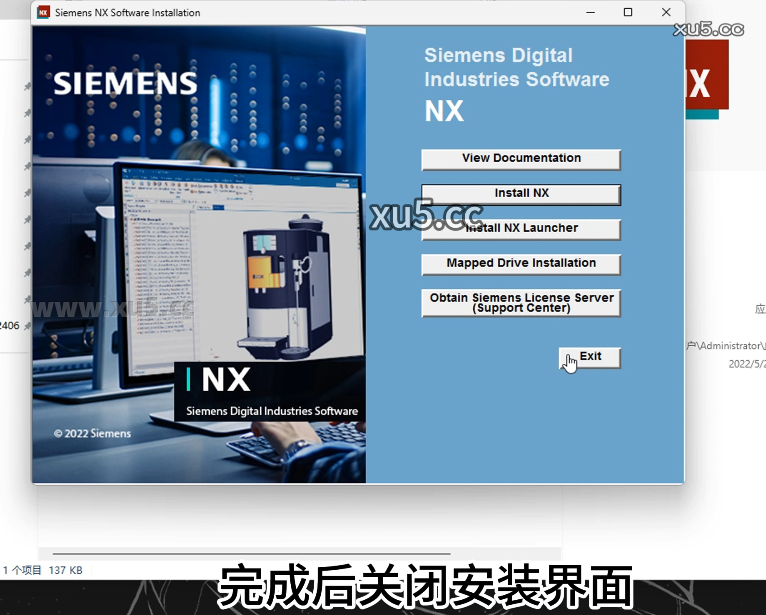
一直默认到安装结束,关闭安装界面

UG NX2206安装教程步骤12截图

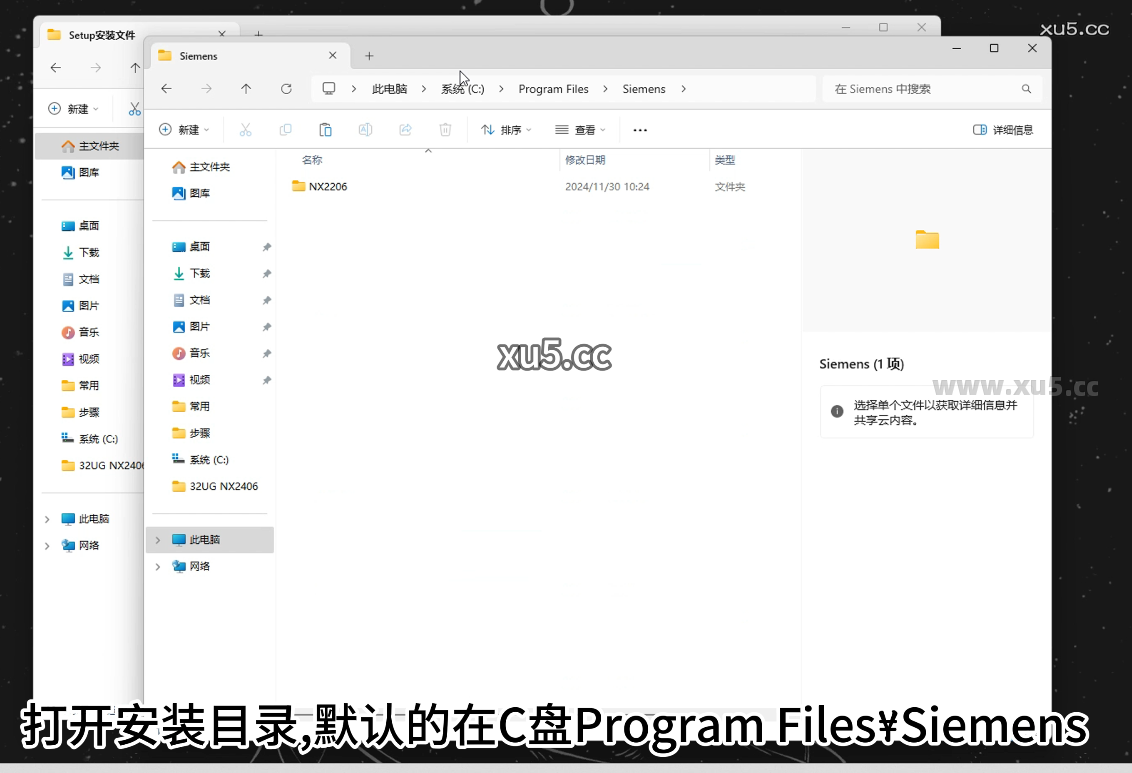
打开安装目录,默认如下图C:\Program Files\Siemens

UG NX2206安装教程步骤13截图

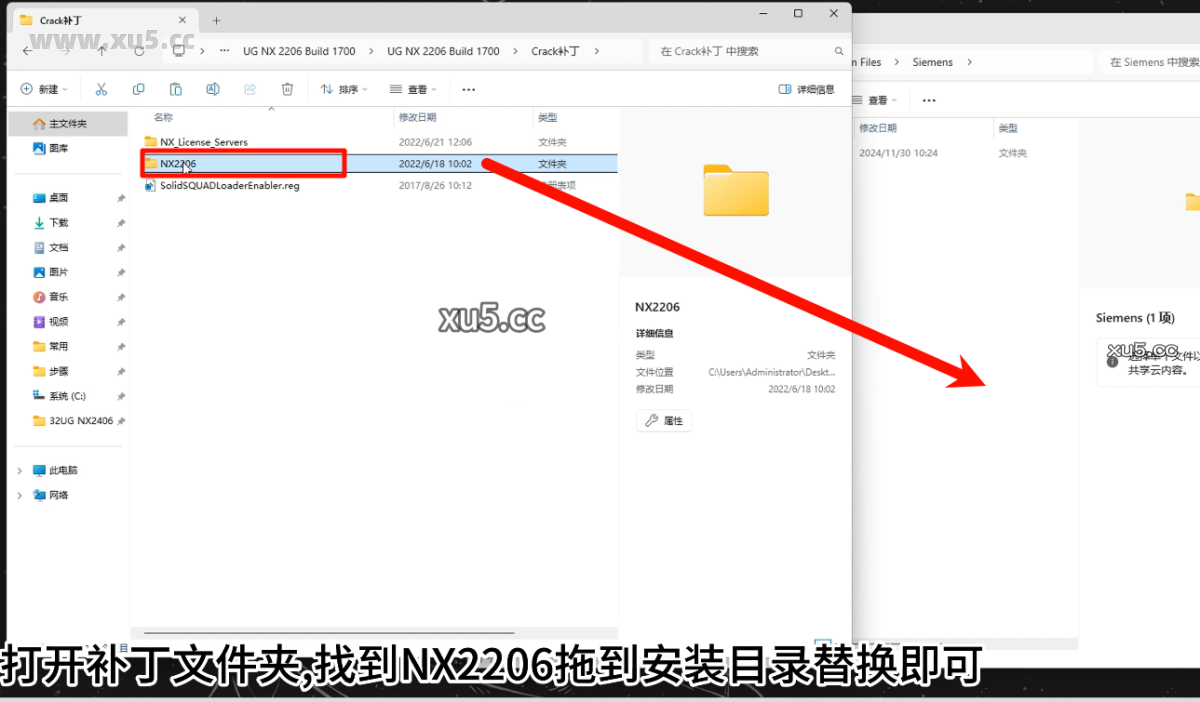
将补丁文件中的【NX2206】文件夹直接拖到安装目录替换

UG NX2206安装教程步骤14截图

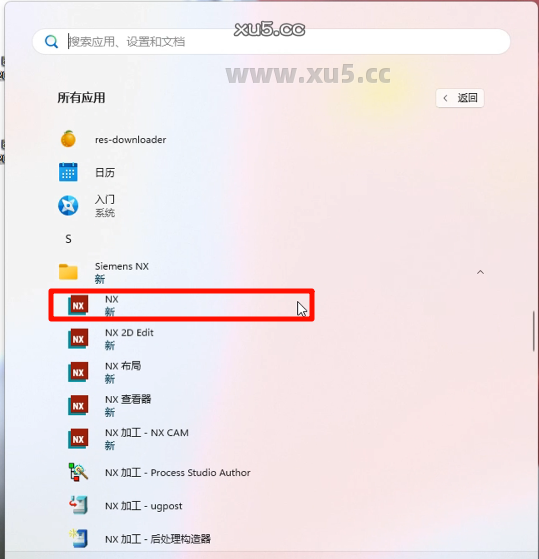
从开始菜单找到NX图标拖到桌面

UG NX2206安装教程步骤15截图

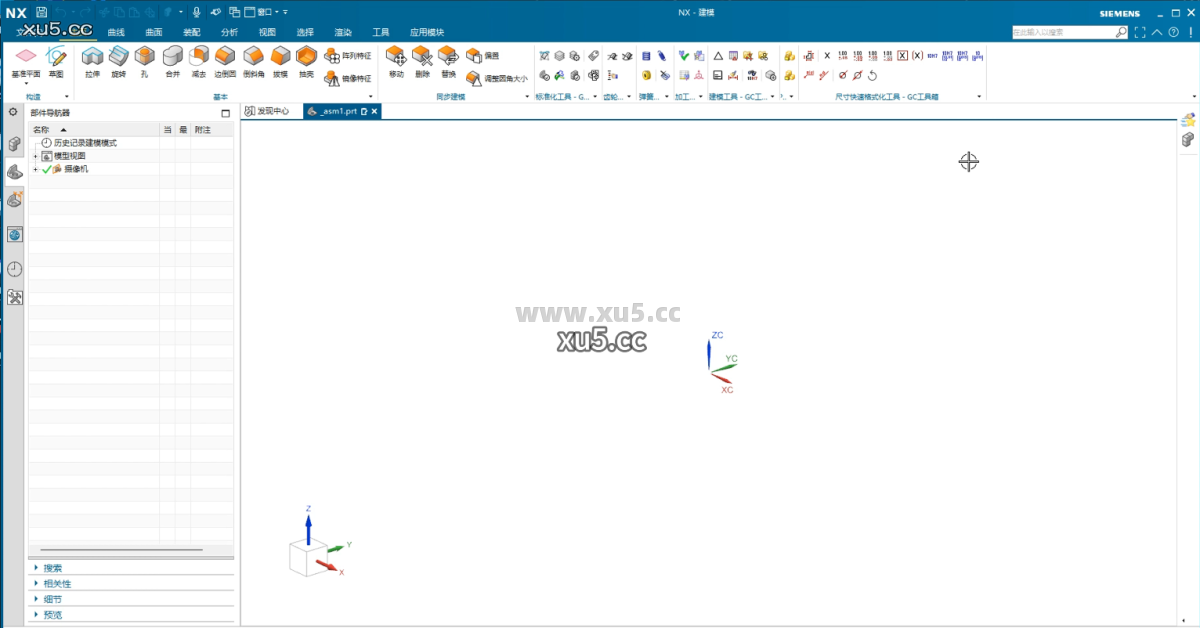
这就是安装成功了

UG NX2206安装教程完成截图

评论区 0 条评论
还没有评论,快来抢沙发吧!

发表回复

您的邮箱地址不会被公开。 必填项已用 * 标注

安装前需关闭杀毒软件和防火墙,避免误拦截安装文件。若已拦截,需在杀毒软件中将相关文件添加至信任区或恢复文件后重新安装。
确保系统为Windows 10或11,处理器为Intel Core i5或更高,内存8GB以上,硬盘有20GB可用空间。若不满足要求,需升级硬件或系统。
检查许可证文件是否填写为【27800@127.0.0.1】,并确保激活过程中断开网络连接。若仍失败,可重新运行【install_or_update】并重启软件。
检查安装目录是否包含中文路径,若有需重新安装至纯英文路径。同时确保已正确运行【SolidSQUADLoaderEnabler】注册表文件。
避免更新软件版本,若已更新需重新按照教程步骤激活。同时检查杀毒软件是否删除了相关激活文件,需恢复并添加至信任区。