实用软件分享

ANSYS Products 2024 R1 中文完整版图文安装教程及免费下载

ANSYS 更新于 2026-03-23 阅读约 4分钟 1.3k 次浏览

下载资源

ANSYS
ANSYS
版本: 2024R1
迅雷下载
windows安装之前一定要关闭杀毒软件及系统自带的安全中心,查看关闭系统自带安全中心教程
ANSYS Products 2024 R1 中文完整版图文安装教程及免费下载 教程

系统要求:Windows 10/11 64位 | 处理器 Intel Core i7 或更高 | 内存 16GB 或更高 | 硬盘 100GB 可用空间

    安装注意事项:

  • 安装前关闭所有杀毒软件及防火墙,避免误删文件
  • 解压时使用兼容工具,若遇解压码提示请更换工具
  • 以管理员身份运行安装程序,安装路径避免中文或特殊符号
  • 安装过程中不要断开网络,安装完成后按教程操作

注意事项:

安装前关闭所有杀毒软件及防火墙,避免误删破解文件。

解压软件时使用兼容的解压工具,如果遇到解压码提示,请尝试更换工具。

将软件安装包下载到电脑本地之后,选择安装包鼠标右键进行使用解压工具解压(注意:如果解压需要解压码的话,请换一个解压工具解压即可,无压缩密码)。安装前关闭所有杀毒软件及防火墙,避免误删破解文件。
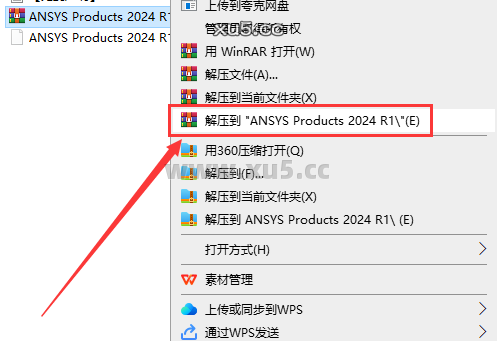
解压安装包

选择【ANSYS2024R1_WINX64_DISK1】文件夹,选择软件安装程序setup,鼠标右键以管理员身份运行。
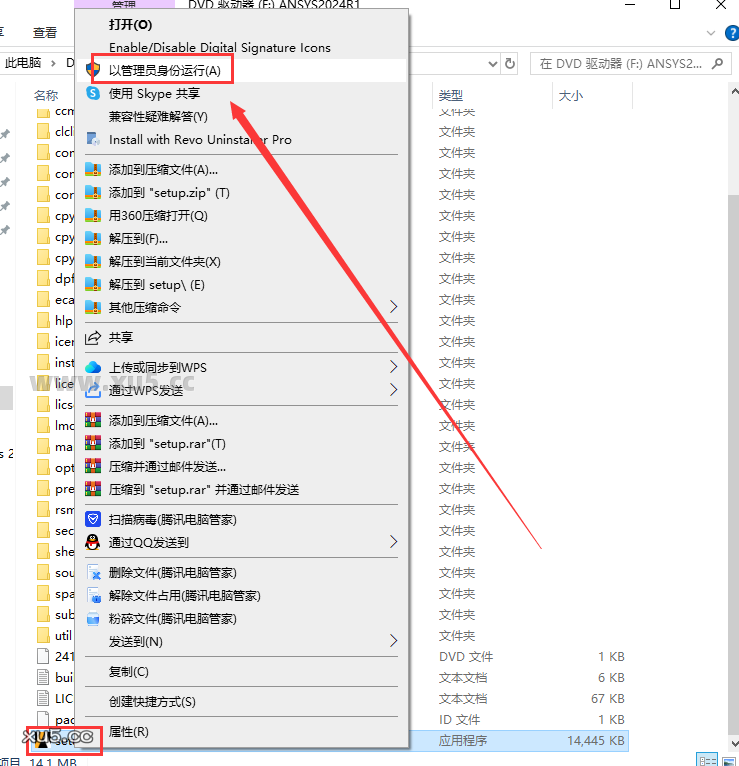
运行安装程序

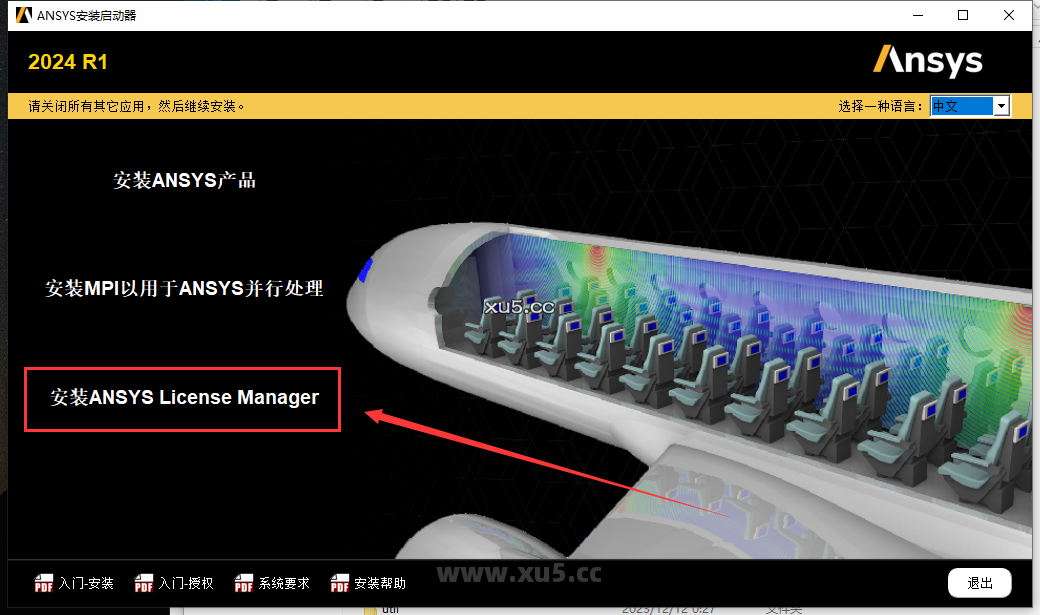
点击【安装ANSYS License Manager】进入下一步。

安装License Manager

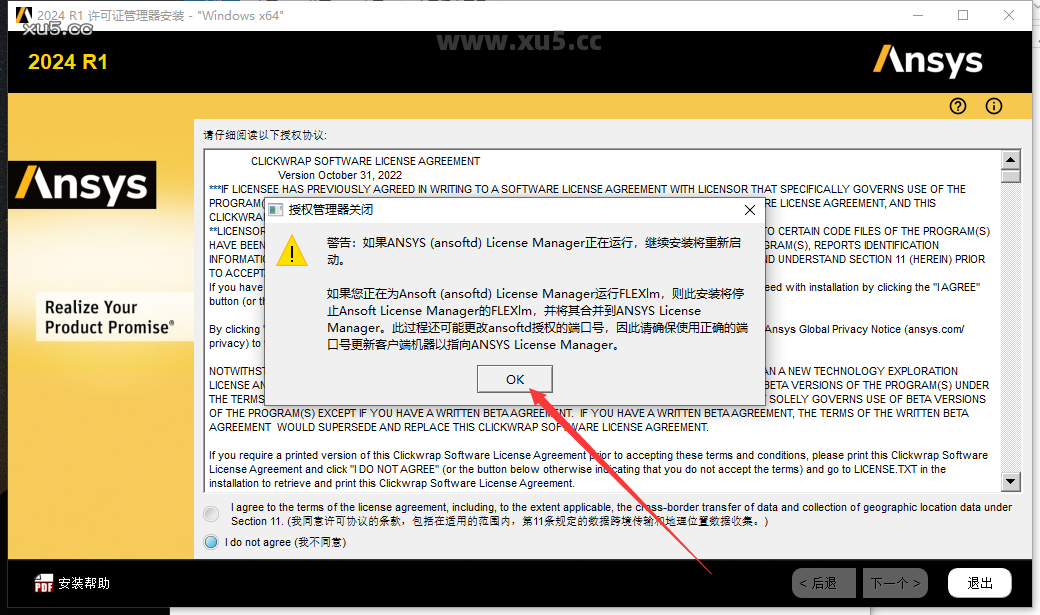
弹出警告,点击OK。

警告窗口

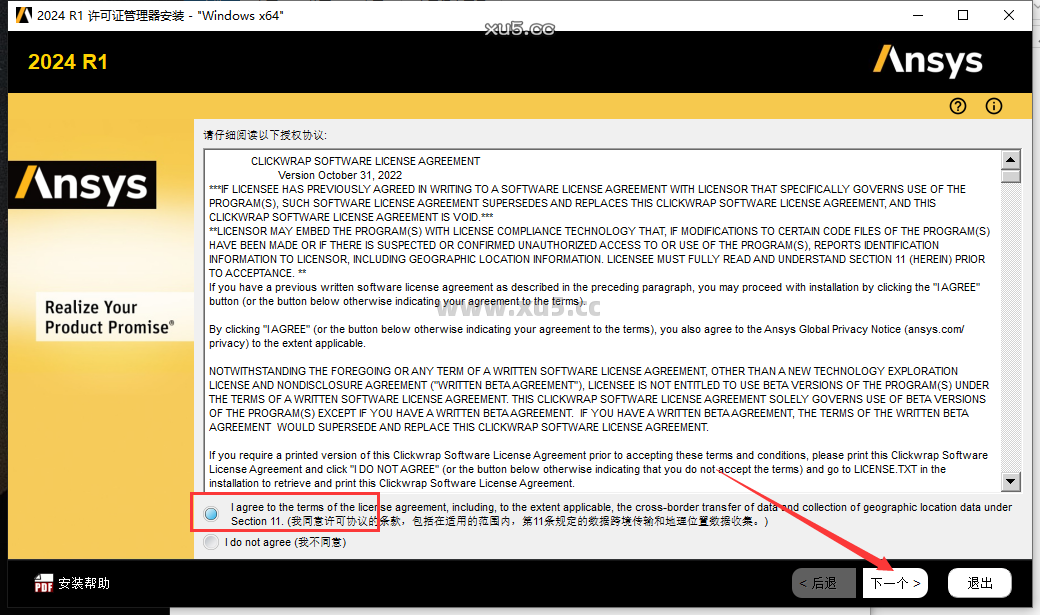
软件许可协议接受,勾选许可选项后,点击【下一步】。

许可协议

直接在路径上进行更改(更改路径不能带有中文或者特殊符号),然后点击【下一步】。
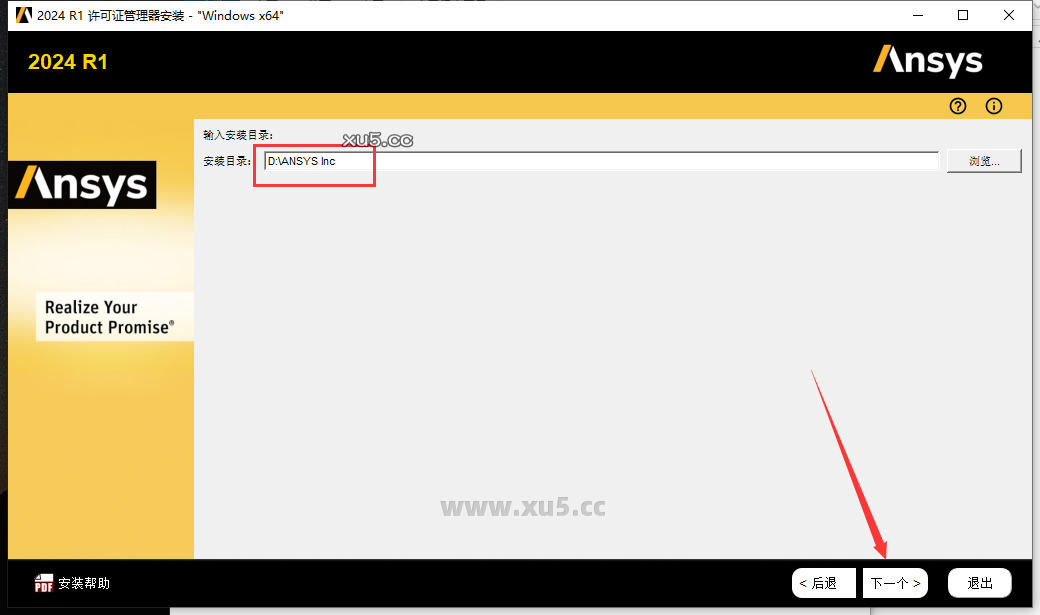
更改安装位置

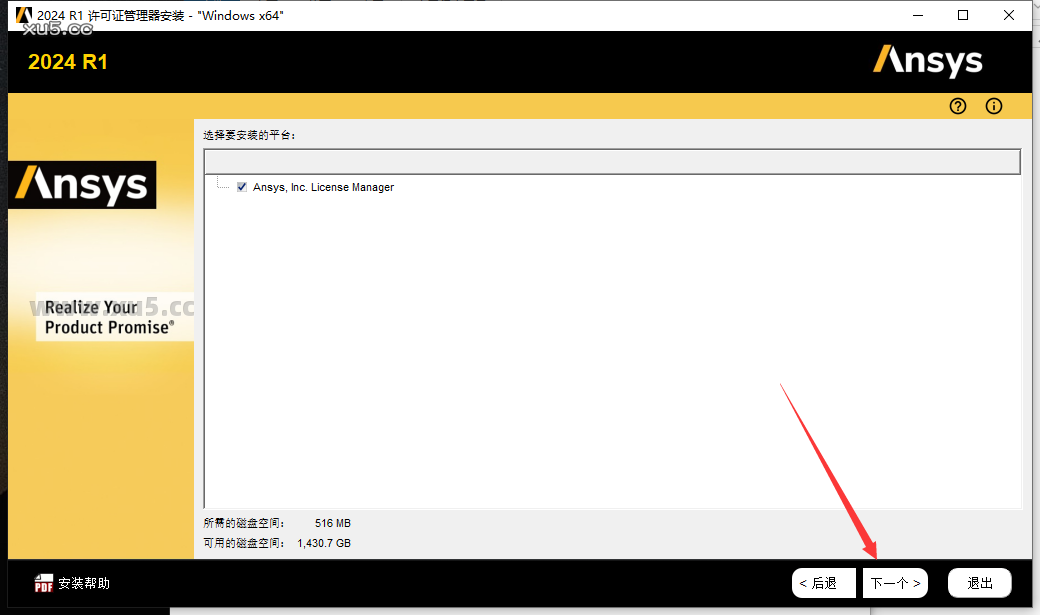
选择要安装的产品,直接点击【下一步】。

选择产品

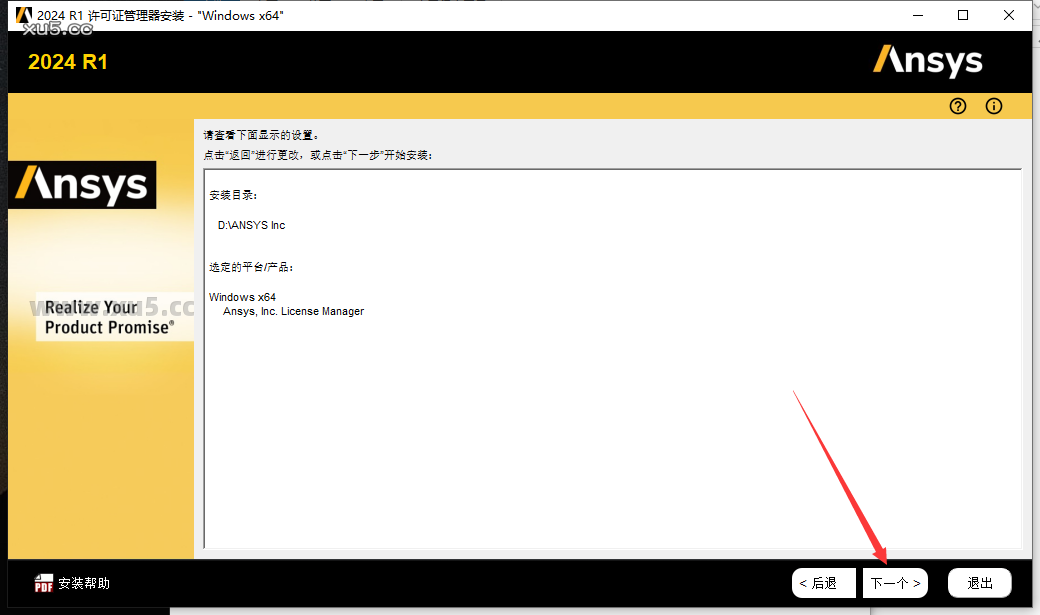
查看设置,直接点击【下一步】。

查看设置

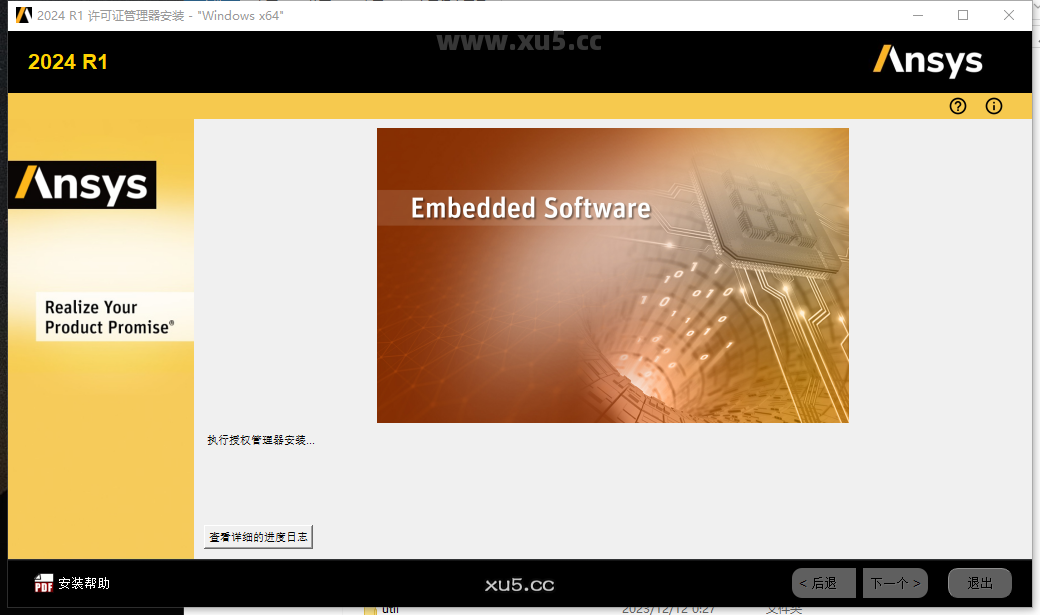
软件正在安装中,请耐心等候安装成功。

安装中

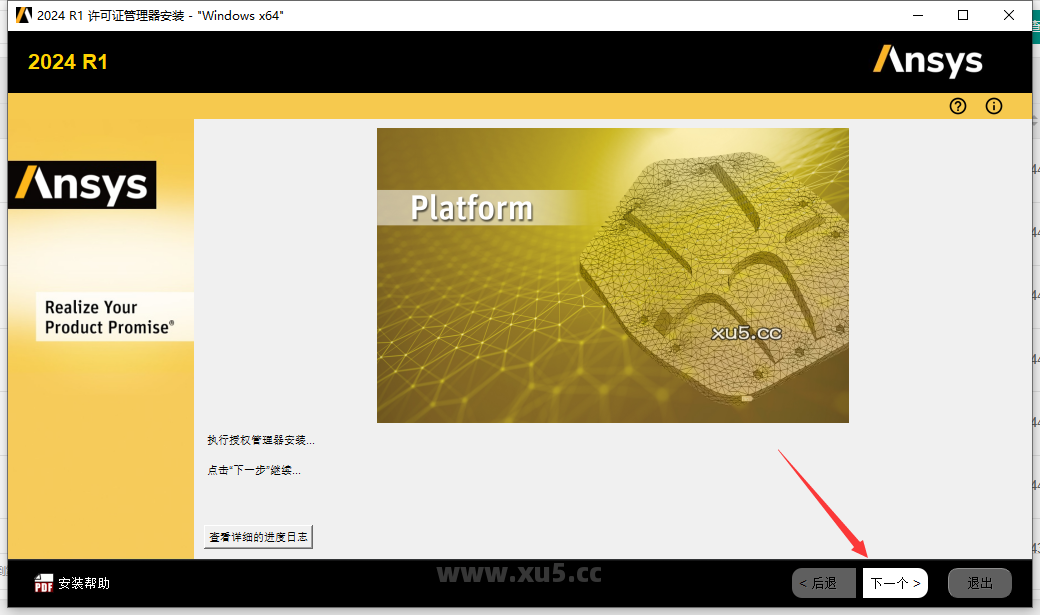
点击【下一步】继续。

点击下一步

安装成功后,将【退出时启动授权管理中心】取消勾选,弹出对话框,点击【继续】,然后点击【退出】。
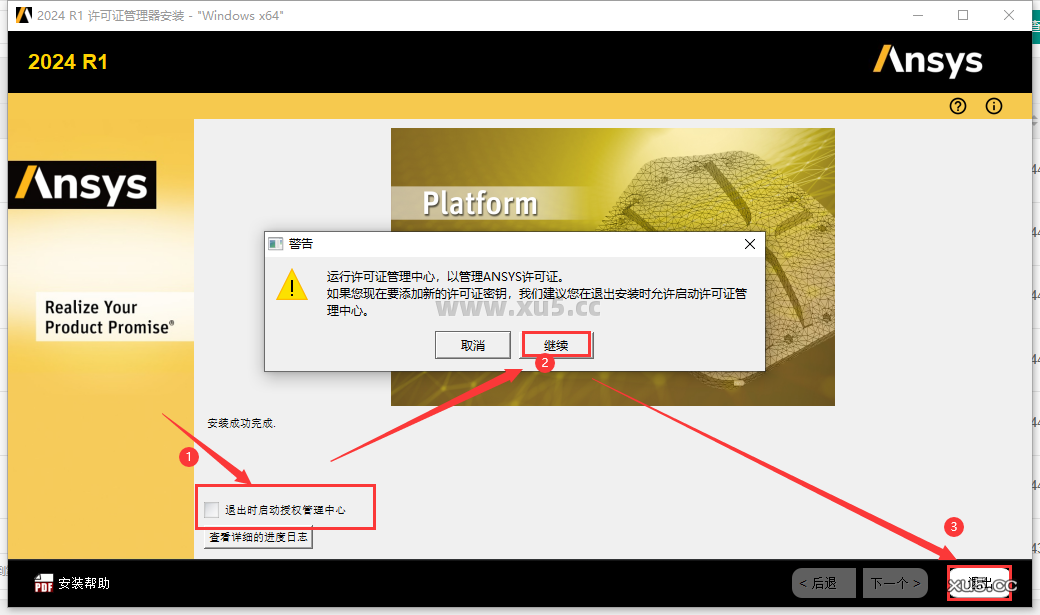
安装成功

在电脑开始菜单里面找到【ANSYS License Management Center】并打开。

点击【Get System Hostid Information】。
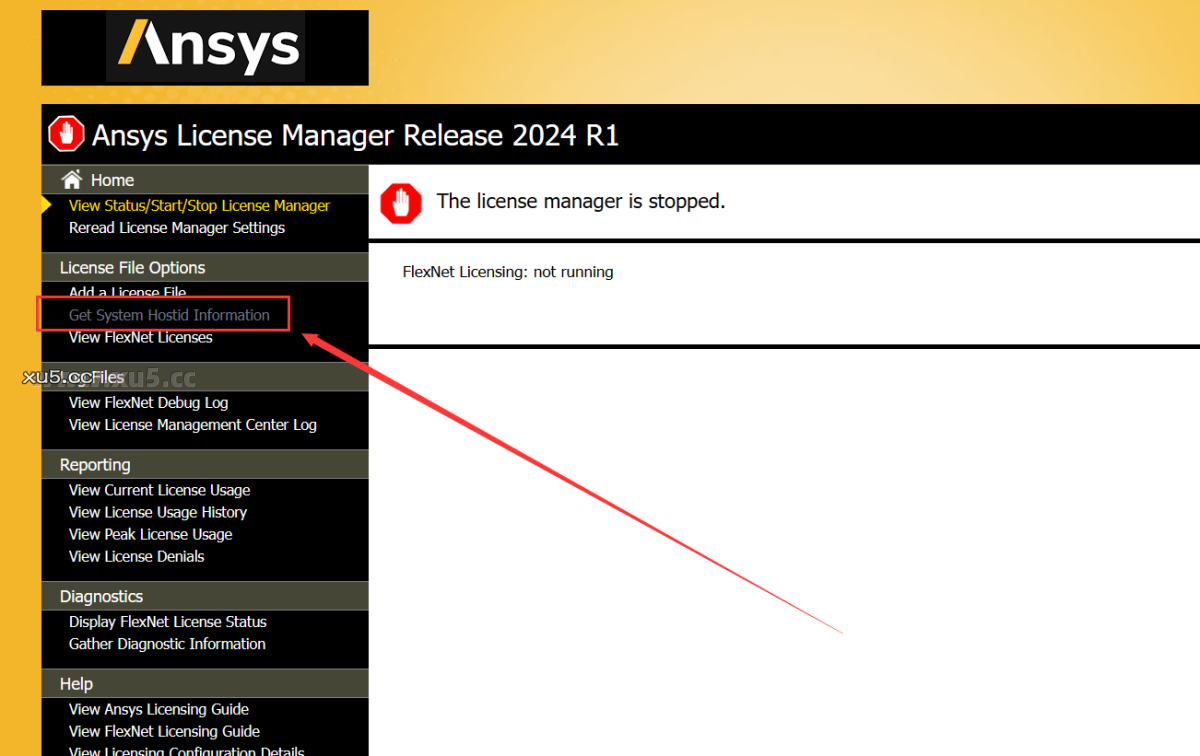
获取Host ID

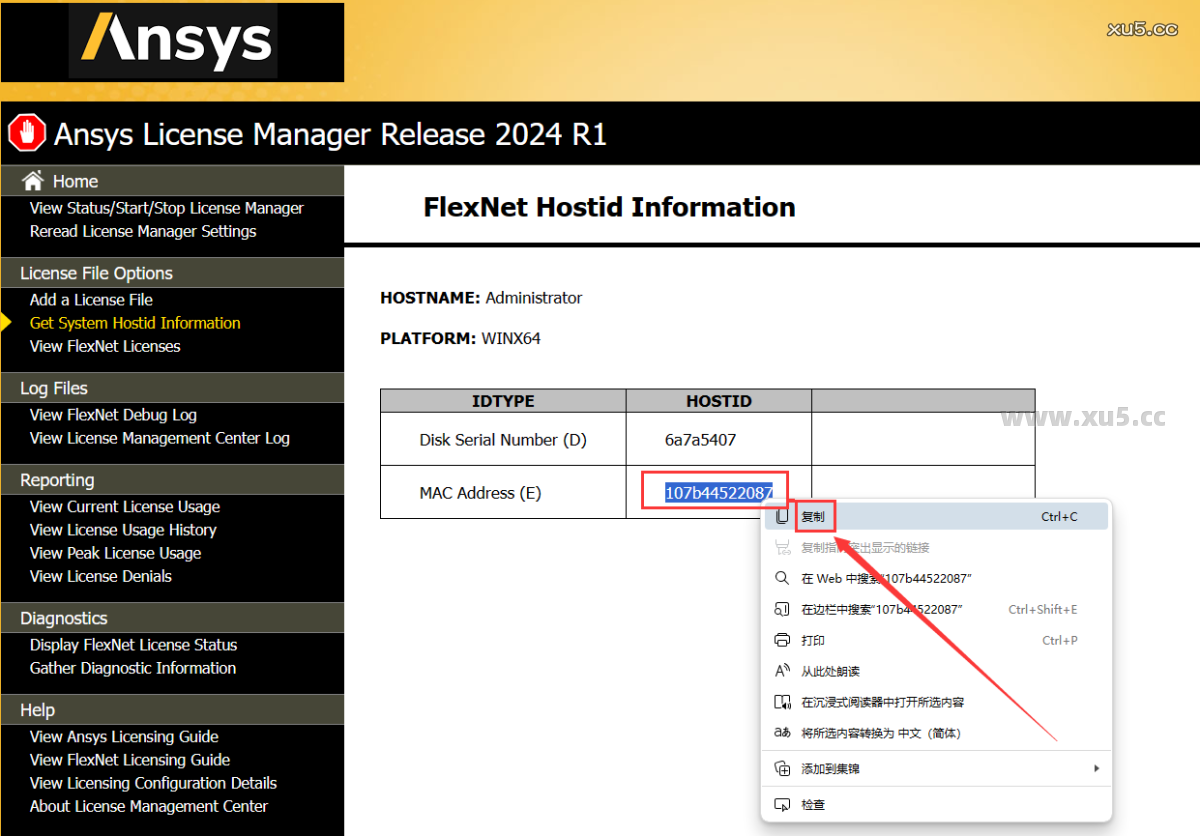
将生成的HOSTID复制。

复制HOSTID

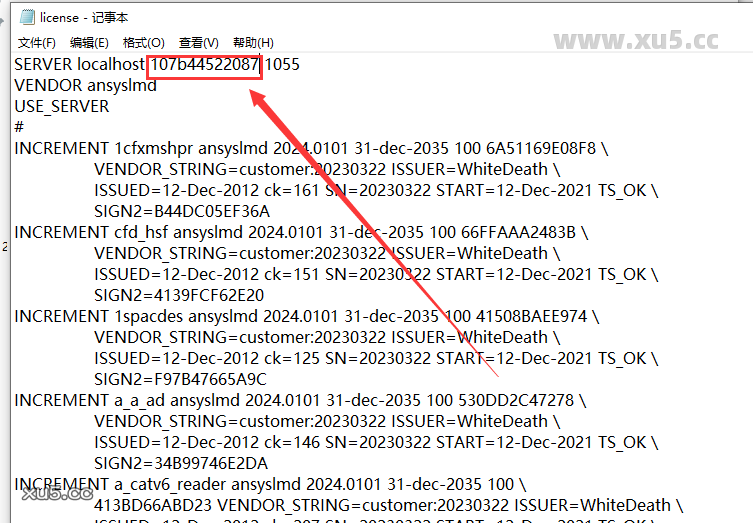
打开安装包Crack文件夹中的license文本,双击打开,找到xxxxxxxxxx。
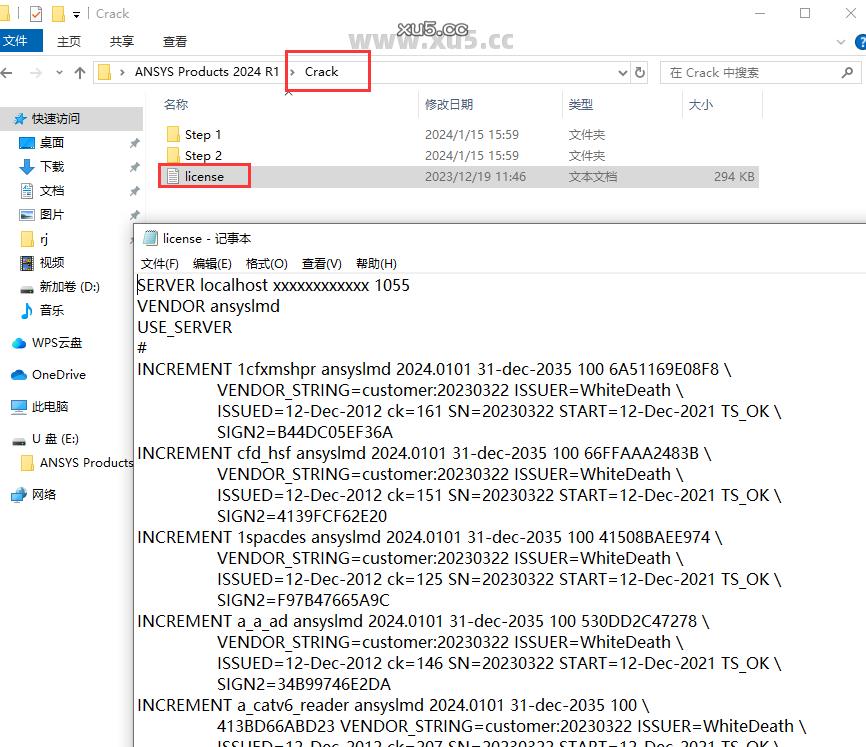
打开破解文件

将xxxxxxxxxx修改为刚才复制的HOSTID,修改后保存。

修改HOSTID

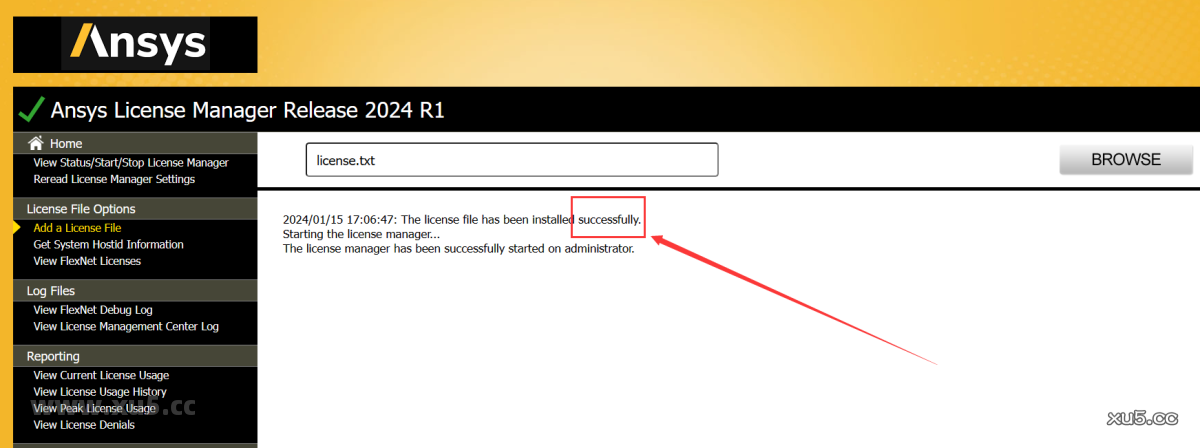
点击【Add a License File】,弹出窗口后选择Crack文件夹中的license文件并打开。
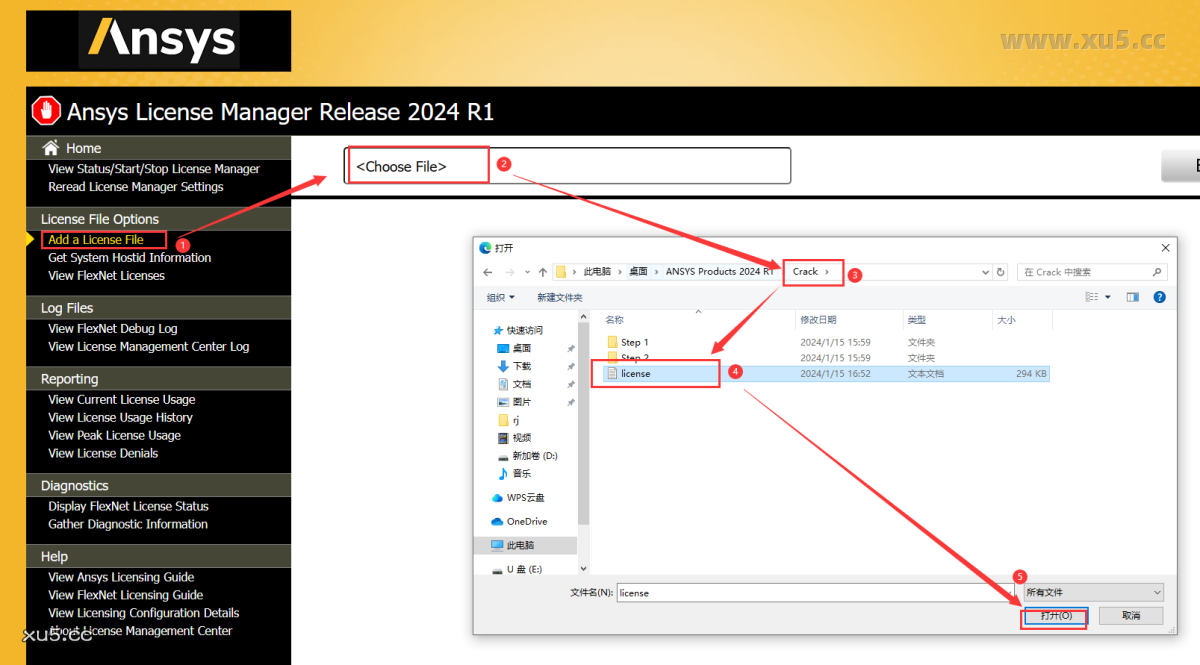
添加License File

页面提示【successfully.】,关闭窗口。

成功提示

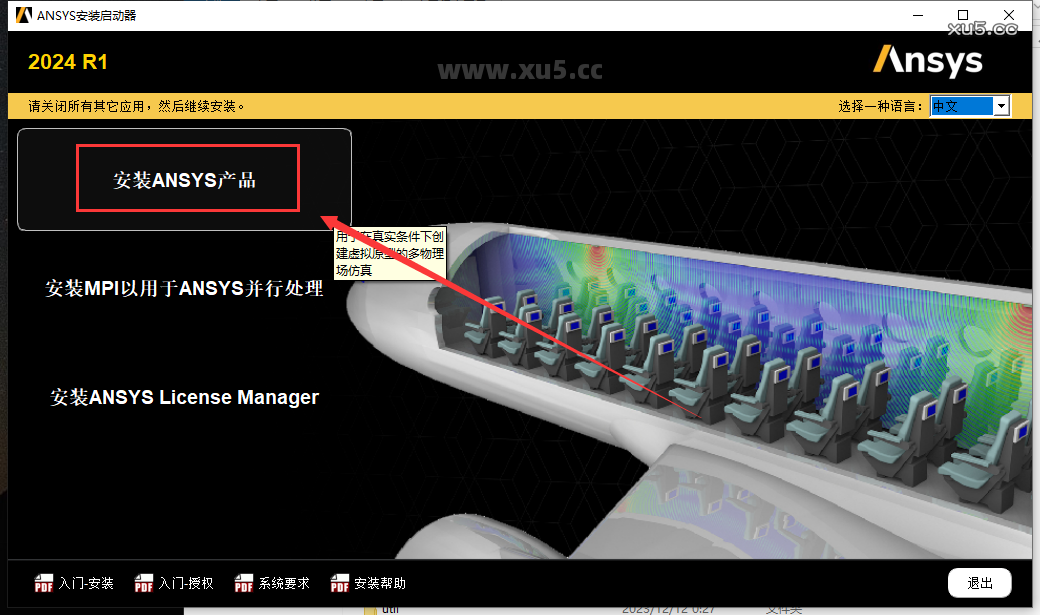
回到安装启动器,点击【安装ANSYS产品】。

安装ANSYS产品

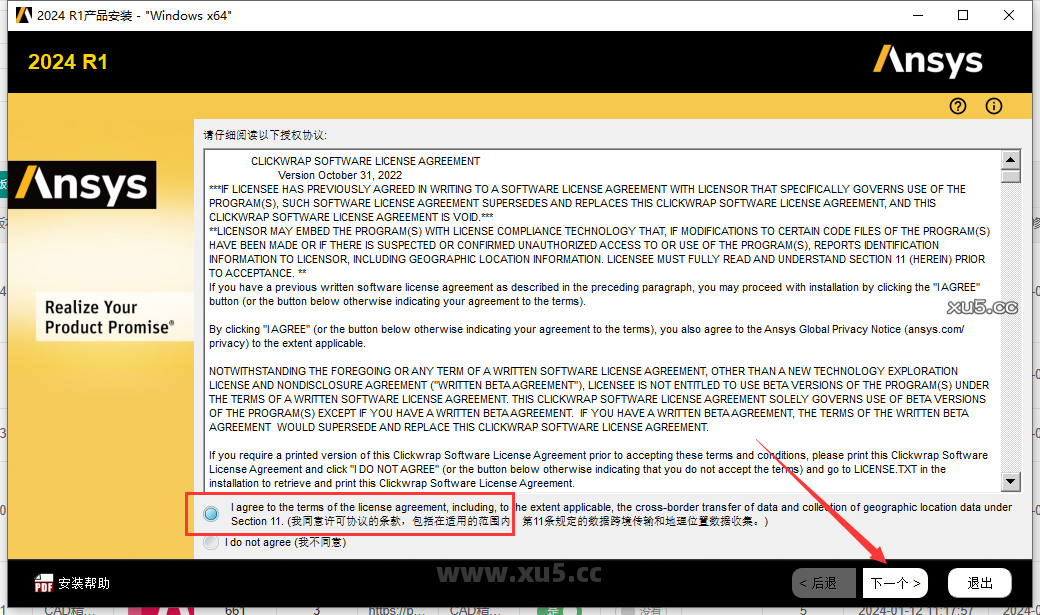
勾选许可协议,点击【下一步】。

许可协议

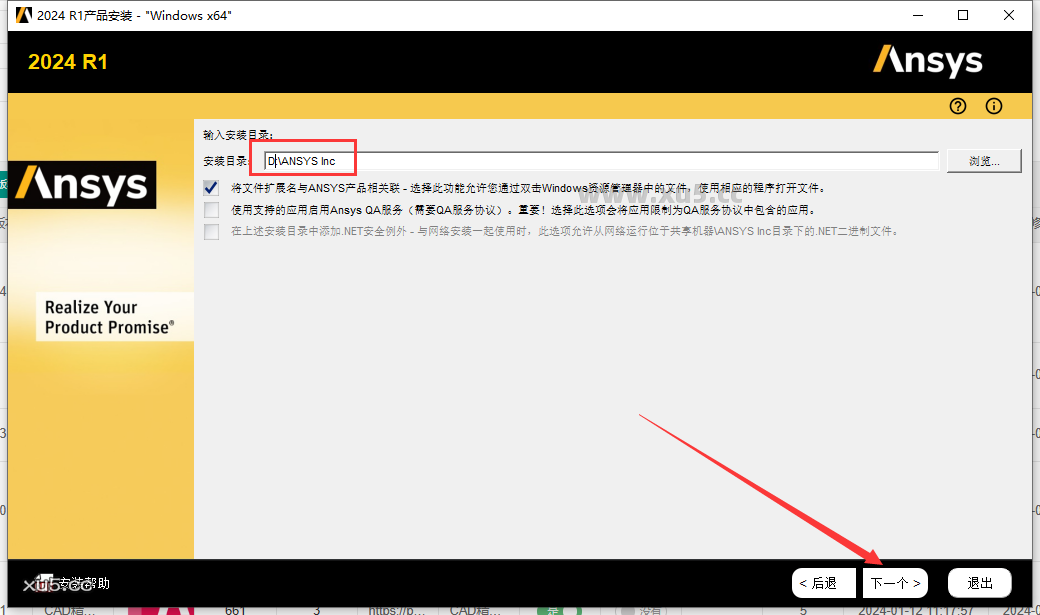
选择安装路径后点击【下一步】。

选择安装路径

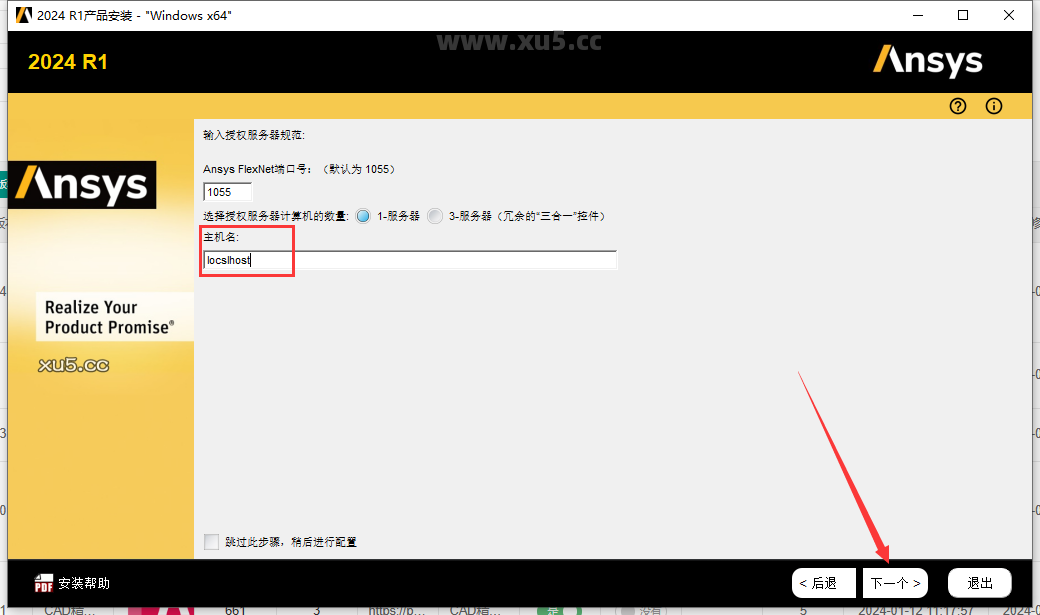
输入主机名【localhost】,然后点击【下一步】。

输入主机名

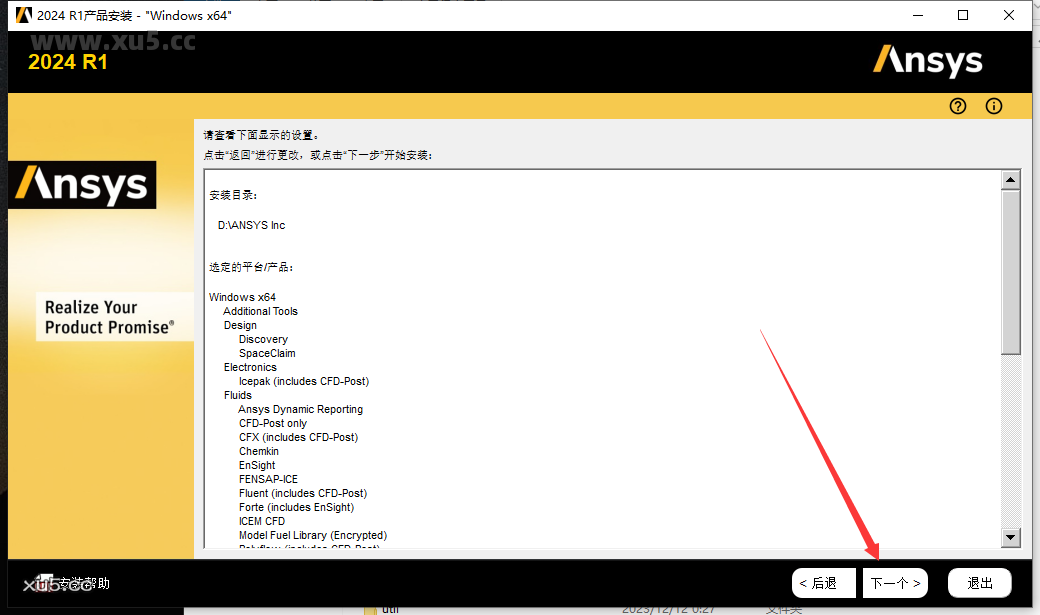
选择平台后点击【下一步】。

选择安装平台

等待安装进度达到47%时,在弹出的对话框中选择安装包中ANSYS2024R1_WINX64_DISK2,点击【OK】。

等待安装69%,在弹出的对话框中选择安装包中ANSYS2024R1_WINX64_DISK3,点击【OK】。

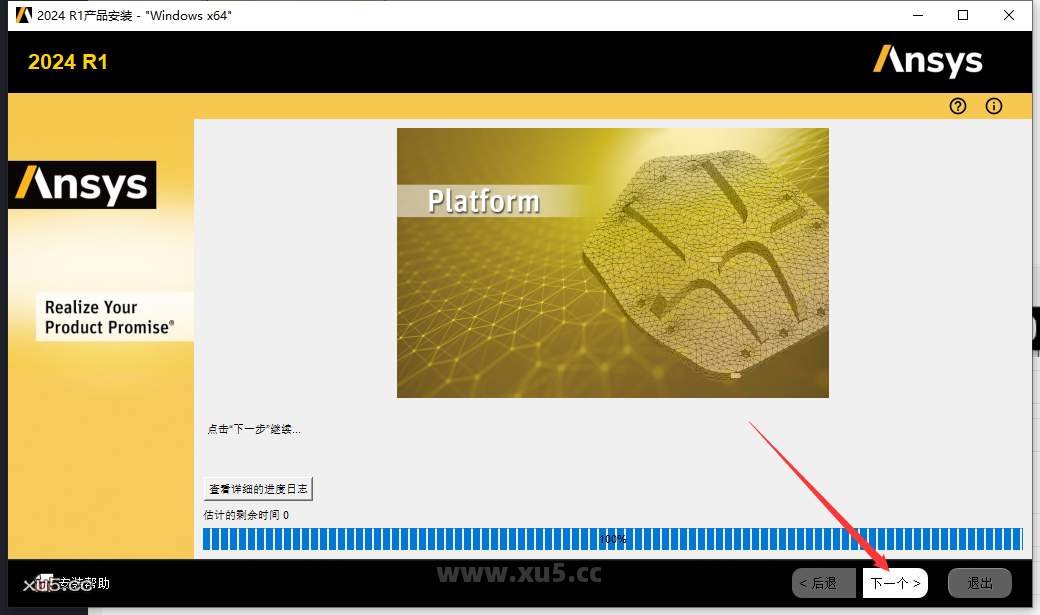
等待安装完成后点击【下一步】。

安装完成

将安装包中【Crack】文件夹中【Setup2】中【ANSYS lnc】文件夹里的破解补丁复制到安装目录。(找不到安装目录的就在开始菜单找到右键打开文件所在位置,再右键管理员查看文件所在位置)
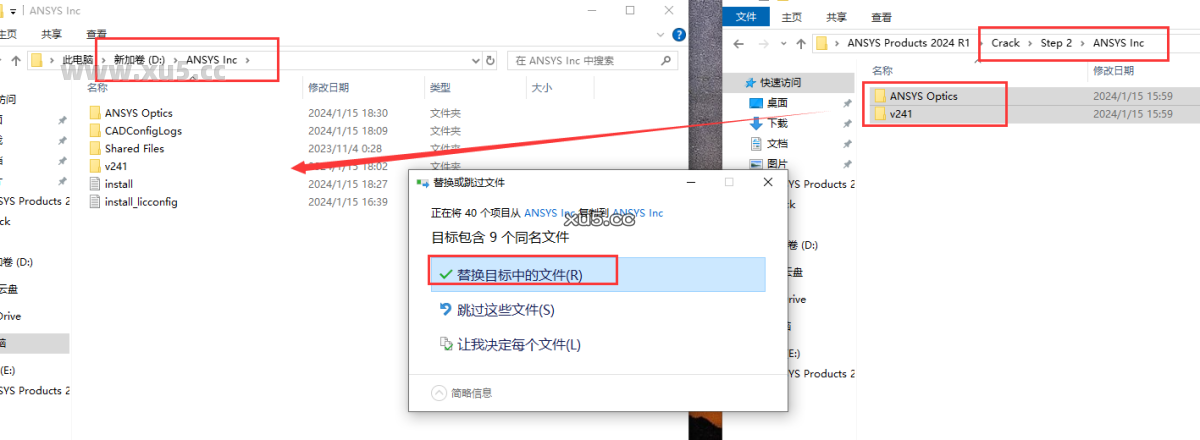
替换补丁

右键点击【此电脑】→【属性】→【高级系统设置】→【环境变量】,新建系统变量【ANSYSLMD_LICENSE_FILE】并设置值为【1055@localhost】。
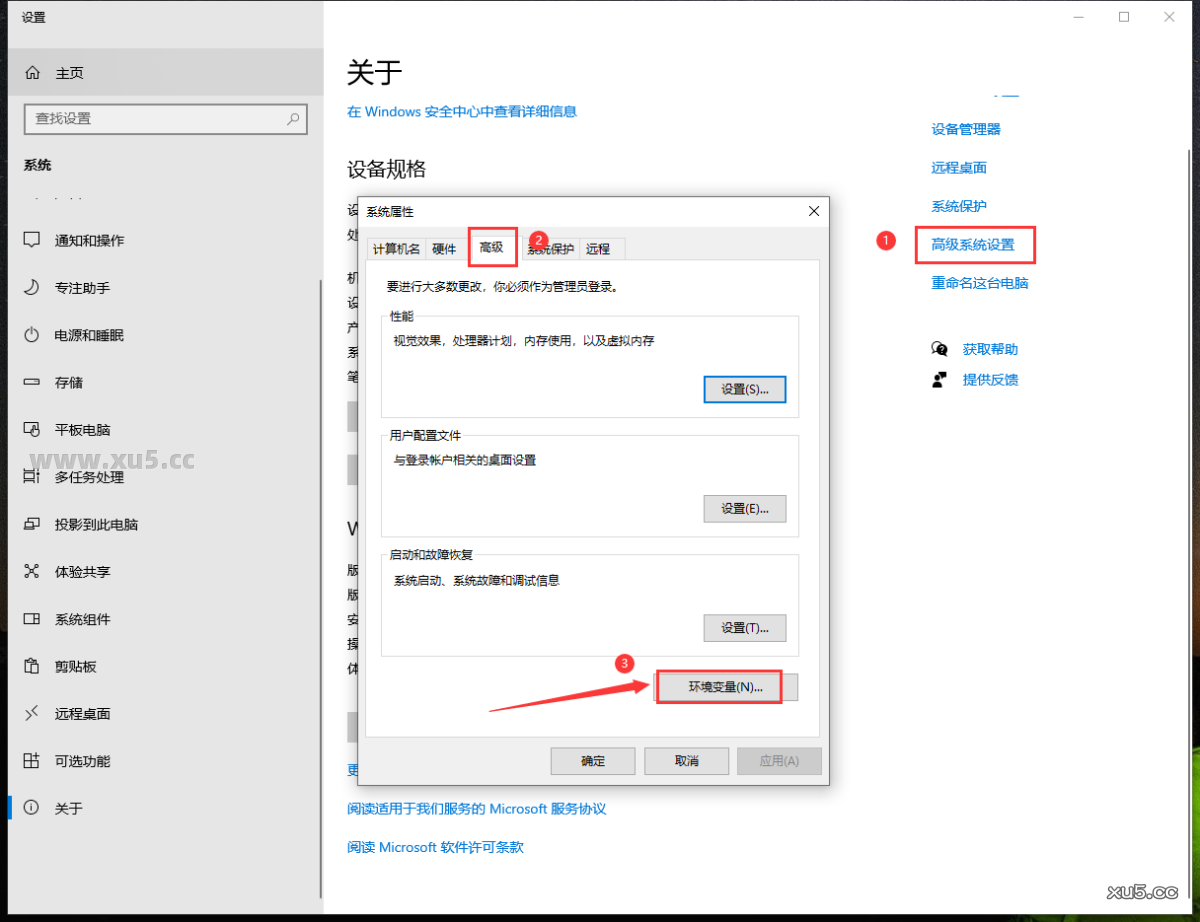
环境变量配置

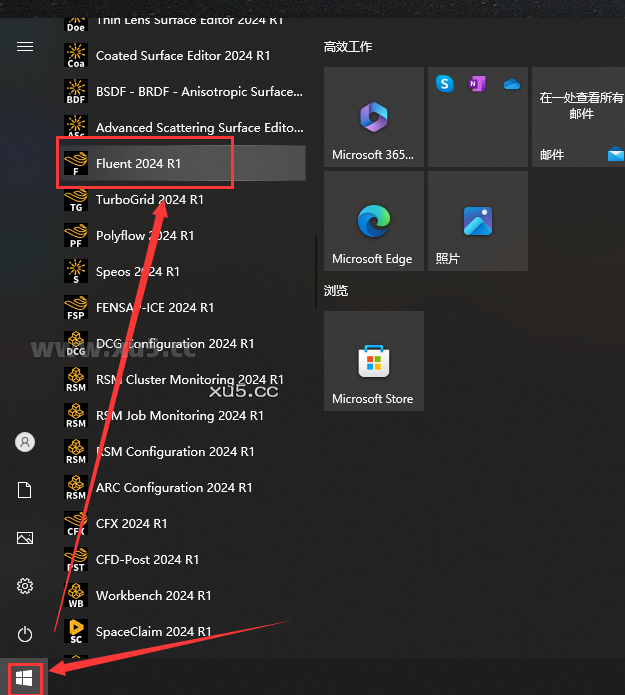
在开始菜单中找到并运行【Fluent 2024 R1】。

运行Fluent

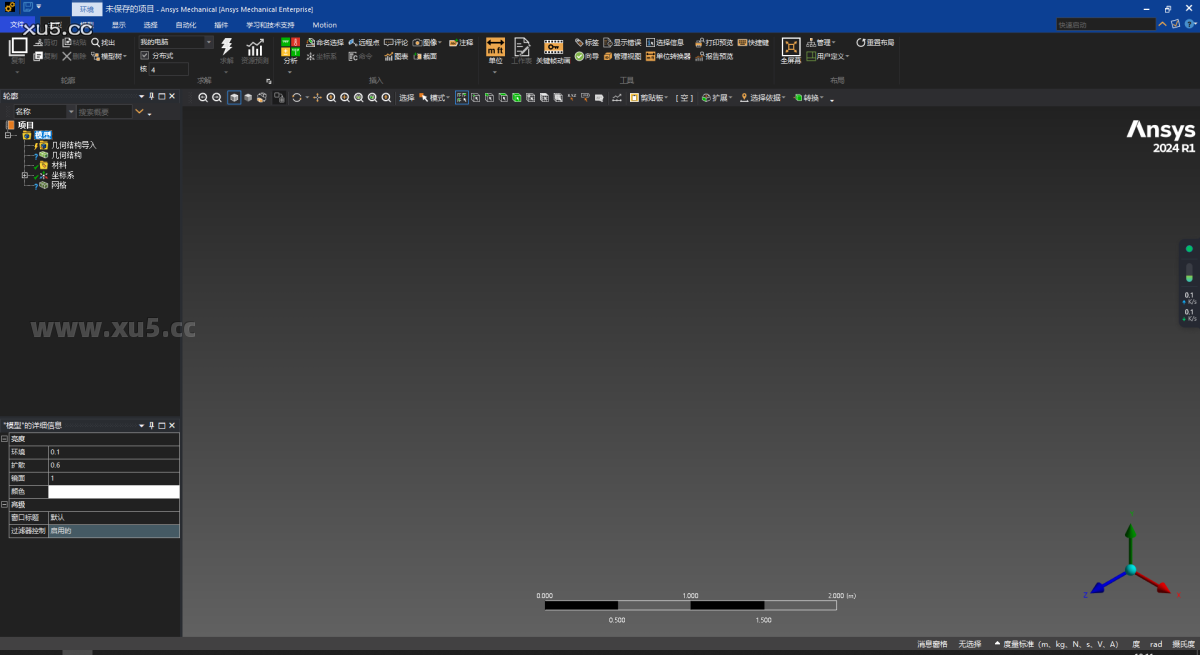
进入Fluent主界面,软件安装完成,可以正常使用。

Fluent主界面

评论区 19 条评论
  • ansys 2026年4月8日

    我终端输入 services.msc打开服务,看到ANSYS, Inc. License ManagerCVD我启动服务,结果显示
    Nindows无法启动ANSYS, Inc. License Manager CVD服务(位于本地计算
    机上)。
    错误2:系统找不到指定的文件。
    怎么回事

    回复
  • 柳柳 2026年4月1日

    为什么安装完成后,workbeench没有分析系统,只有组件系统,里面还不全,右边明明全都勾选了

    回复
    • XU5设计软件库 回复 @柳柳 2026年4月2日

      ANSYS安装后Workbench里分析系统不全,这种情况挺常见。你先试试以管理员身份运行软件看看,有时候权限不够会导致部分功能加载异常。另外,检查下系统版本是否和ANSYS 2024 R1兼容,不兼容也可能出问题。要是之前装过旧版本,建议完全卸载后重新安装,避免残留文件冲突。安装时严格按照咱们页面里的安装教程操作,每一步都别落下。目前和3ds Max相关的FAQ可能不太适用你这问题,不过要是后续有其他安装、解压疑问,可以看看:3ds Max下载后解压无补丁文件解决方案 https://www.xxu5.com/faq/2188.html

      回复
  • 2026年3月25日

    最后运行fluent报错是什么原因,Hit return to exit.

    回复
    • XU5设计软件库 回复 @妖 2026年3月25日

      遇到ANSYS Products 2024 R1运行Fluent报错“Hit return to exit”的问题,先别急,咱们一步步排查。首先,试试关闭杀毒软件或Windows Defender,有时候它们会误拦截导致报错。其次,以管理员身份运行ANSYS,看能否解决问题。另外,检查下系统版本是否兼容,特别是Windows系统更新是否到位。如果之前装过旧版,建议彻底卸载后重新安装。还有,确认下载的文件完整无损,必要时重新下载。详细教程请参考:3ds Max 运行补丁未成功或解压后无补丁 https://www.xxu5.com/faq/2391.html(虽是3ds Max的,但排查思路类似)

      回复
  • 2 2026年3月18日

    安装完了没有那个Fluent 2024 R1怎么办

    回复
    • XU5设计软件库 回复 @2 2026年3月23日

      安装ANSYS Products 2024 R1后缺少Fluent模块,这种情况通常和安装包完整性或系统兼容性有关。先检查两点:1.确认下载的是完整安装包(尤其破解版分卷压缩包需全部解压),2.安装时勾选了Fluent组件(部分精简版安装包可能默认未勾选)。建议按以下步骤排查:关闭360/Windows Defender后,用管理员权限运行setup.exe重新安装;若之前安装过旧版,务必彻底卸载(控制面板→ANSYS→Uninstall);检查系统是否为Win10/11 64位(不支持32位系统)。详细教程请参考:运行补丁后仍未破解成功或者解压后无补丁 https://www.xxu5.com/faq/2391.html

      回复
      • 1 回复 @XU5设计软件库 2026年6月26日

        下完没有找到Fluent 2024 R1,按照上面排查了也不行,还有没有别的方法

        回复
  • 1 2026年3月10日

    复制粘贴那一块有两个地址怎么办

    回复
    • XU5设计软件库 回复 @1 2026年3月10日

      粘贴下面那个

      回复
  • 啦啦啦 2025年10月26日

    ansys夸克网盘下载不了,所有版本都下不了

    回复
    • XU5设计软件库 回复 @啦啦啦 2025年10月27日

      夸克封了

      回复
  • y 2025年10月24日

    最后打开fluent说有许可证问题,打不开

    回复
  • Scf 2025年10月5日

    按ANSYS 2024R1安装,可以使用它的spaceclaim?

    回复
    • XU5设计软件库 回复 @Scf 2025年10月10日

      回复
  • 2025年9月27日

    为什么安装完开始界面找不到2024R
    1

    回复
    • XU5设计软件库 回复 @赵 2025年9月28日

      你是不是选择产品时候没选择吗

      回复
      • 1 回复 @XU5设计软件库 2025年10月20日

        我也搜索不到,我看2023还会有个注册表

        回复
      • 1 回复 @XU5设计软件库 2025年10月20日

        我也是,安装完收索不到,我看2023版本的还会有个注册表

        回复

发表回复

您的邮箱地址不会被公开。 必填项已用 * 标注

安装前需关闭所有杀毒软件及防火墙,避免误删文件。若已拦截,可暂时退出杀毒软件,重新运行安装程序。
安装包无解压密码,若提示需密码,请更换兼容的解压工具(如WinRAR或7-Zip)重新解压。
需按教程步骤正确安装并激活许可证管理器。检查安装路径是否含中文或特殊符号,以管理员身份重新运行激活工具。
确保安装全程保持网络连接,关闭无关程序。清理临时文件后,重新以管理员身份运行安装程序,避免中断。
确认系统为Windows 10/11 64位,并安装最新运行库(如Visual C++ Redistributable)。若硬件不达标,需升级配置。