实用软件分享

Autodesk Revit 2026.0 中文完整版图文安装教程及免费下载指南

Autodesk revit 更新于 2026-03-23 阅读约 1分钟 678 次浏览
windows安装之前一定要关闭杀毒软件及系统自带的安全中心,查看关闭系统自带安全中心教程
Autodesk Revit 2026.0 中文完整版图文安装教程及免费下载指南 教程

系统要求:Windows 10/11 | 64 位 Intel 或 AMD 多核处理器 | 内存 8GB 及以上 | 硬盘 30GB 可用空间

  • 安装注意事项:
  • 安装前关闭杀毒软件和防火墙,避免误拦截
  • 右键管理员身份运行安装程序及补丁文件
  • 安装路径避免使用中文或特殊字符
  • 完整版安装完成后,按激活教程操作,期间不要更新软件

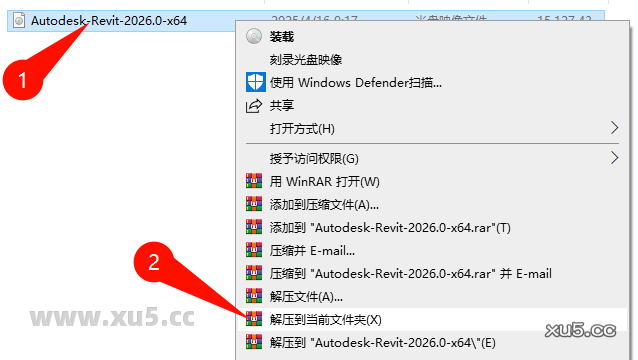
下载完成解压缩

Revit 2026.0 安装界面截图

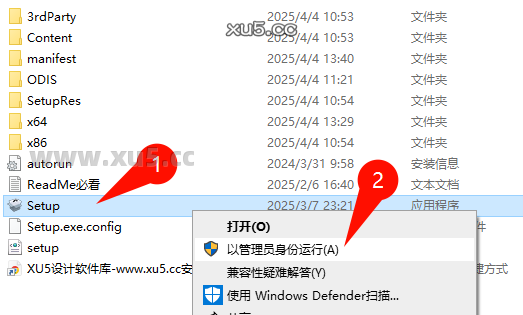
右键管理员运行安装文件夹中的setup

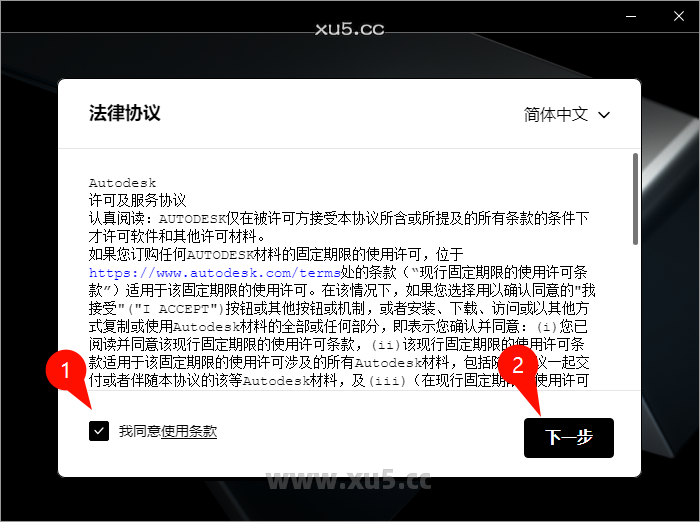
Revit 2026.0 安装向导步骤图

下一步

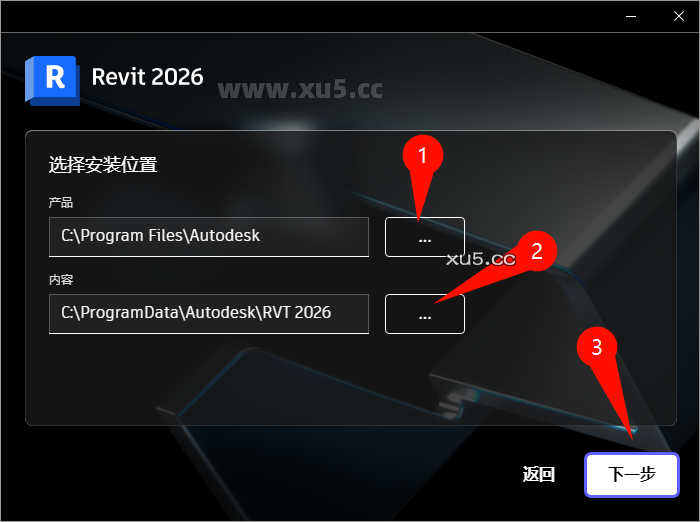
Revit 2026.0 安装选项设置界面

选择安装位置,开始安装

Revit 2026.0 安装进度条截图

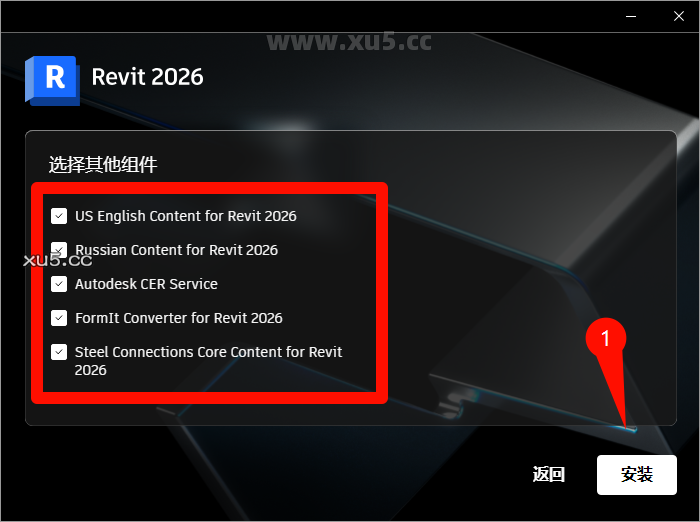
选择组件开始安装

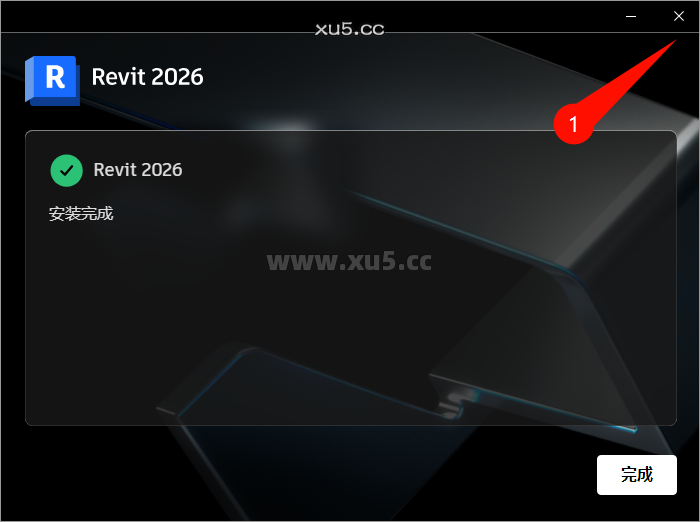
Revit 2026.0 安装完成提示图

安装完成后关闭软件

Revit 2026.0 启动界面截图

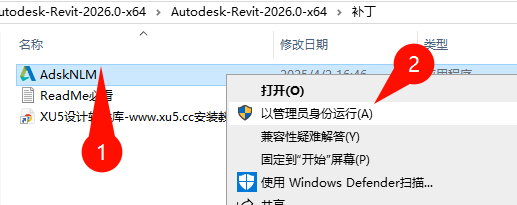
打开补丁文件夹,右键管理员运行AdskNLM

Revit 2026.0 主界面概览图

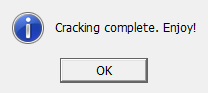
直到提示这个后,说明安装成功了

Revit 2026.0 菜单栏功能展示图

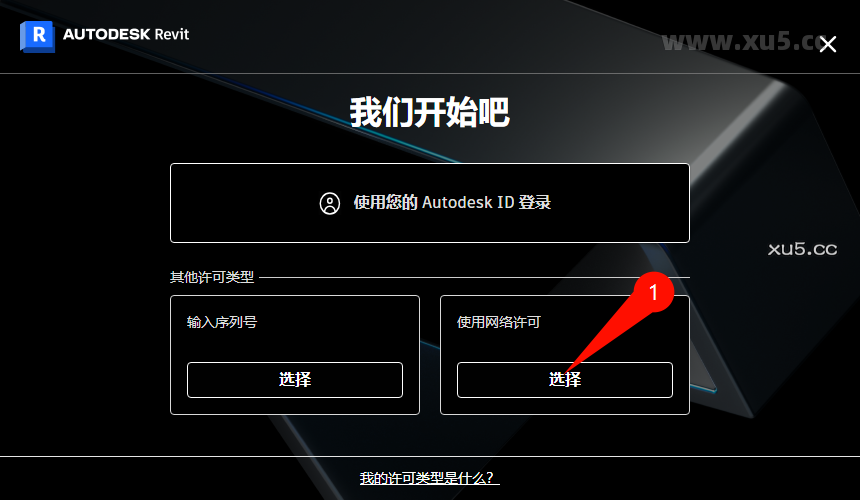
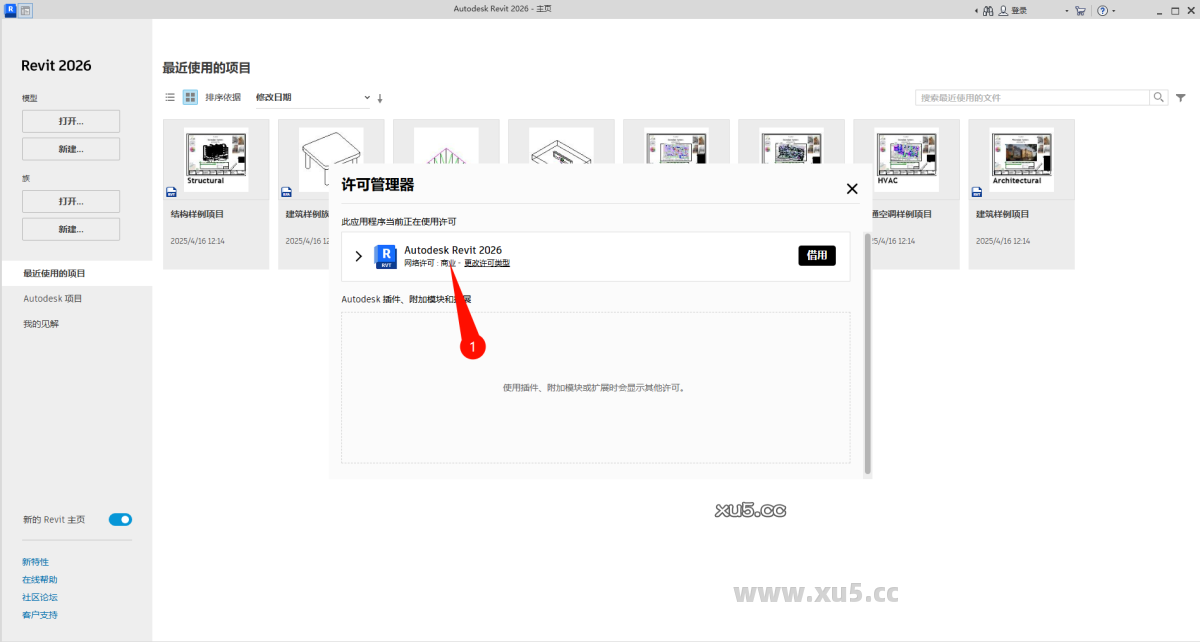
打开软件选择网络许可

Revit 2026.0 工具栏图标截图

开始使用

Revit 2026.0 项目创建界面图

评论区 16 条评论
  • 马可波罗 2026年4月8日 回复

    族库不完整怎么办

  • 123456 2026年3月30日 回复

    你好打不开上面显示要输入服务器名称,然后后面又显示您的应用程序无法获得许可认证等

    • XU5设计软件库 回复 @123456 2026年3月31日 回复

      遇到Revit 2026许可证报错别慌,老手教你三步解决:第一步先彻底关闭杀毒软件(包括Windows Defender),这类安全软件常误拦截授权组件;第二步右键安装程序选择【以管理员身份运行】,避免权限不足导致认证失败;第三步检查系统是否为Win10/11最新版,旧系统可能存在兼容性问题。如果之前装过旧版Revit,建议用官方卸载工具彻底清除残留文件后再重装。这类授权问题通常和安装环境有关,按教程一步步操作基本能解决。详细教程请参考:AutoCAD/3ds Max安装AdskLicensing未装 错误1解决 https://www.xxu5.com/faq/2332.html

  • ludong lu 2026年3月25日 回复

    点击setup.exe没反应
    怎么办

    • XU5设计软件库 回复 @ludong lu 2026年3月25日 回复

      常见问题有

  • 拯救no 2026年3月15日 回复

    最后需要服务器地址啊 这填什么

    • XU5设计软件库 回复 @拯救no 2026年3月15日 回复

      运行补丁前关闭杀毒

      • 森森 回复 @XU5设计软件库 2026年3月22日 回复

        哪个是补丁文件

      • no 回复 @XU5设计软件库 2026年3月18日 回复

        没有杀毒软件呀

        • XU5设计软件库 回复 @no 2026年3月23日 回复

          系统自带的安全中心

  • 神威 2025年11月4日 回复

    一直显示安装错误

    • XU5设计软件库 回复 @神威 2025年11月6日 回复

      具体什么错误有对应解决办法,不行就换版本,实在不行就装系统

  • r 2025年9月27日 回复

    为啥下载文件名是Inventor

    • XU5设计软件库 回复 @r 2025年9月28日 回复

      是不是下载错了

      • r 回复 @XU5设计软件库 2025年9月28日 回复

        无论点击迅雷下载还是夸克下载,都会转到Inventor的下载链接哦

        • XU5设计软件库 回复 @r 2025年9月28日 回复

          确实是,马上修改下

Autodesk revit
Autodesk revit
版本 2026