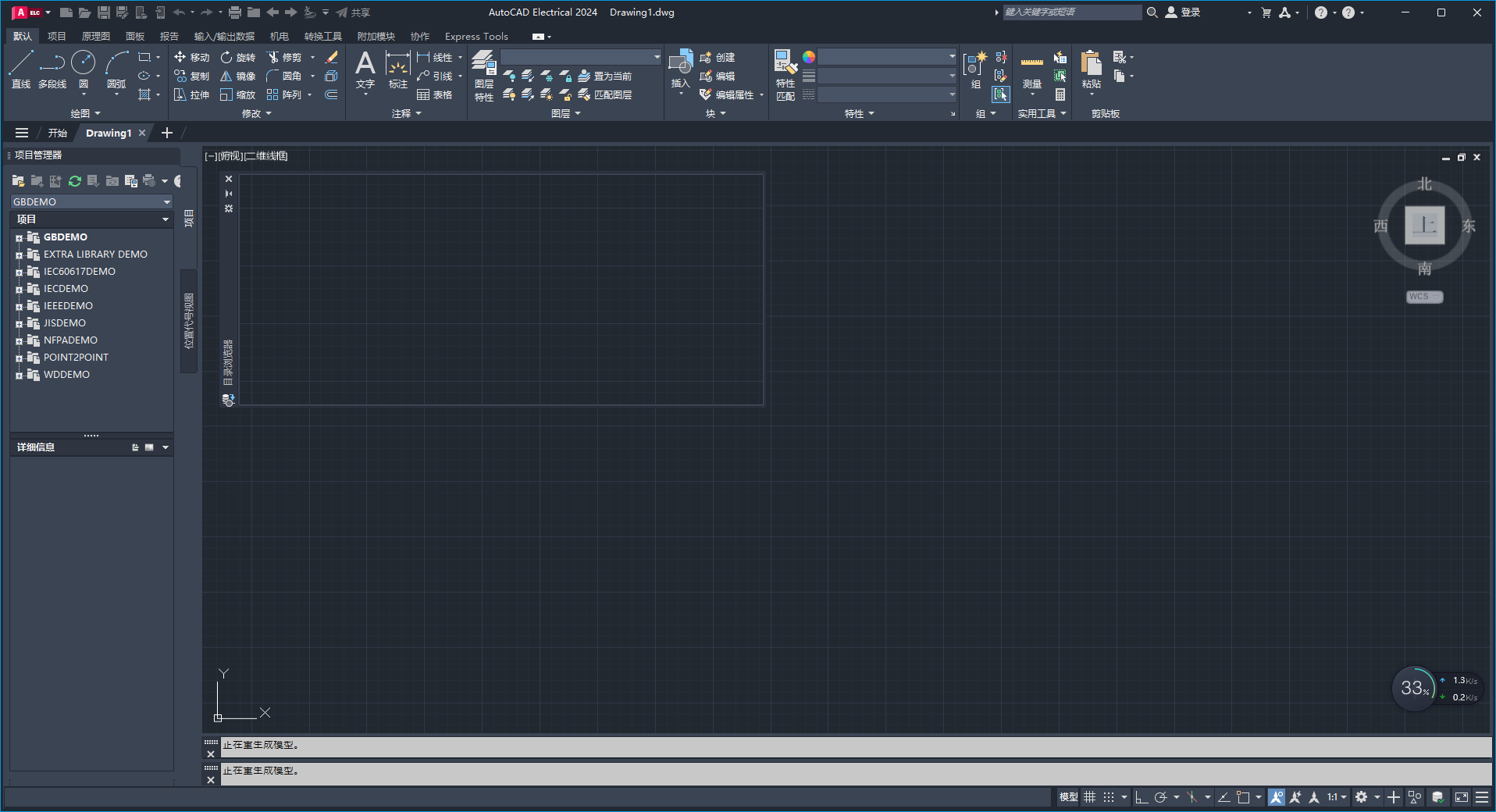
AutoCAD Electrical电气 2024 中文完整版图文安装教程 附安装包免费下载
系统要求:Windows 10 或更高版本 64 位 | 处理器 2.5 GHz 或更快 | 内存 8 GB 或更高 | 硬盘 12 GB 可用空间
- 安装注意事项:
- 安装前关闭杀毒软件及防火墙,避免拦截安装文件。
- 解压和安装路径不得包含中文字符或特殊符号。
- 确保以管理员身份运行安装程序。
AutoCAD Electrical 2024是一款面向电气控制设计师的CAD软件,基于AutoCAD平台,针对电气设计优化。它集成丰富电气符号库、自动布线功能及强大报表生成工具,适用于工业控制系统、建筑电气、电力系统等设计场景。
其新功能包括:可同步相同信号代号网络中目标导线的导线类型;“活动见解”能了解图形操作历史;智能块可提供放置建议和替换参照;“标记辅助”功能得到改进;跟踪环境有新命令和设置控件;“开始”“文件”“布局”选项卡均有更新,如“开始”选项卡可对最近使用图形排序搜索。此外,制造商目录内容更新,PLC数据库、连接器等多处有质量改进。
安装软件注意事项
-
安装前需关闭杀毒软件及防火墙。
-
解压和安装路径不得包含中文字符或特殊符号。
-
确保系统具备管理员权限。
安装步骤
1. 软件安装包下载并解压打开(安装前关闭杀毒软件和防火墙,以免破解补丁或注册机被删除)
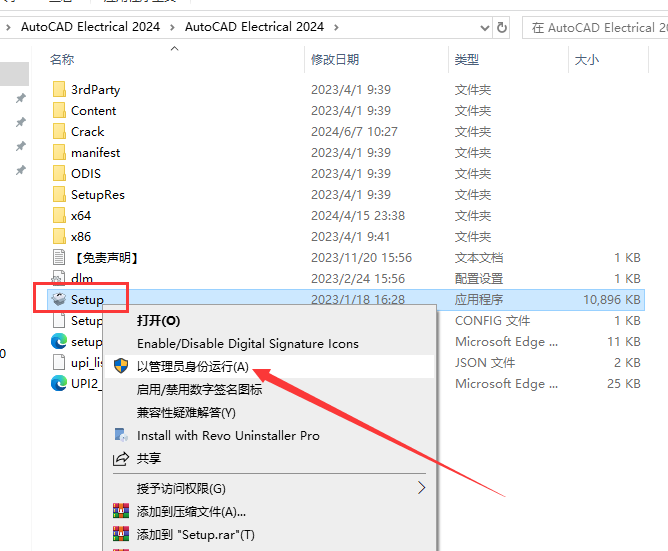
2. 选择 Setup 安装程序,鼠标右键以管理员身份运行。
3.正在准备中,稍等。

4. 软件许可协议同意,勾选“我同意”的选项,然后下一步。

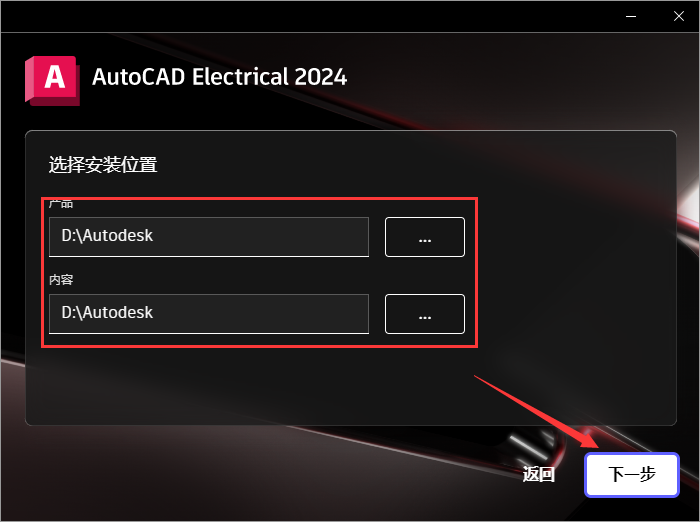
5. 点击【…】进去更改安装位置,建议产品和内容都更改到一致的位置(注意:安装位置不能包含中文或特殊符号),然后点击下一步。
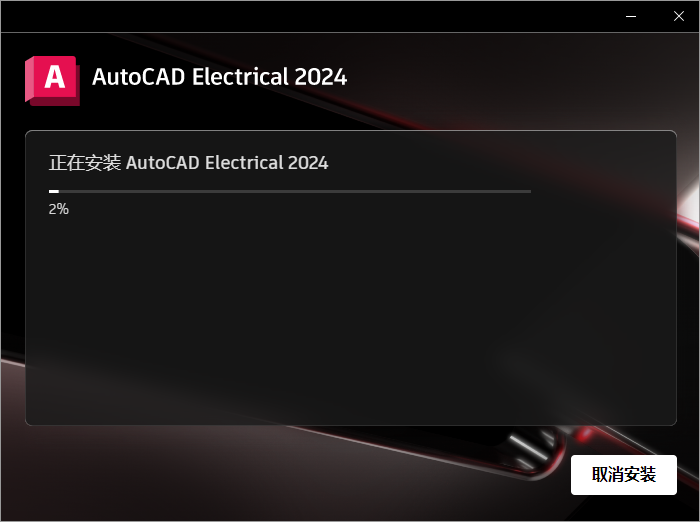
6. 正在安装中,请稍等。
7. 安装成功,点击右上角的【X】关闭。不要点击开始。

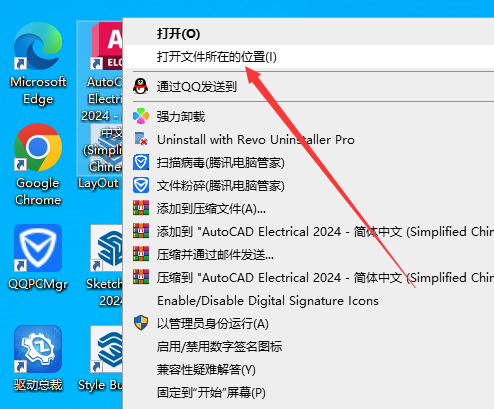
8. 在电脑桌面找到软件,鼠标右键点击【打开文件所在的位置】,进入安装目录。
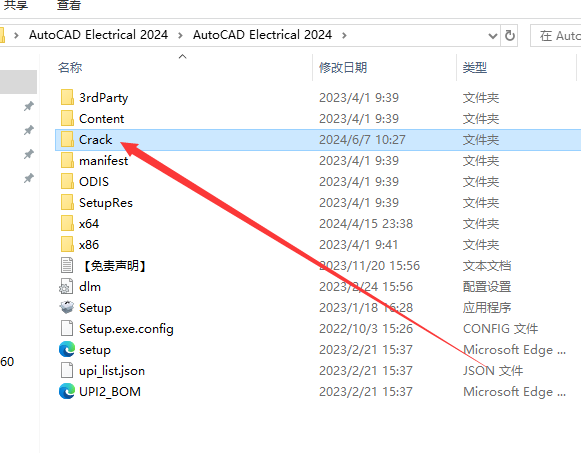
9. 打开 Crack补丁 文件夹。
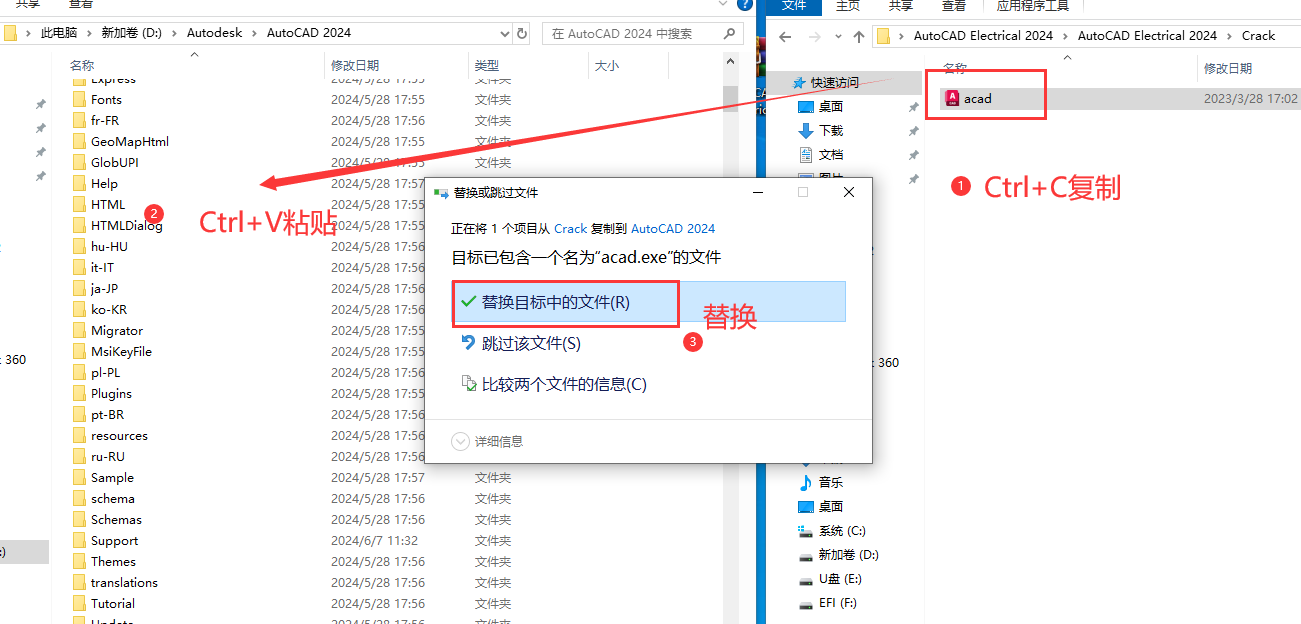
10.在 Crack 文件夹里复制破解补丁【acad】,然后到软件安装目录粘贴,弹出替换对话框后点击【替换目标中的文件】。
11.打开软件,正在加载中。

12.进入软件开始界面,点击新建,新建文档。
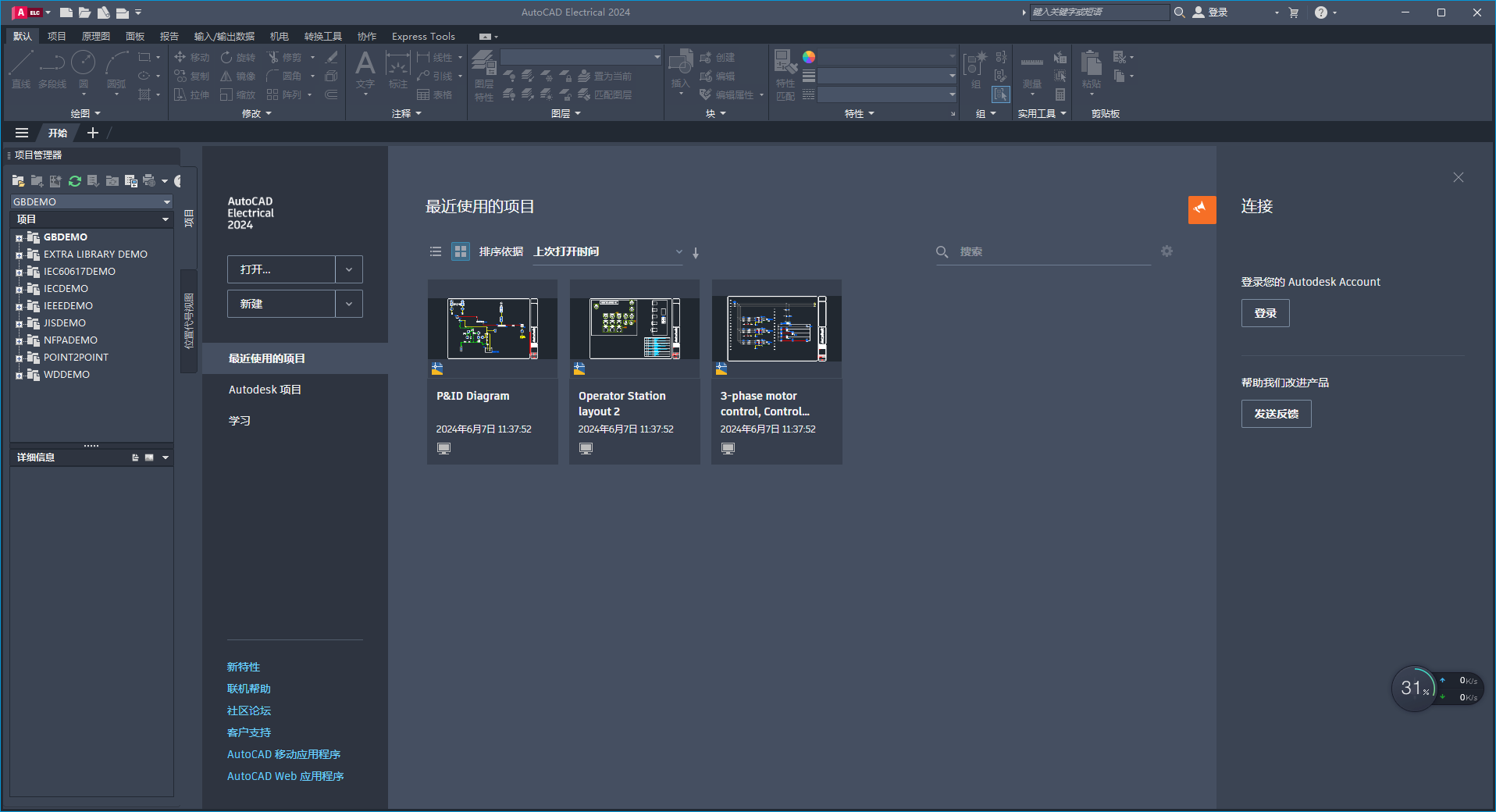
13.进入软件主界面,此时即可开始使用软件。