实用软件分享

Paint Tool SAI 2 2024版中文完整版图文安装教程(含安装包)

Paint Tool SAI 2 更新于 2026-03-23 阅读约 2分钟 448 次浏览
windows安装之前一定要关闭杀毒软件及系统自带的安全中心,查看关闭系统自带安全中心教程
Paint Tool SAI 2 2024版中文完整版图文安装教程(含安装包) 教程

系统要求:Windows 7或更高版本 | 处理器无特殊要求 | 内存无特殊要求 | 硬盘需有足够空间

  • 安装注意事项:
  • 禁用防火墙或杀毒软件,避免安装过程受干扰
  • 安装前关闭所有不必要的应用程序,提升安装效率
  • 安装过程中可能需要重启电脑以完成配置

安装注意事项:

  1. 确保操作系统支持Windows 7或更高版本。

  2. 禁用防火墙或杀毒软件,以防止安装过程中的干扰。

  3. 在安装前关闭所有不必要的应用程序,以提高安装效率。

  4. 安装过程中可能需要重启电脑以完成配置。

前往www.xxu5.com下载安装包,并双击解压

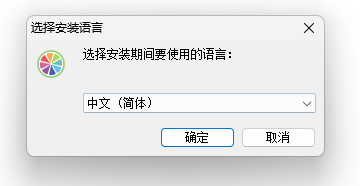
右键运行安装文件
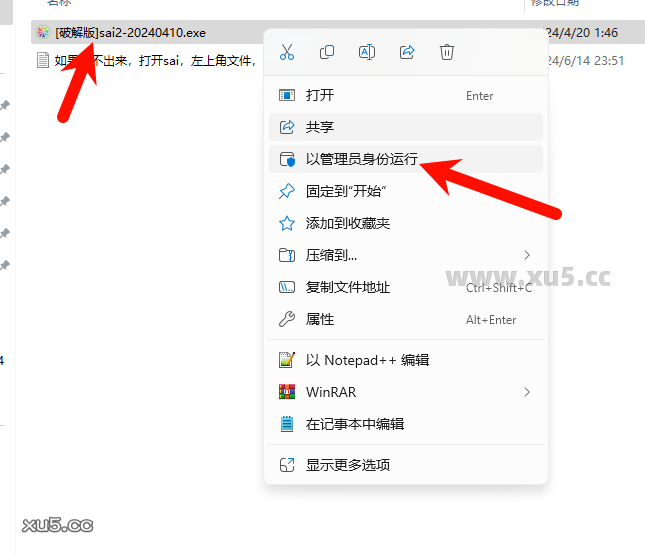
Paint Tool SAI 2 安装界面截图

选择中文

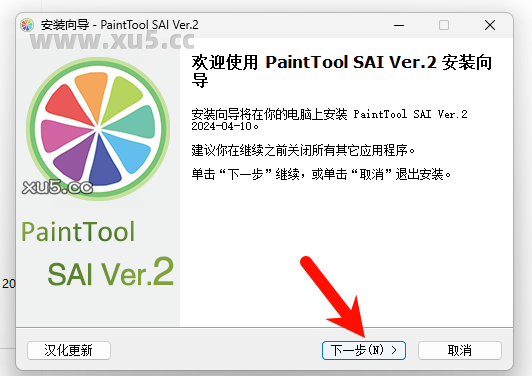
Paint Tool SAI 2 安装向导步骤图

下一步

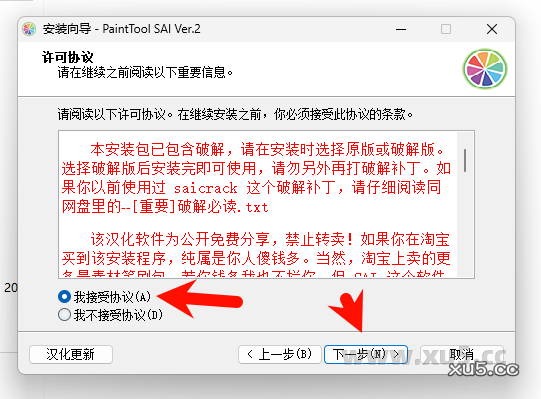
Paint Tool SAI 2 许可协议界面截图

下一步

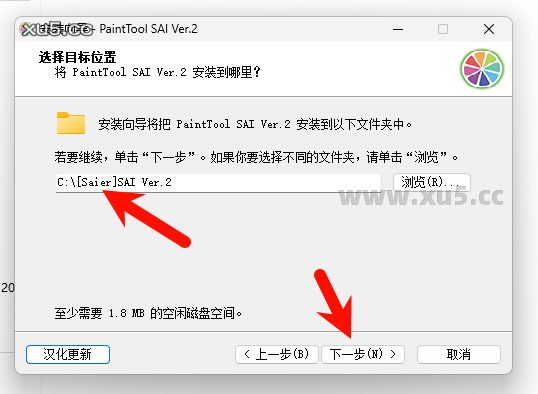
Paint Tool SAI 2 安装路径选择图

选择安装位置,下一步

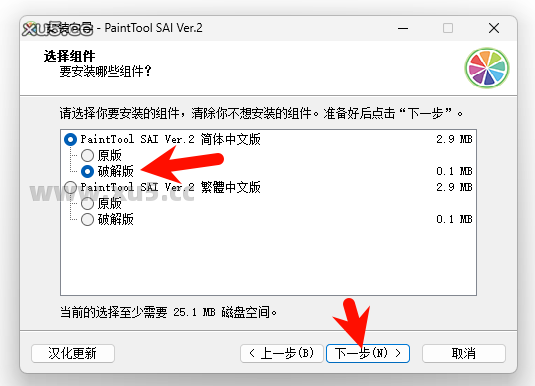
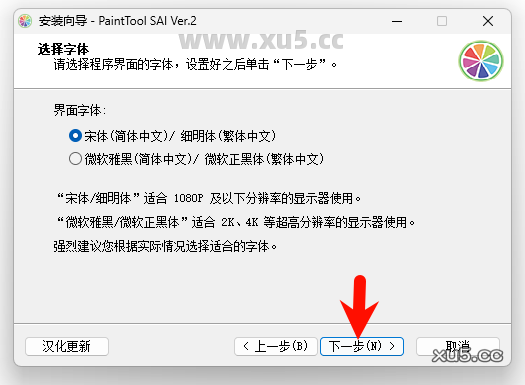
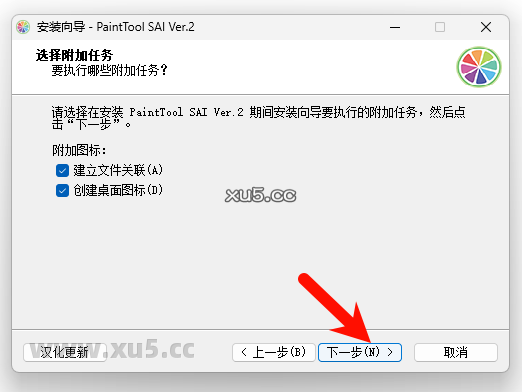
Paint Tool SAI 2 安装选项配置图

选择破解版下一步

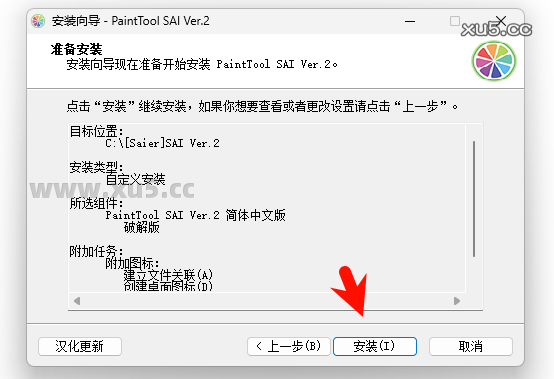
Paint Tool SAI 2 安装准备界面图

下一步

Paint Tool SAI 2 安装进度界面图

下一步

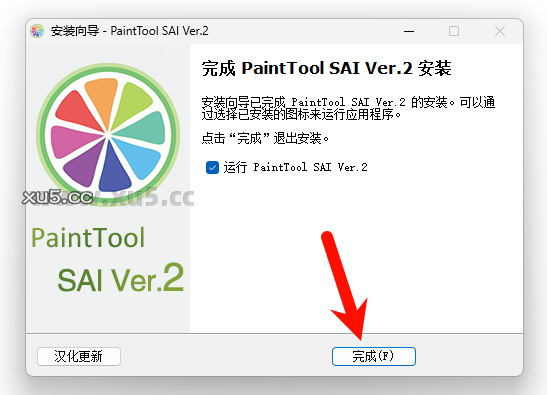
Paint Tool SAI 2 安装完成界面图

安装

Paint Tool SAI 2 快捷方式创建图

关闭

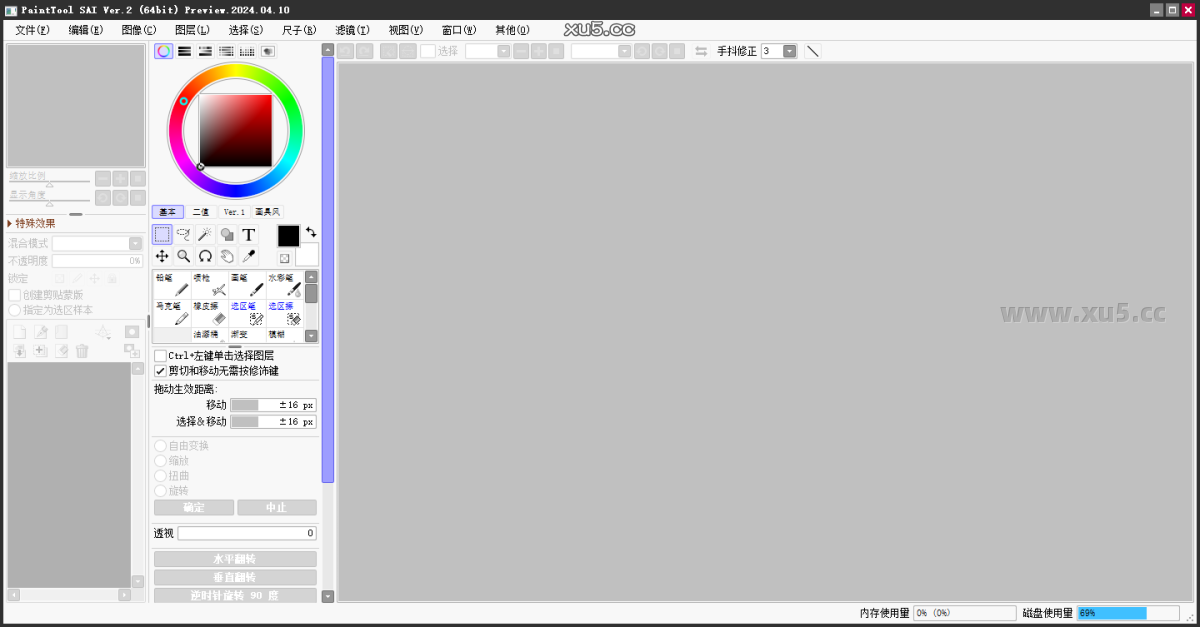
Paint Tool SAI 2 启动界面截图

打开就能使用

Paint Tool SAI 2 主界面展示图

评论区 0 条评论
还没有评论,快来抢沙发吧!

发表回复

您的邮箱地址不会被公开。 必填项已用 * 标注

临时禁用防火墙和杀毒软件,将安装包添加到杀毒软件的白名单中,然后重新尝试安装。
确保系统为Windows 7或更高版本,若系统满足要求仍报错,尝试以管理员身份运行安装程序。
检查是否关闭了所有不必要的应用程序,重启电脑后再次尝试打开软件;若问题依旧,重新安装软件。
在安装过程中,当出现选择安装位置的界面时,点击浏览按钮选择合适的磁盘分区和文件夹,然后点击下一步完成安装。
确认安装时选择了完整版选项,检查安装步骤是否正确;若仍无法激活,重新下载安装包并按照教程步骤再次安装。

相关教程

暂无相关教程