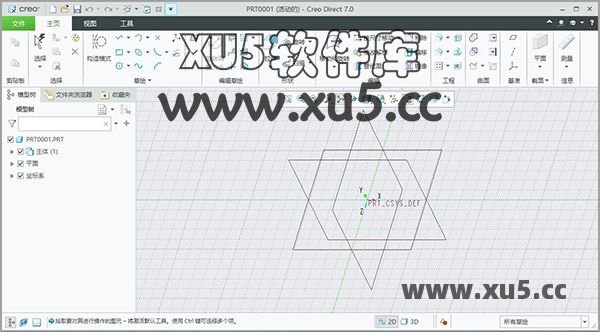
PTC Creo 7.0 中文完整版图文安装教程及免费下载指南
⛔windows安装之前一定要关闭杀毒软件及系统自带的安全中心,查看关闭系统自带安全中心教程
系统要求:Windows | 处理器 1.5GHz 或更快 | 内存 4GB 或更高 | 硬盘 30GB 可用空间
- 安装注意事项:
- 安装前禁用所有防病毒软件和防火墙。
- 建议以管理员权限运行安装程序。
- 安装路径避免使用中文或特殊字符。
- 完整版安装后,按教程导入注册表并替换文件完成激活。
安装软件注意事项
-
确保所有防病毒软件和防火墙在安装过程中已禁用。
-
建议以管理员权限运行安装程序。
-
请勿更改安装文件夹的默认路径,除非必要。
下载解压
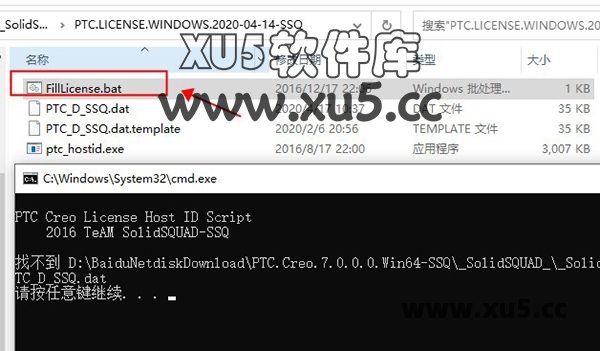
打开 【PTC.LICENSE.WINDOWS.2020-04-14-SSQ】文件夹,右键管理员身份运行【FillLicense.bat】,会自动生成许可证文件【PTC_D_SSQ.dat】。
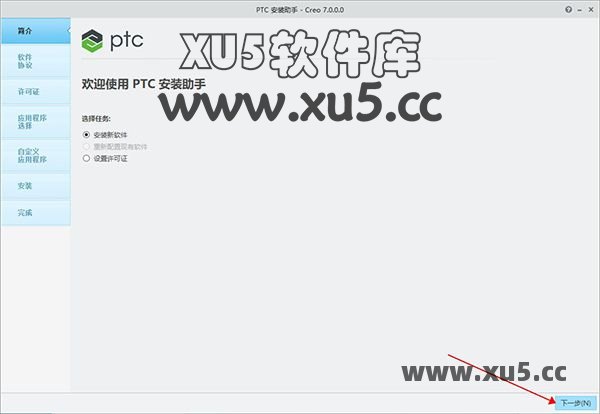
打开【PTC.Creo.7.0.0.0.Win64-SSQ】文件夹,解压缩【PTC.Creo.7.0.0.0.Win64.iso】,右键管理员运行[setup]
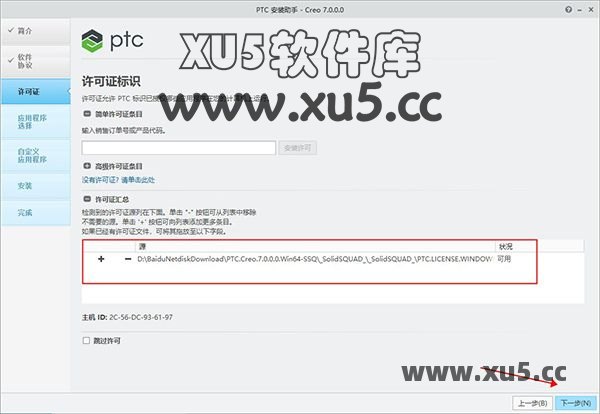
选择许可证汇总,然后点击选择许可证目录,路径为第一步生成的文件 PTC_D_SSQ.dat 位置,打开即可。
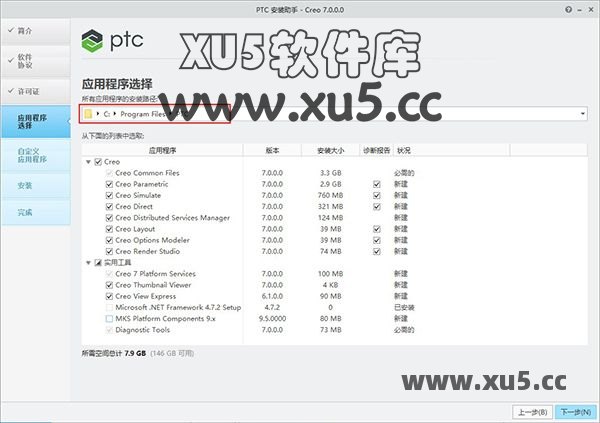
根据需要选择要安装的程序以及安装目录,完成软件的安装。
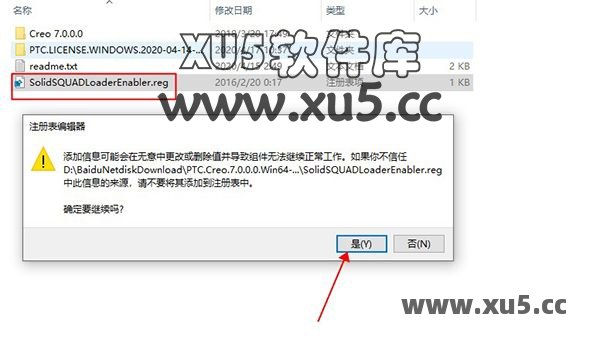
成功安装软件后,运行安装包中【SolidSQUADLoaderEnabler.reg】导入注册表。
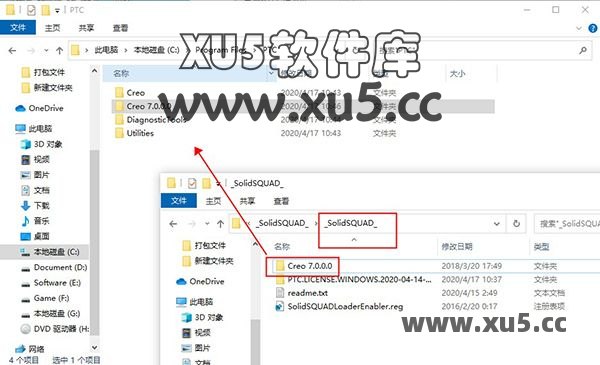
复制 Creo 7.0.0.0 文件夹,粘贴到软件安装目录下替换即可。
破解完成,打开软件所有功能免费使用。